Visual Basic 6.0
Visual Basic 6.0 图文安装教程(含 17 张步骤截图)
VB 6.0安装教程
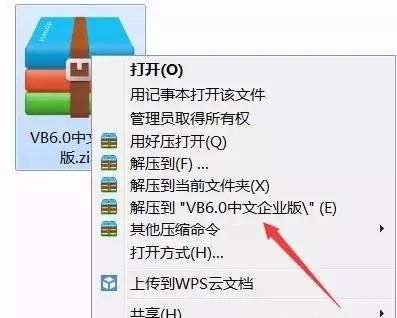
- 右击软件压缩包,选择解压到“VB6.0”
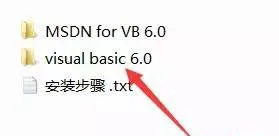
- 打开visual basic 6.0文件夹。
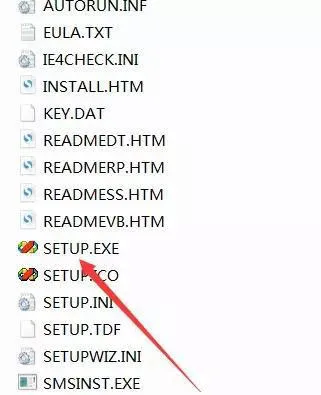
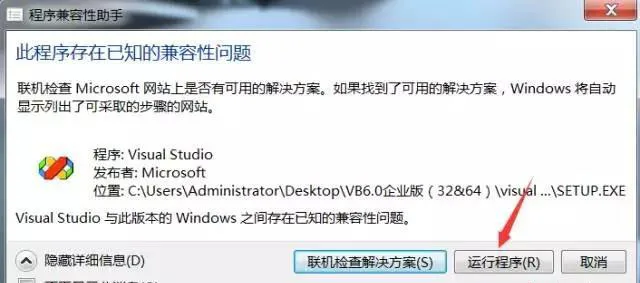
- 双击打开SETUP.EXE,然后选择运行程序。
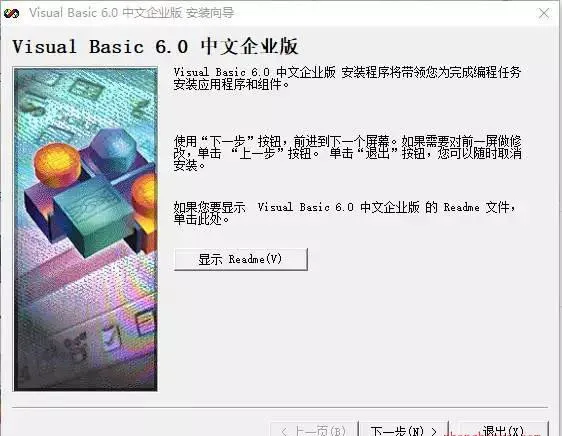
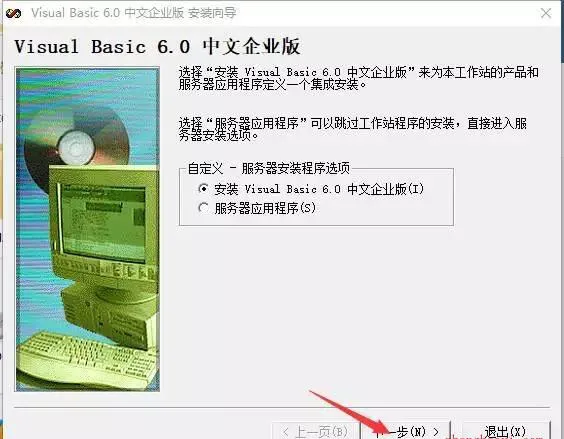
- 点击下一步。
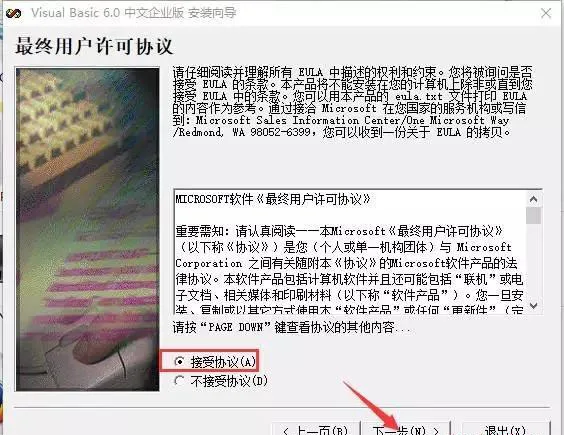
- 选择接受协议,点击下一步。
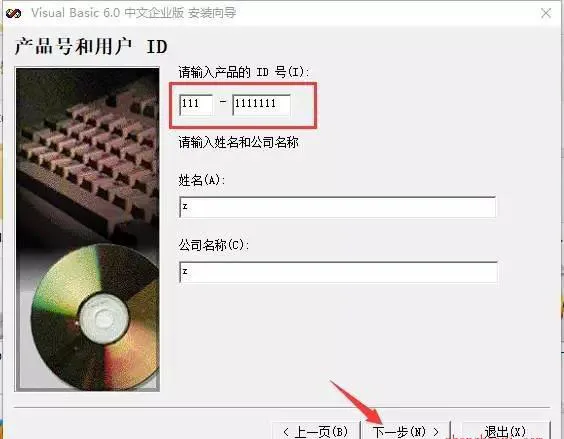
- 输入产品的ID号:111-111111,其他随便填,点击下一步。
- 点击下一步。
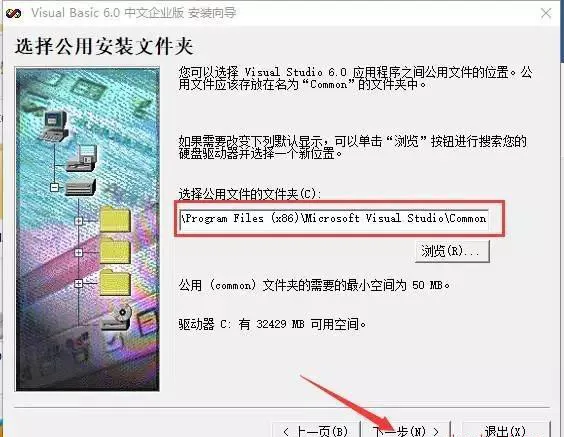
- 点击浏览更改文件位置,默认安装在C:\Program Files (x86)\Microsoft Visual Studio\Common(建议安装在除C盘以外的磁盘上,可在D盘或其它盘新建文件夹Common)点击下一步。注意:文件夹名为Common
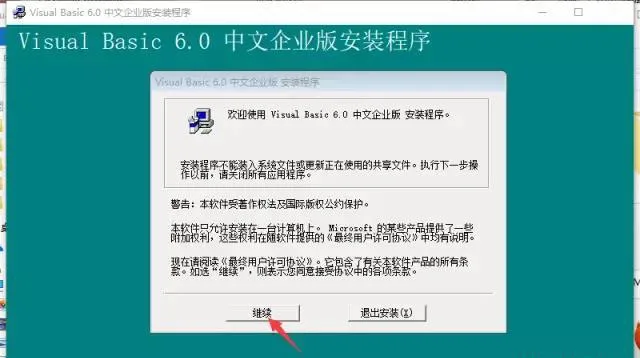
- 点击继续。
- 点击确定。
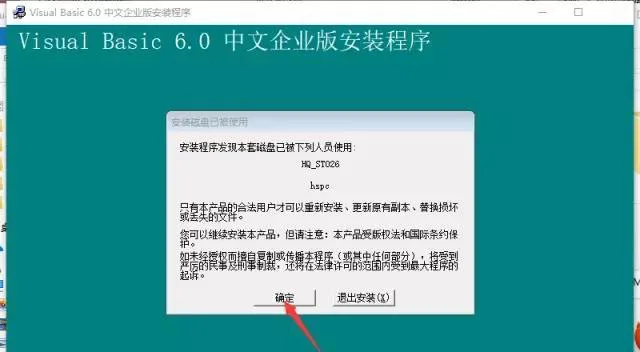
- 点击确定。
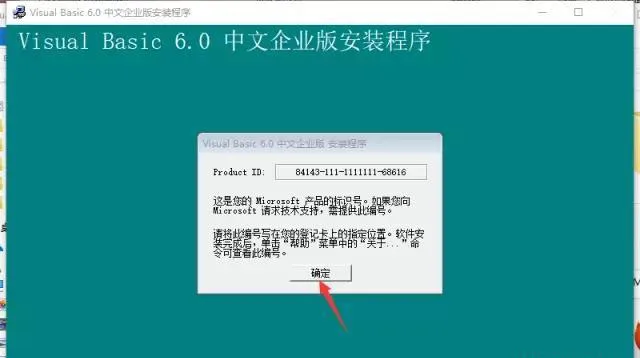
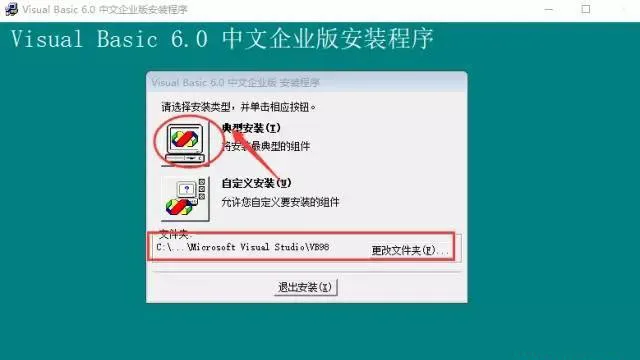
- 选择典型安装,默认安装在C盘(建议安装在除C盘以外的磁盘上,可在D盘或其它盘上新建文件夹VB6.0),点击是。
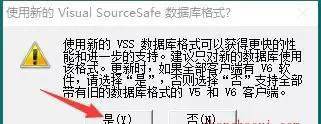
- 点击重新启动。
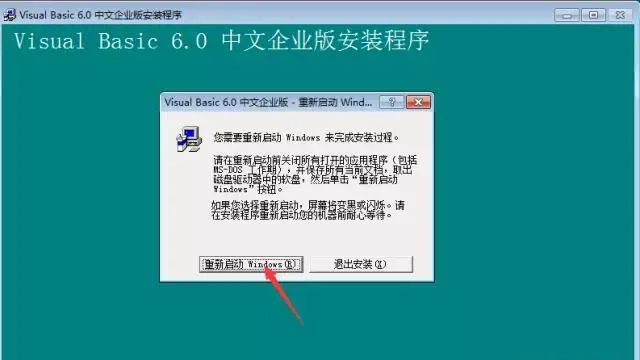
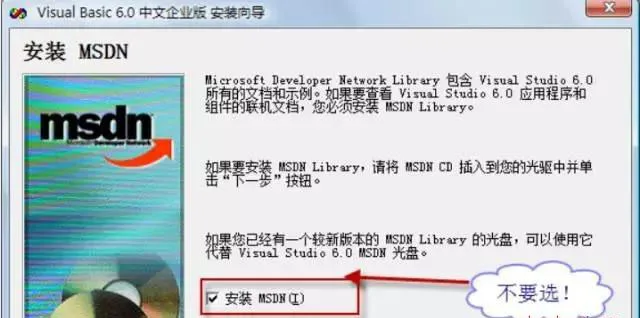
- 重启电脑后,可自行选择是否安装MSDN。不需要安装的话,MSDN不要勾选。需要安装的点击下一步后选择安装包文件夹即可。
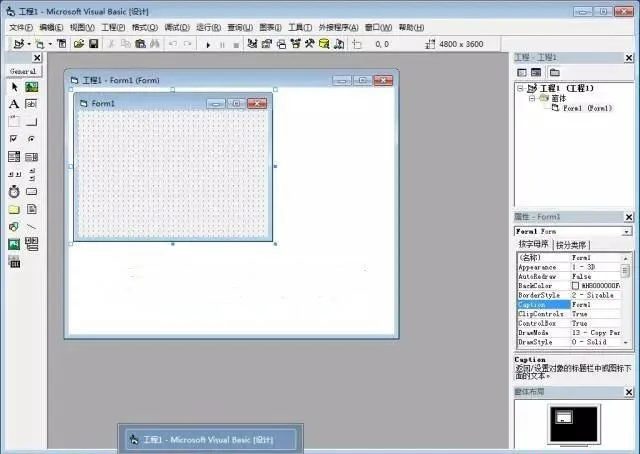
- 安装完毕,打开VB6.0软件,界面如下。