UltraISO 9
UltraISO 9 图文安装教程(含 15 张步骤截图)
安装前须知:
- UltraISO安装过程需要联网激活;
- UltrISO 9适用于WIN7/8/10系统,亲测可用;
UltraISO 9安装步骤
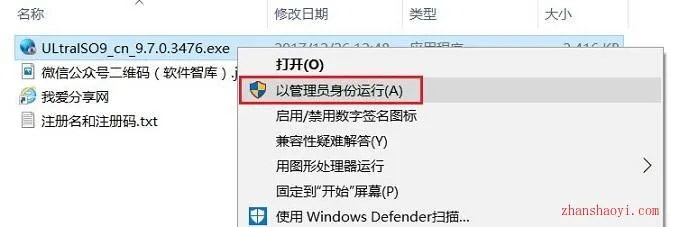
- 使用“百度网盘客户端”下载UltraISO软件安装包(含注册码)到电脑磁盘里,并解压缩,然后在文件夹内找到UltraISO9_cn_9.7.0.3476.exe,鼠标右击选择【以管理员身份运行】
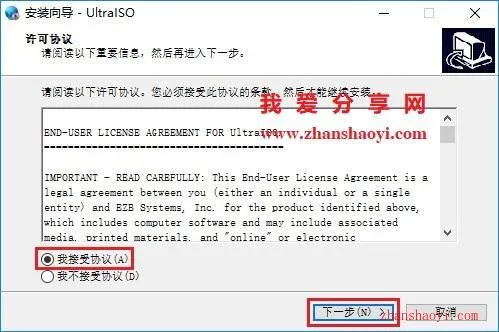
- 勾选“我接受协议”,然后点击【下一步】
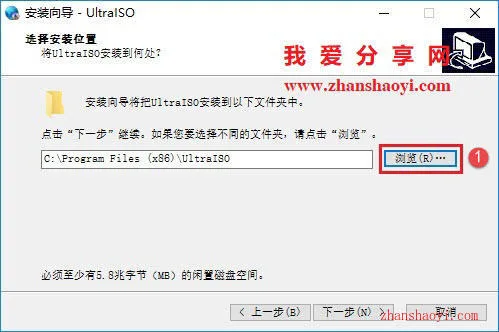
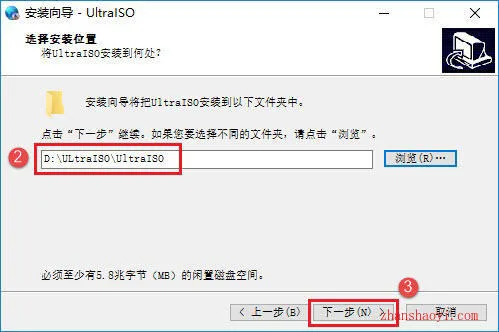
- 选择安装路径,默认安装在C盘,可点击【浏览】更改软件安装位置,注意:安装路径文件夹名称均不能出现中文字符!小编这里安装在D盘UltraISO文件夹内,点击【下一步】
- 点击【下一步】
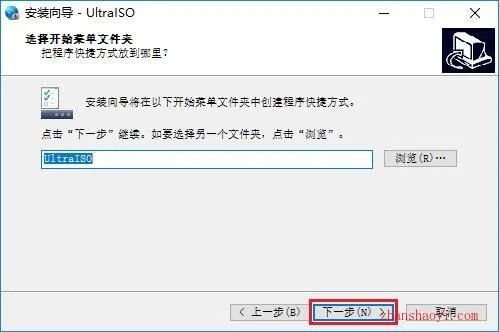
- 点击【下一步】
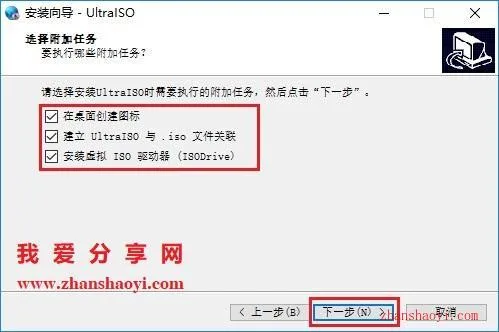
- 点击【安装】
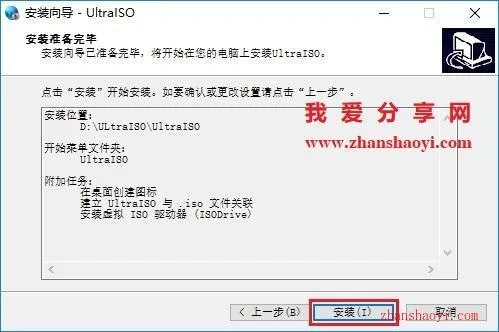
- 正在安装,这过程需要几分钟的时间,请耐心等待…
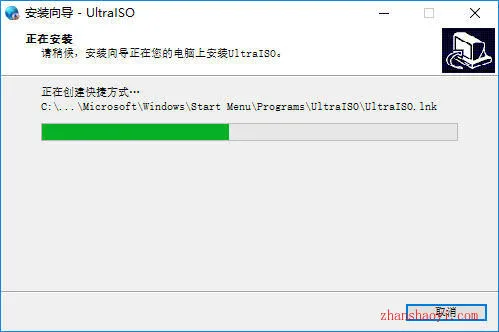
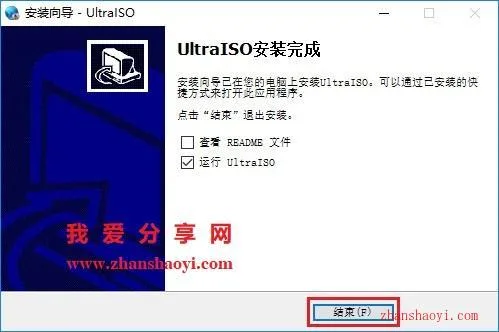
- 安装完成,点击【结束】
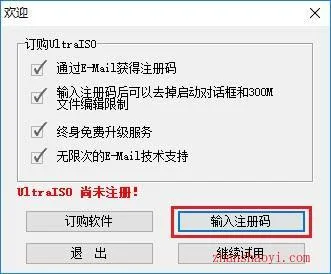
- 自动弹出欢迎界面,提示UltraISO尚未注册,点击【输入注册码】
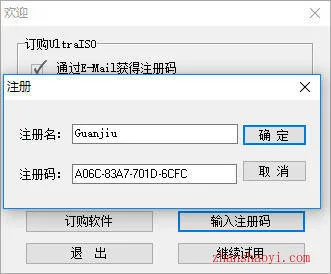
- 弹出注册界面,输入注册名:Guanjiu,和注册码:A06C-83A7-701D-6CFC
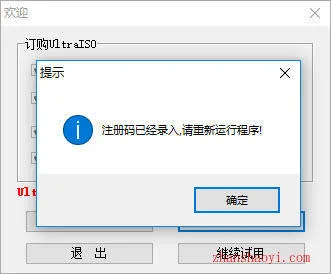
- 弹出提示:注册码已录入,请重新运行程序,点击【确定】,安装破解完成
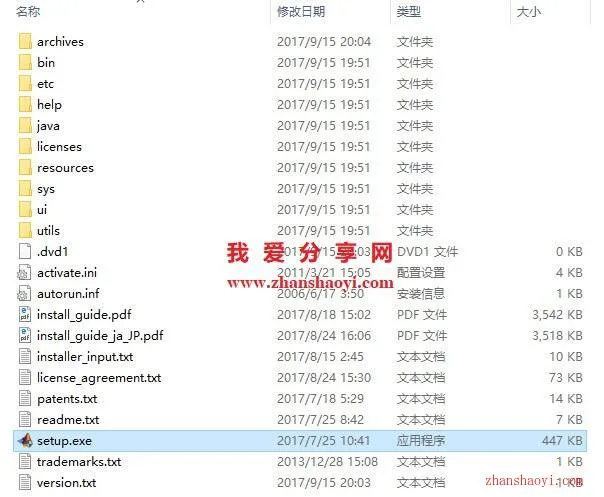
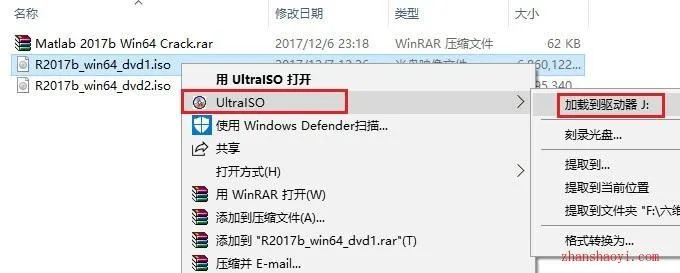
- 下面以打开Matlab 2017b安装包为例讲解其使用方法,找到R2017b_win64_dvd1.iso,鼠标右击选择【UltraISO】→【加载到驱动器】,注意,不同电脑的驱动器字母符号不同,小编这里为J
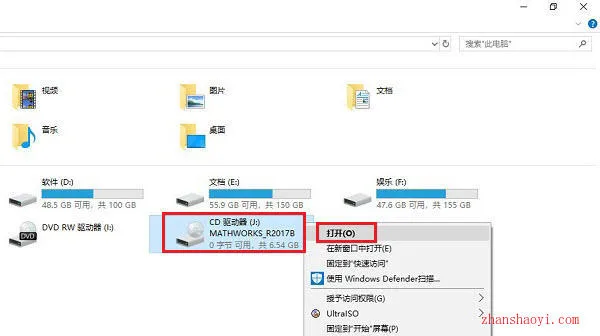
- 双击桌面电脑图标进入资源管理界面,找到CD驱动器(J:),鼠标右击选择【打开】,请勿双击打开!
- 打开Matlab 2017b安装文件(.iso)如下所示,软件安装步骤请参照具体教程进行操作