Tecplot 360 2017 R3
Tecplot 360 2017 R3 图文安装教程(含 23 张步骤截图)
安装前须知:
- 安装全程须断开电脑网络,否则安装不成功;
- 本站提供的Tecplot 360 2017适用于WIN7/8/10(64位)系统,亲测可用!
Tecplot 360 2017R3 WIN10 64位安装教程
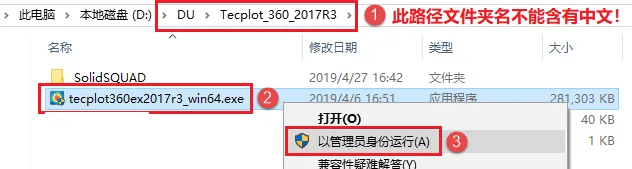
- 先使用“百度网盘客户端”下载Tecplot_360_2017软件安装包到电脑磁盘根目录或英文路径文件夹下,并解压缩,安装前先断开网络,然后找到Tecplot360ex2017_win64.exe文件,鼠标右击选择【以管理员身份运行】
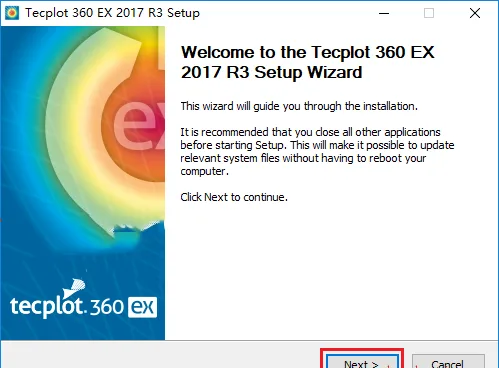
- 进入开始安装界面,点击【Next】
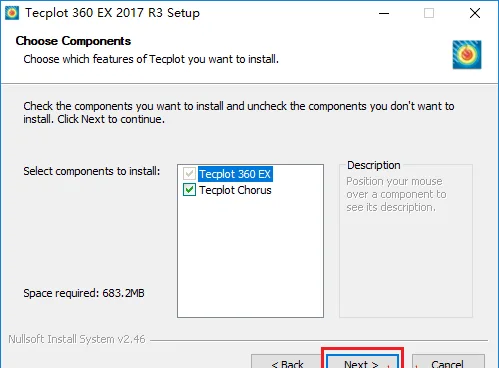
- 默认,点击【Next】
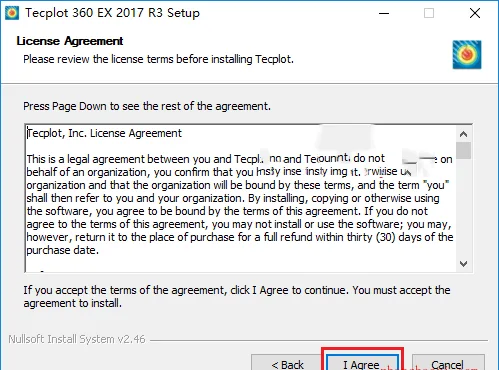
- 点击【I Agree】
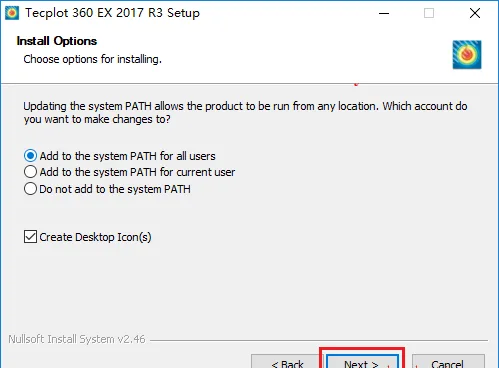
- 默认,点击【Next】
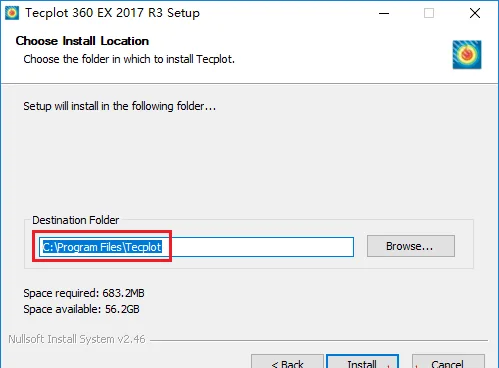
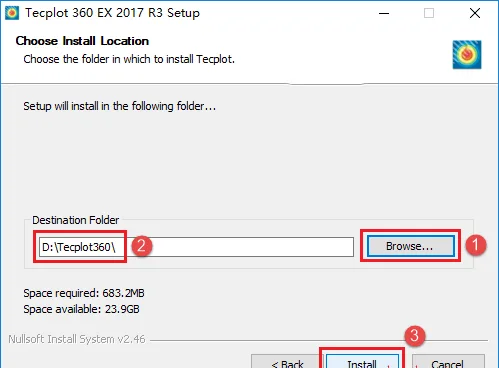
- 选择软件安装路径,默认安装在C盘,点击【浏览】可更改软件安装路径,但须注意:安装路径文件夹名均不能出现中文字符!小编这里将软件安装在D盘Tecplot360文件夹下,然后点击【Install】
注意:请记住此安装路径,后续破解操作需要用到。
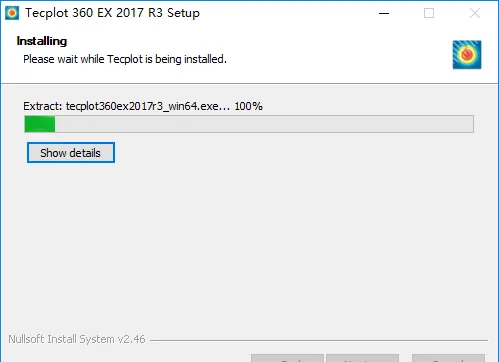
- 正在安装,这个过程大概需要10分钟左右的时间,请耐心等待…
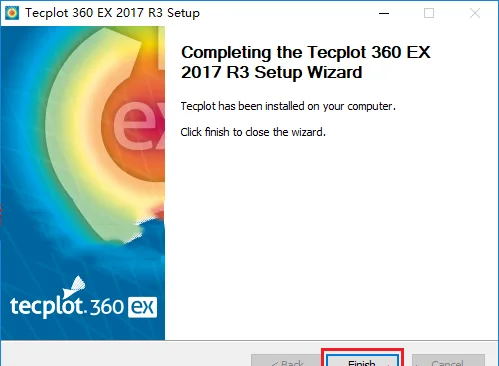
- 安装完成,点击【Finish】
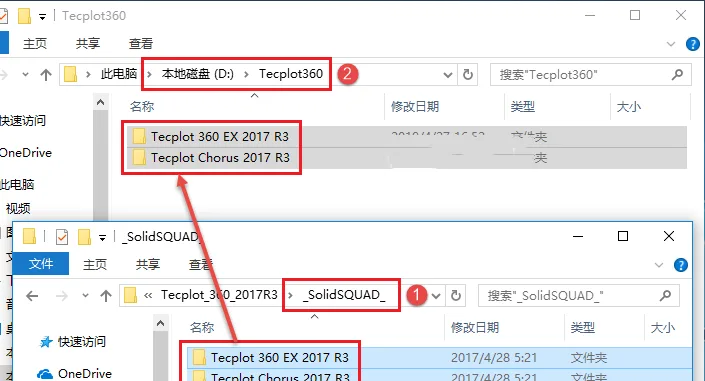
- 返回软件初始安装包,双击打开_SolidSQUAD_文件夹

- 找到“Tecplot 360 EX 2017 R3”和“Tecplot Chorus 2017 R3”文件夹,全部选中复制粘贴到软件安装目录(见第6步)替换原文件夹,小编安装路径:D:\Tecplot360
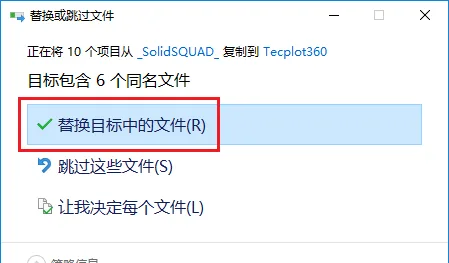
- 点击【替换目标中的文件】
- 依次打开C:\Windows\System32\drivers\etc文件夹,然后找到hosts文件,将其复制粘贴到桌面上
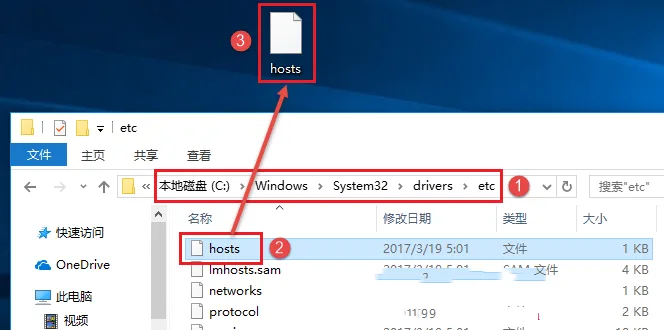
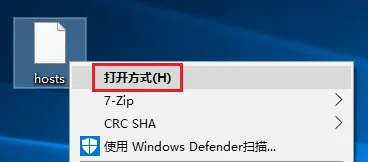
- 返回桌面,找到上一步复制粘贴的hosts文件,鼠标右击选择【打开方式】
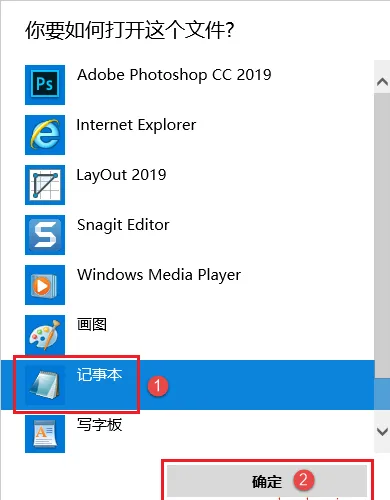
- 选择【记事本】,点击【确定】
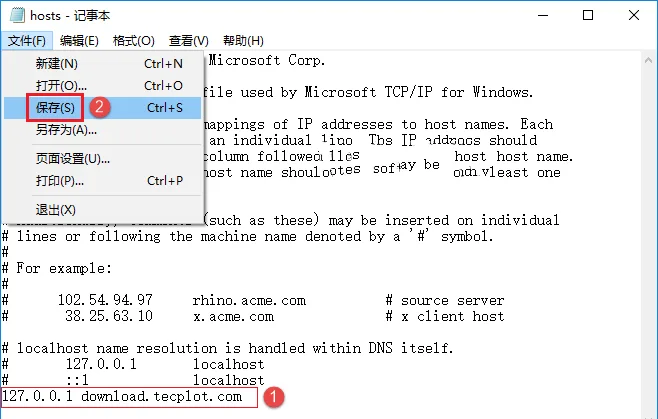
- 打开hosts文件,如下所示:
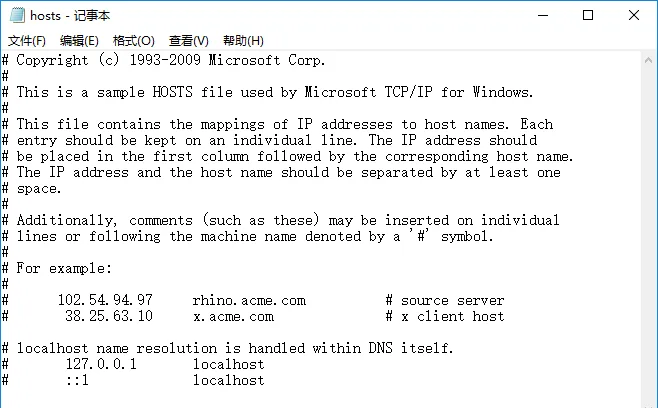
- 然后将“127.0.0.1 download.tecplot.com”复制粘贴到最后一行,防止软件自动更新,导致破解失效
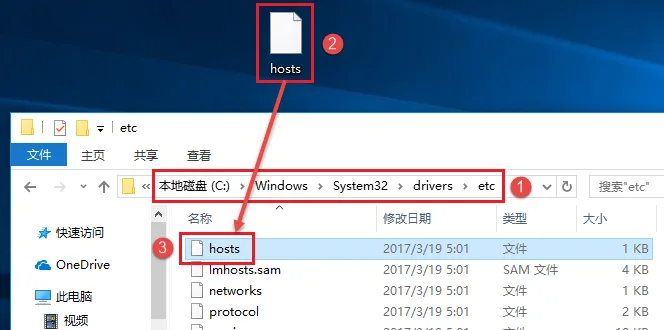
- 将修改后的hosts文件复制粘贴到C:\Windows\System32\drivers\etc文件夹中替换原文件
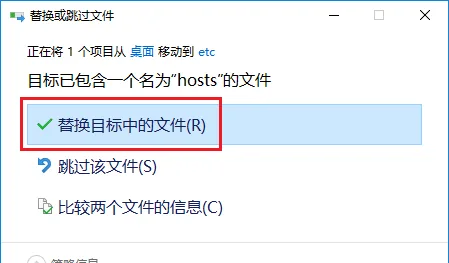
- 点击【替换目标中的文件】
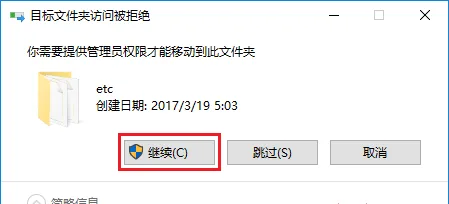
- 点击【继续】
- 返回电脑桌面,找到Tecplot 360 EX 2017 R3图标,鼠标右击选择【以管理员身份运行】
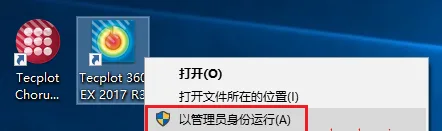
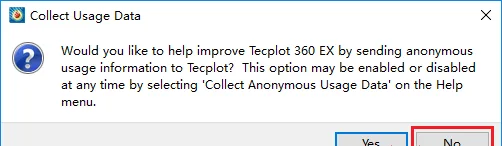
- 第一次打开会弹出“Collect Usage Data”窗口,点击【NO】
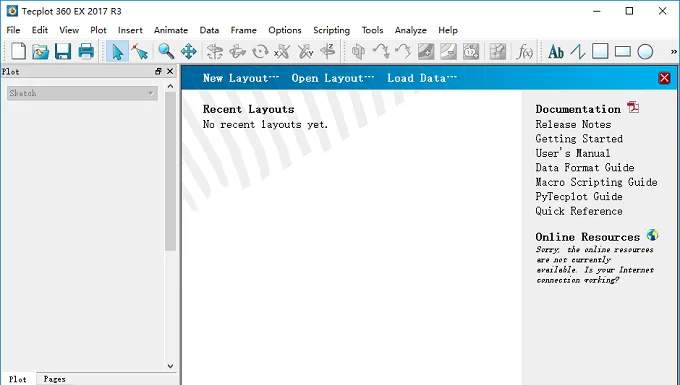
- 打开Tecplot360 2017软件,界面如下: