SQL Server 2016/64位
SQL Server 2016(64位)下载地址:链接:https://pan.baidu.com/s/1FBsSgnzmgeqPEdEFFR-BQg
密码:jzpm
网盘下载不限速教程:不限速教程
安装中有问题:人工协助
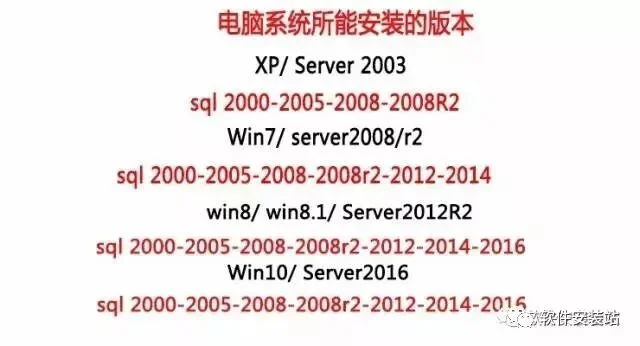
软件介绍
SQL Server 是Microsoft 公司推出的关系型数据库管理系统。Microsoft SQL Server 是一个全面的数据库平台,使用集成的商业智能 (BI)工具提供了企业级的数据管理。Microsoft SQL Server 数据库引擎为关系型数据和结构化数据提供了更安全可靠的存储功能,使您可以构建和管理用于业务的高可用和高性能的数据应用程序。
安装步骤
注意:安装过程需要电脑连接网络,中途不能断网。
说明:需要安装SQL全部功能则需要先安装JDK,若只需要安装数据库功能的话则可以不安装JDK。
一.JDK的安装与环境变量配置。
- 双击打开jdk-8u131适用64位系统.exe。
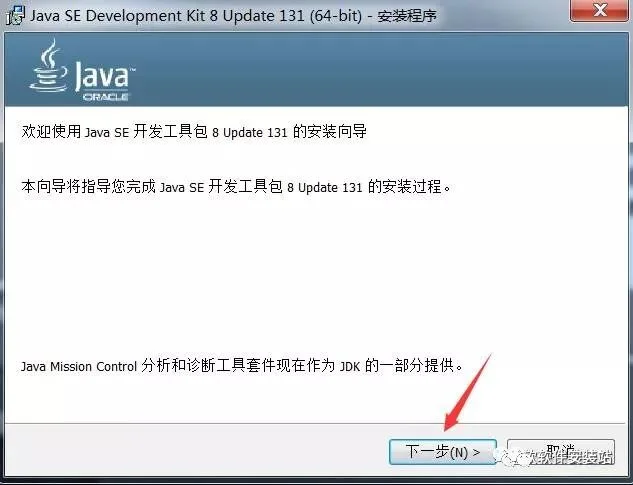
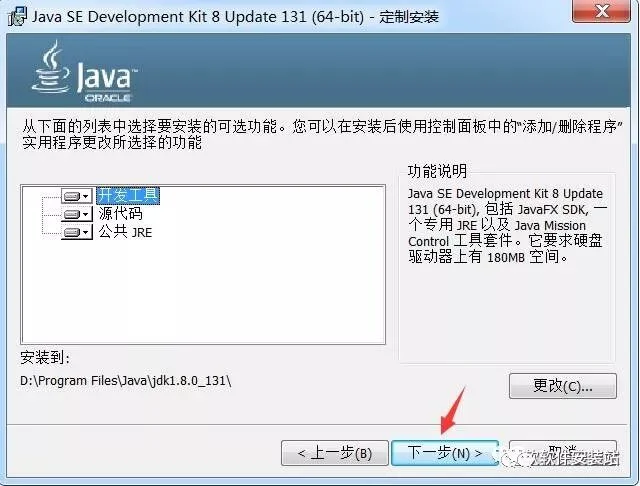
- 点击下一步。
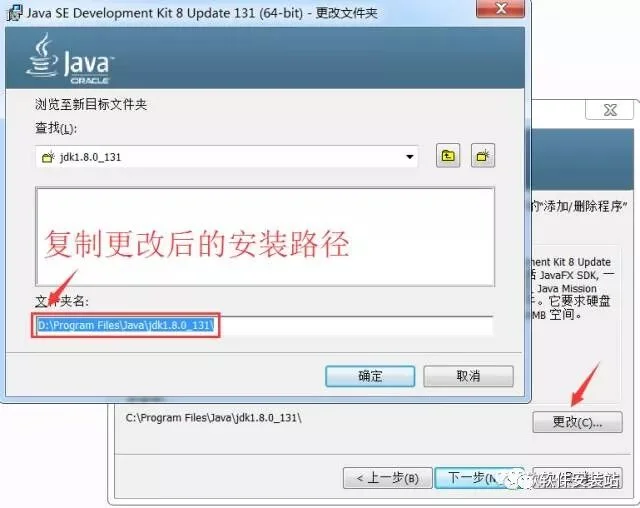
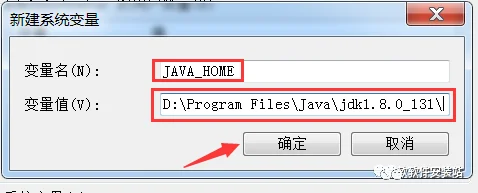
- 点击更改可以自行选择安装路径,我这里安装到D盘,所以直接把字母C更改为D即可,然后复制更改后的安装路径(复制的时候用快捷键Ctrl+C),可以把复制后的安装路径保存到记事本里面,后面环境变量配置的时候需要。复制后的安装路径为D:\Program Files\Java\jdk1.8.0_131\
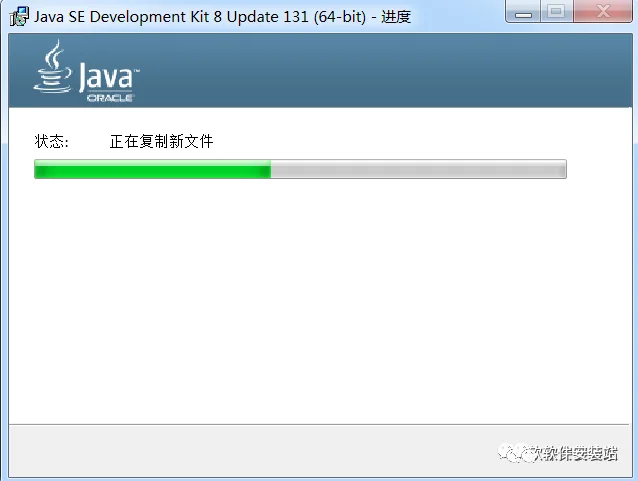
- 等待安装。
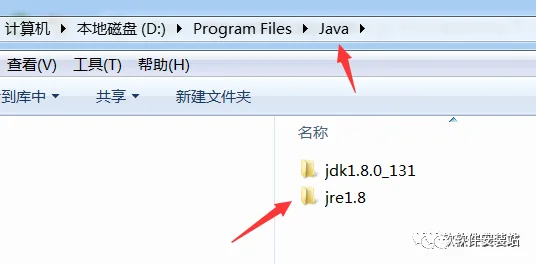
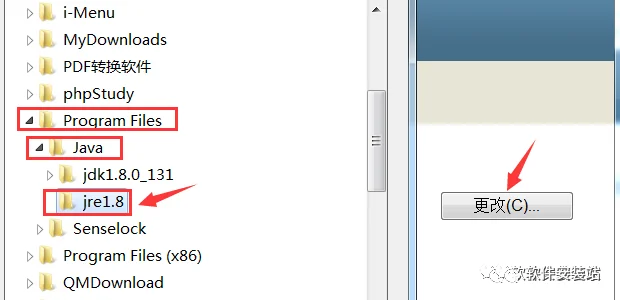
- 建议在D:\Program Files\Java文件夹下新建一个文件夹jre1.8(因为我之前选择安装到D盘的),如果你之前安装到其它盘,你可在其它盘Program Files\Java文件夹下新建一个文件夹jre1.8。然后点击更改选择刚才新建的jre1.8文件夹,再点击下一步。
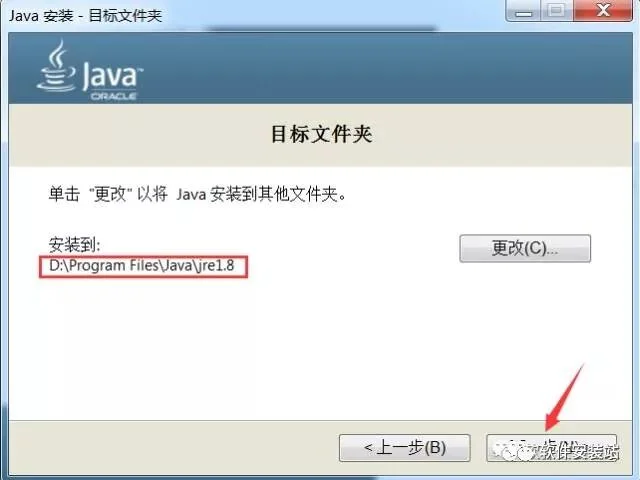
- 等待安装。
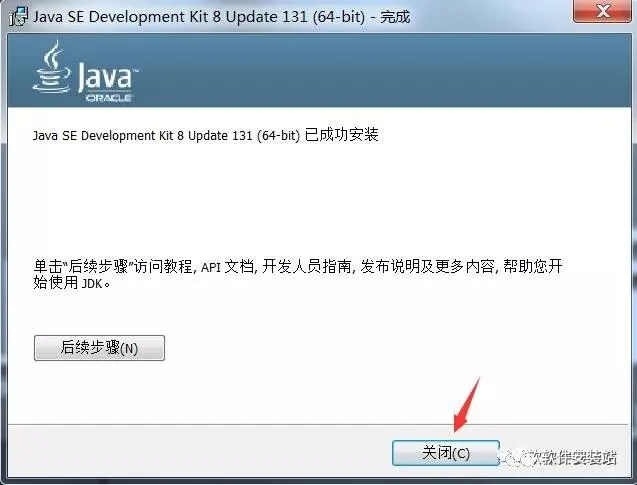
- 点击关闭。
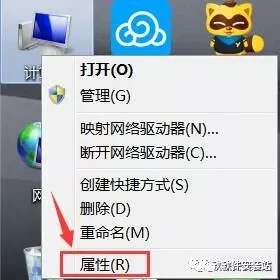
- 安装完JDK后配置环境变量。右击“计算机”。点击“属性”。
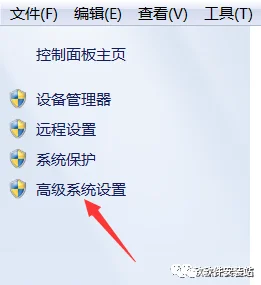
- 点击“高级系统设置”。
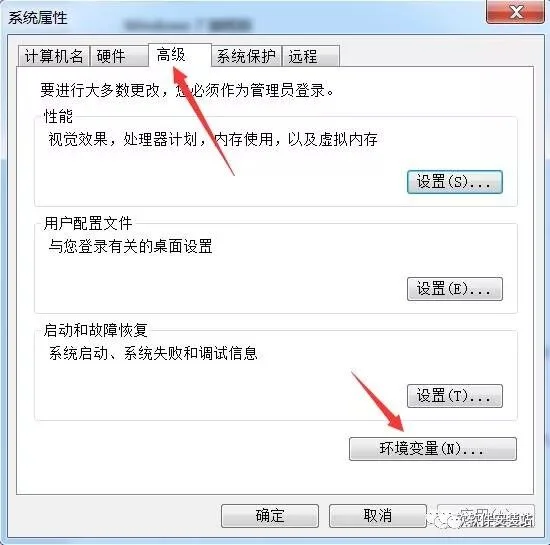
- 点击“高级”,再点击“环境变量”。
- 点击新建。变量名输入JAVA_HOME,变量值输入安装步骤第3步复制后的安装路径。D:\Program Files\Java\jdk1.8.0_131\
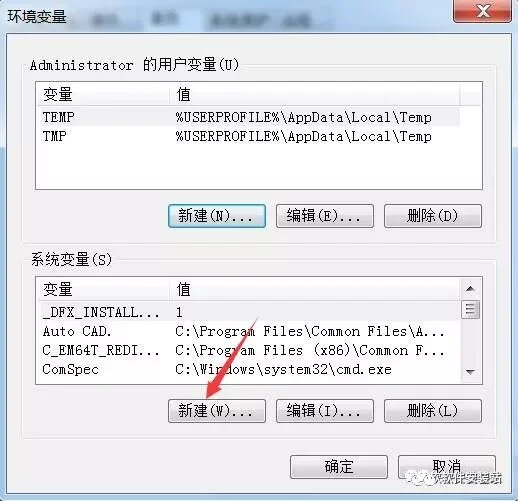
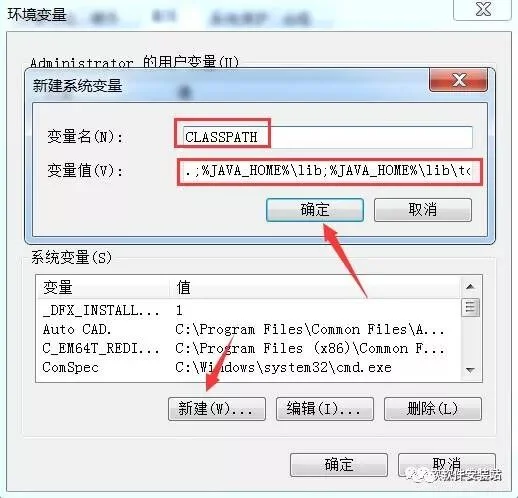
- 点击新建。变量名输入CLASSPATH
变量值输入.;%JAVA_HOME%\lib\dt.jar;%JAVA_HOME%\lib\tools.jar
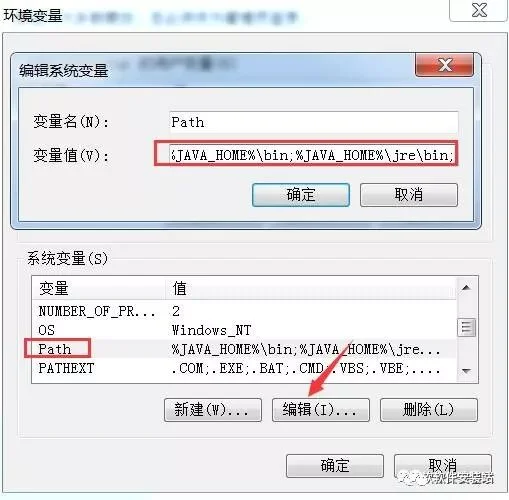
- 在系统变量中找到Path,点击编辑。
变量值输入%JAVA_HOME%\bin;%JAVA_HOME%\jre\bin;
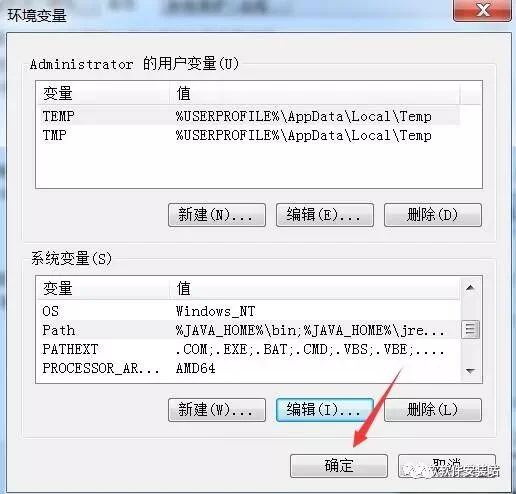
最后记得点击确定
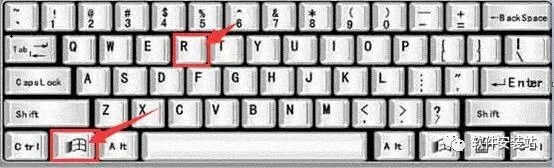
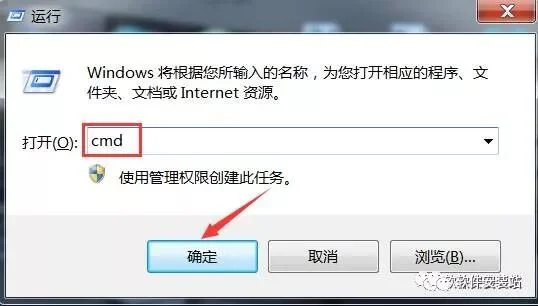
- 检查JDK是否安装成功。同时按键盘上的“WIN键+R键”。输入“cmd”。点击确定。
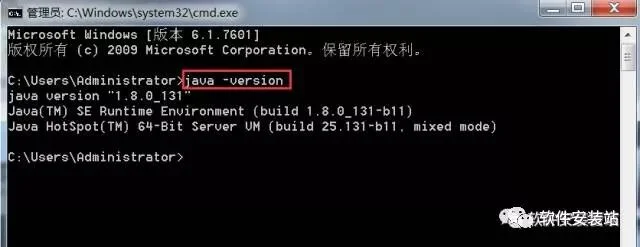
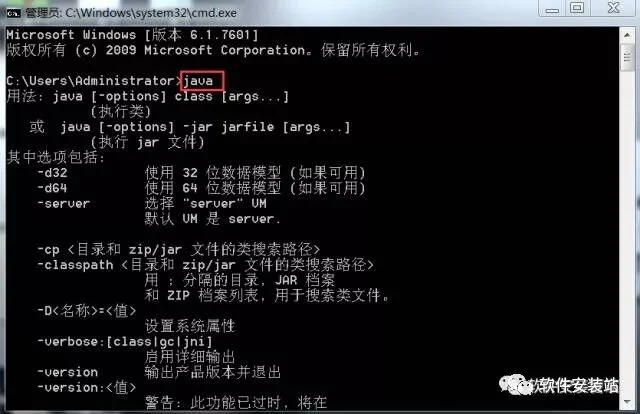
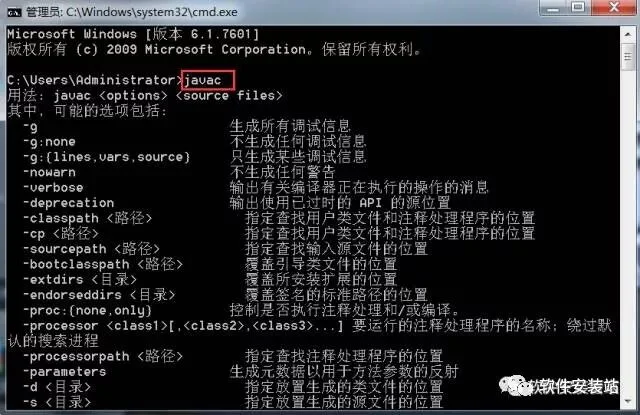
- 输入命令:java -version(java 和 -version 之间有空格),java,javac 这三个命令(都要试一下,只要有一个出现失败情况,就说明JDK环境配置失败)。都显示正常,说明配置成功!
输入java -version时,成功图示如下:
输入java时, 成功图示如下:
输入javac 时, 成功图示如下:
二:安装SQL Server 2016
- Windows10可以直接双击打开。
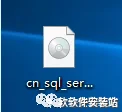
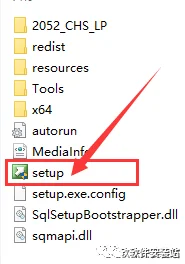
- 双击“setup.exe”文件。
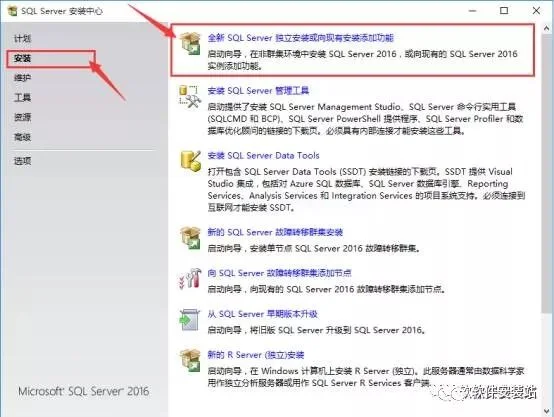
- 点击“安装”。再点击“全新SQL Server独立安装或向现有安装功能”。
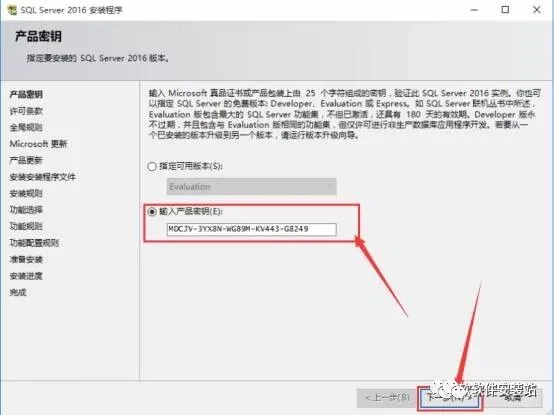
- 密钥是自动填写的,如果没有自动填写那就需要手动输入“MDCJV-3YX8N-WG89M-KV443-G8249”。点击“下一步”。
- 选择“我接受许可条款”,点击“下一步”。
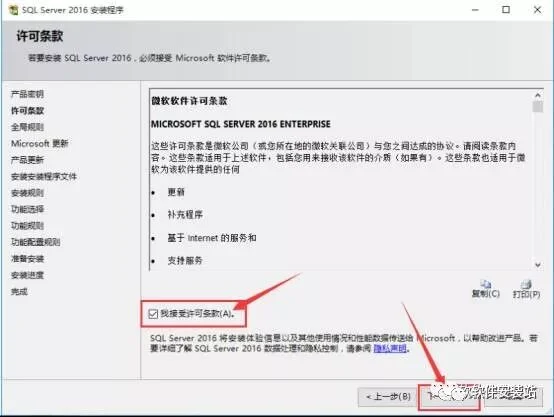
- 点击“下一步”。
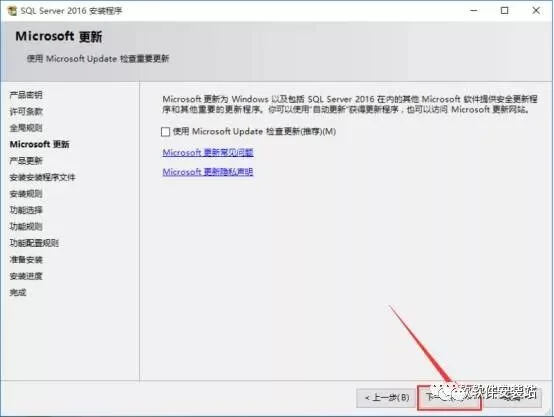
- 点击“下一步”。
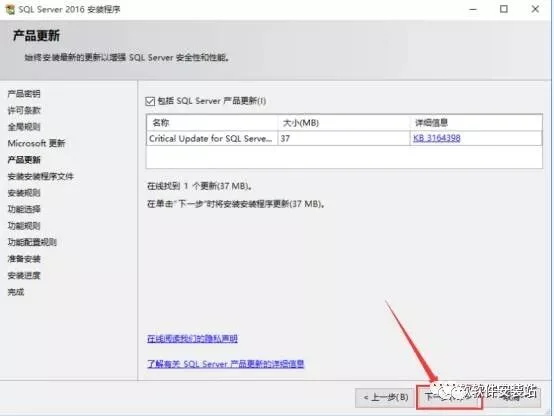
- 等待状态显示“已完成”。会自动进入下一个页面。
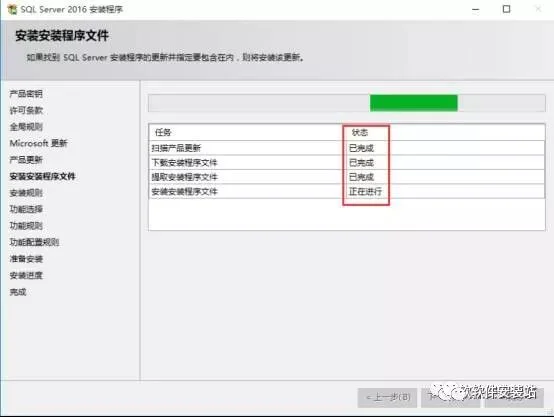
- 点击“下一步”。
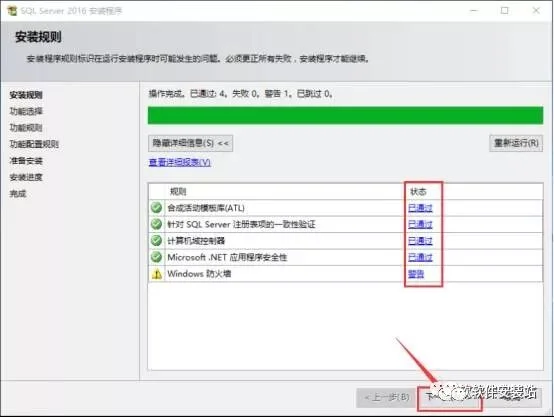
- 点击“全选”。建议把Microsoft SQL Server软件安装到除C盘以外的磁盘,我这里安装到D盘,可以在D盘下新建有一个文件夹命名为“Microsoft SQL Server”,然后选择文件夹,点击“下一步”。
- 默认选择,点击“下一步”。
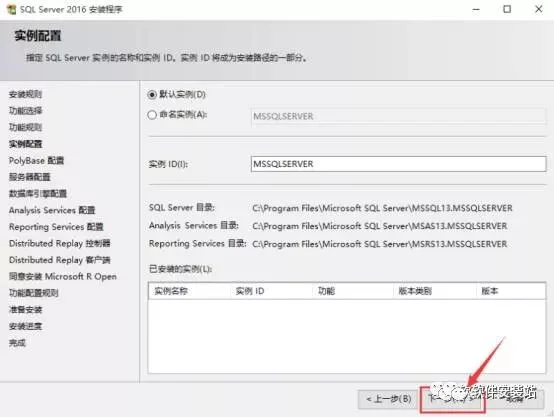
- 默认选择,点击“下一步”
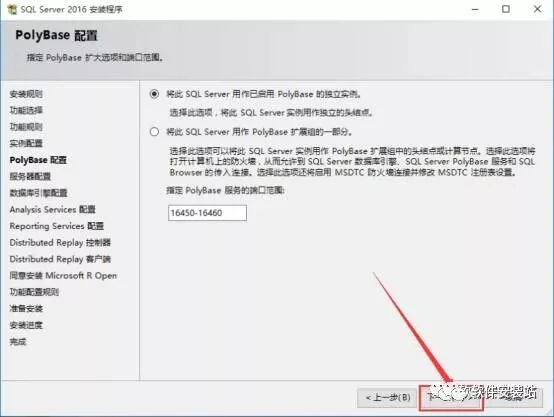
- 默认选择,点击“下一步”。
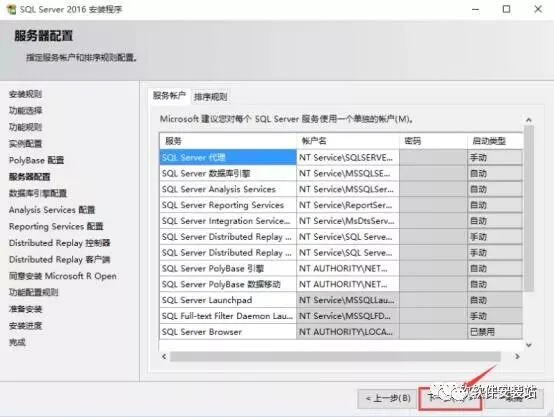
- 点击“添加当前用户”,再点击“下一步”。
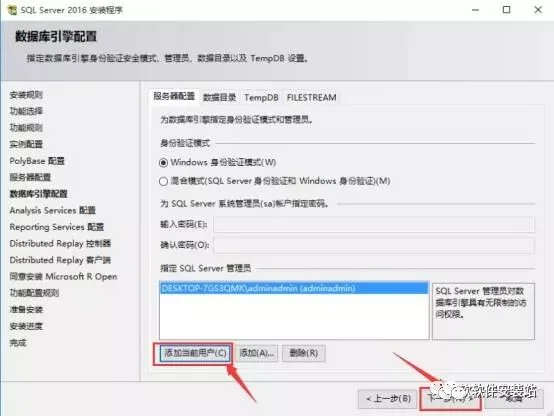
- 点击“添加当前用户”。点击“下一步”。
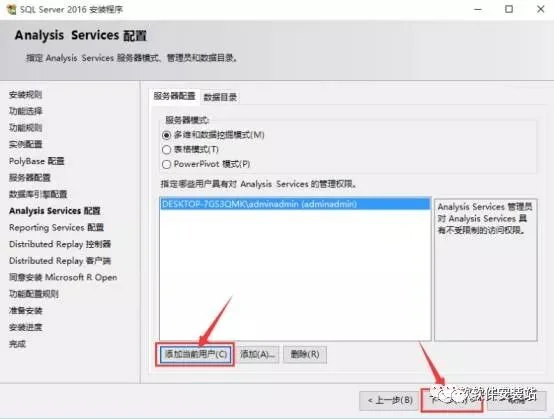
- 默认选择,可以点击“下一步”。
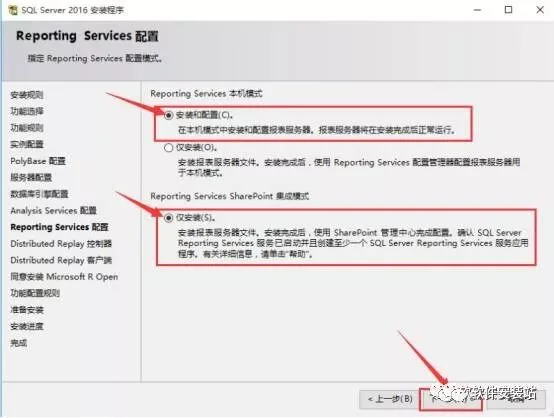
- 点击“添加当前用户”,再点击“下一步”。
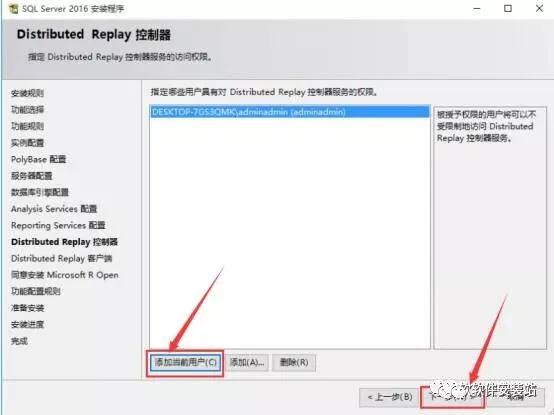
- 建议把工作目录和结果目录安装到D盘,可以在D盘下新建两个自己喜欢的文件夹名,选择文件夹。点击“下一步”。
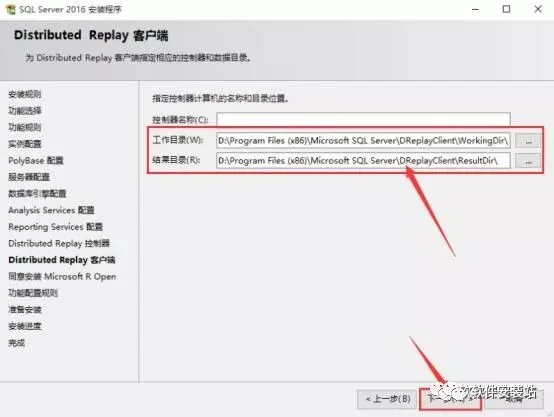
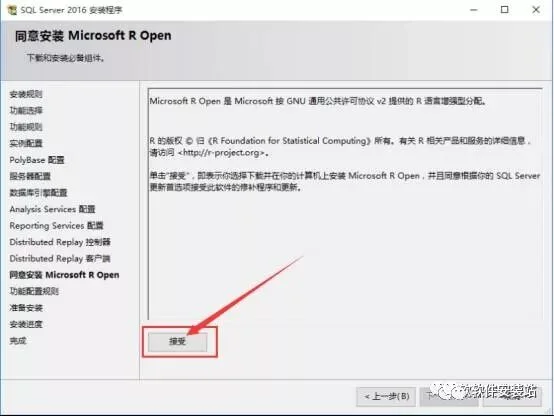
- 点击“接受”。
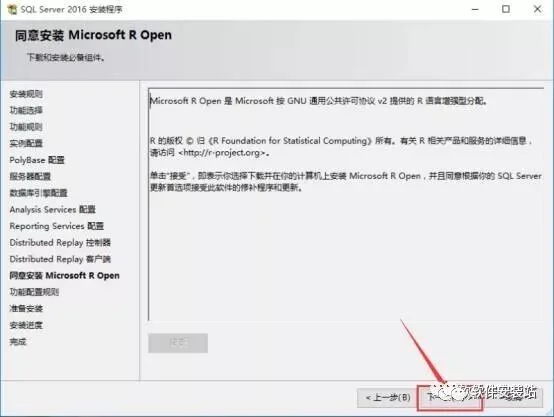
- 点击“下一步”。
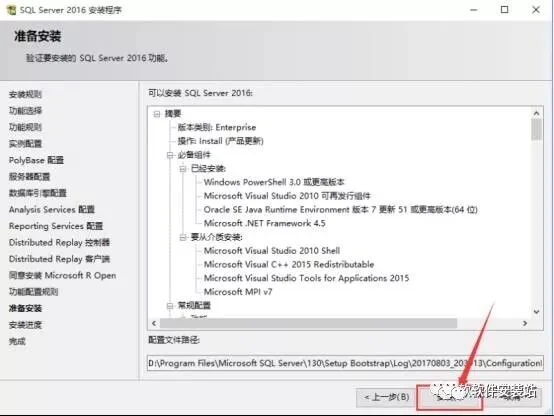
- 确认安装功能和配置路径没有错误就可以点击“安装”。
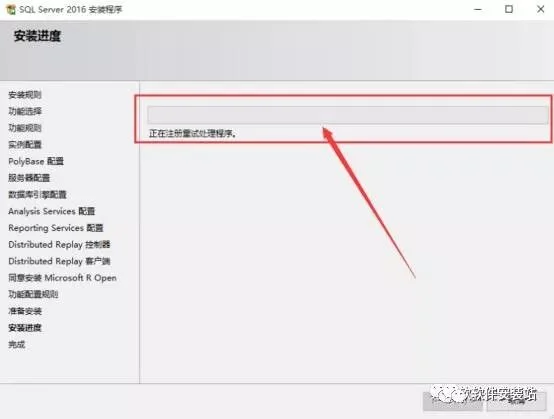
- 等待安装完成,安装过程比较漫长,要有耐心。
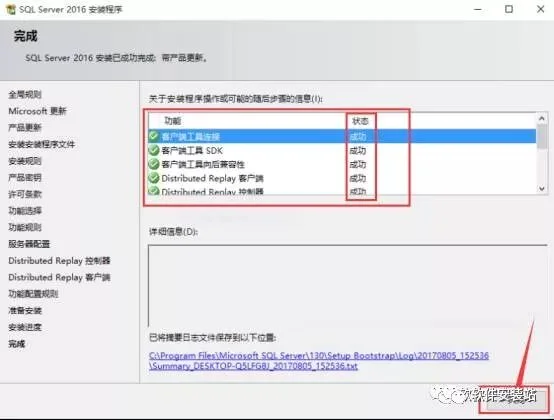
- 状态出现“ 成功 ”,说明安装没有错误。点击“关闭”。然后“重启电脑”。
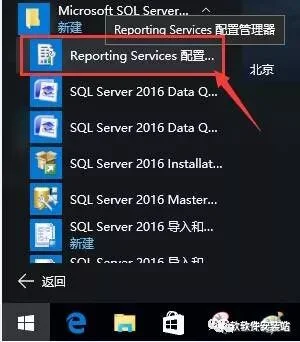
- 再所有程序里找到“Reporting Services配置....”,点击运行。
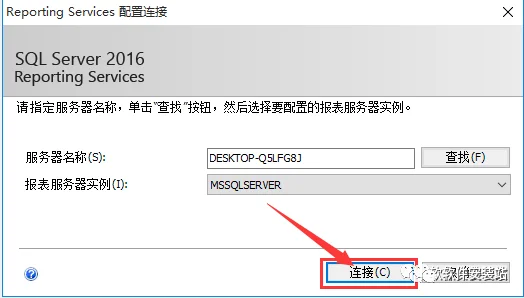
- 点击“连接”。
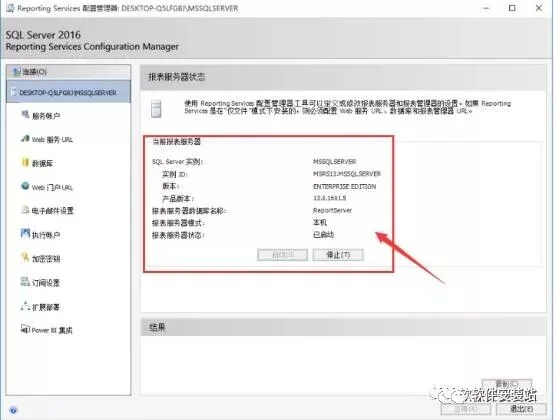
- 查看“当前报表服务器”是否正常运行。正常运行就可以关闭窗口了,如果出现没有运行,需要点击“启动”。
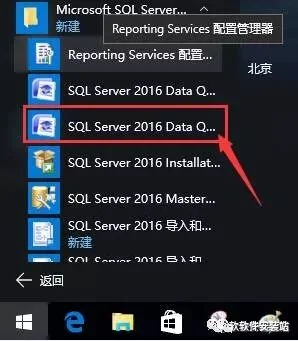
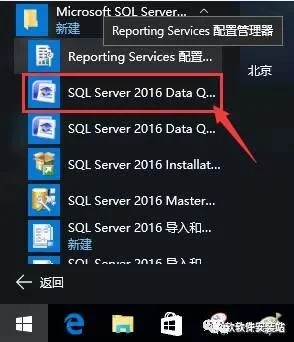
27 .在所有程序里找到“SQL Server 2016 Date Q....”,点击运行。
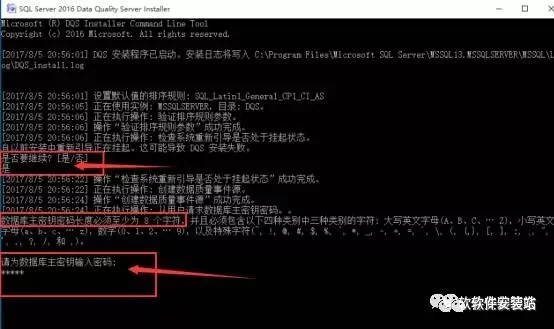
- 当出现“是否要继续?[是/否]”时,输入中文“ 是 ”按“ 回车键 ”,当出现“请为数据库主密钥输入密码”时,,输入8位以上的密码。要求有英文字母、符号、数字组合的密码才可以通过。输入后按“ 回车键 ”

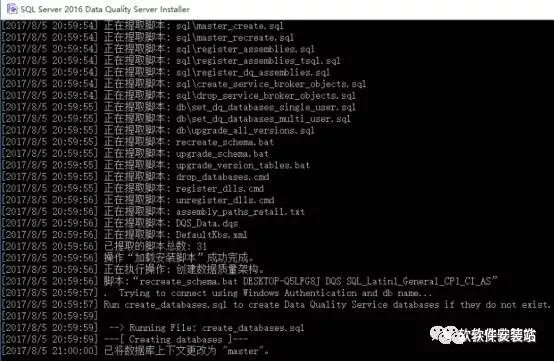
- 会出现以下界面。时间比较长需要耐心等待。
- 当出现“按任意键继续”时。可以随意按键盘上的一个按键后窗口会自动关闭。
- 在所有程序里找到“SQL Server 2016 Date Q....”。
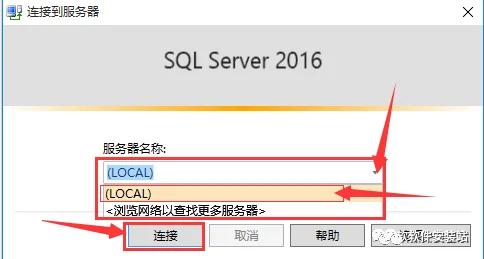
- 点击下拉框选择“LOCAL”.再点击“连接”。
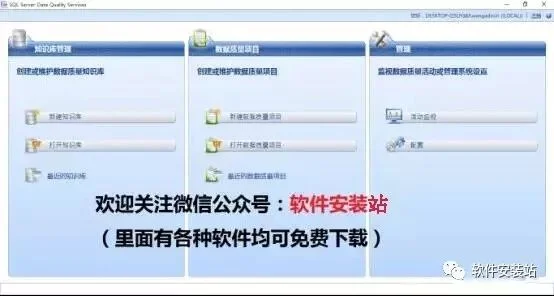
- 安装完成。
关注软件安装站不迷路