SQL 2014
SQL Server 2014(64位)下载地址
链接:
https://pan.baidu.com/s/1LBfLzsvW0IyPlBhhtZY4ng
密码:taxd
网盘下载不限速教程:不限速教程
安装中有问题:人工协助
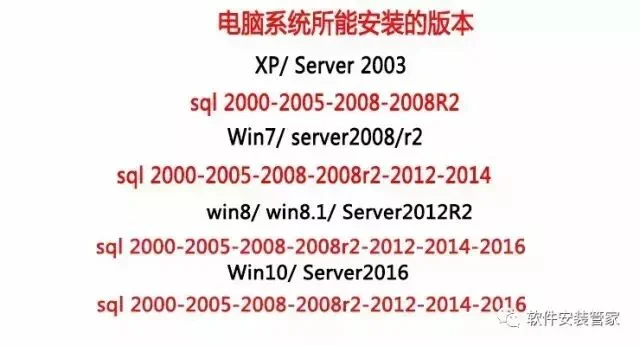
软件介绍
SQL Server 是Microsoft 公司推出的关系型数据库管理系统。Microsoft SQL Server 是一个全面的数据库平台,使用集成的商业智能 (BI)工具提供了企业级的数据管理。Microsoft SQL Server 数据库引擎为关系型数据和结构化数据提供了更安全可靠的存储功能,使您可以构建和管理用于业务的高可用和高性能的数据应用程序。
安装步骤
注意:安装过程需要电脑连接网络,中途不能断网。
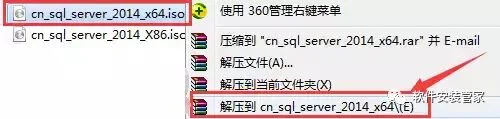
- 如果系统为32位系统。解压“cn_sql_server_2014_X64.iso”64位系统解压“cn_sql_server_2014_X64.iso”。
右击“cn_sql_server_2014_X64.iso”点击“解压到cn_sql_server_2014_X64.iso”。
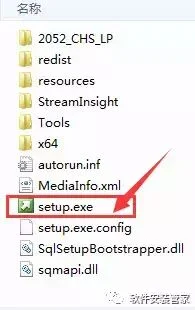
- 解压好后。打开解压目录。双击“seup.exe”文件。
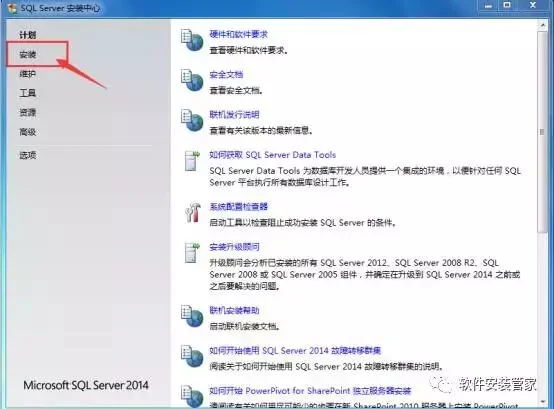
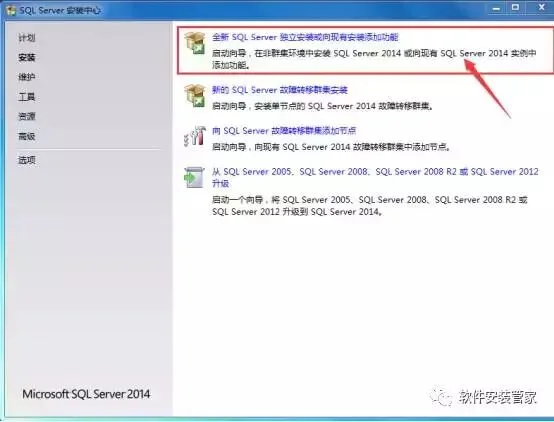
- 点击“安装”。
- 点击“全新SQL Server独立安装或向现有安装添加功能”。
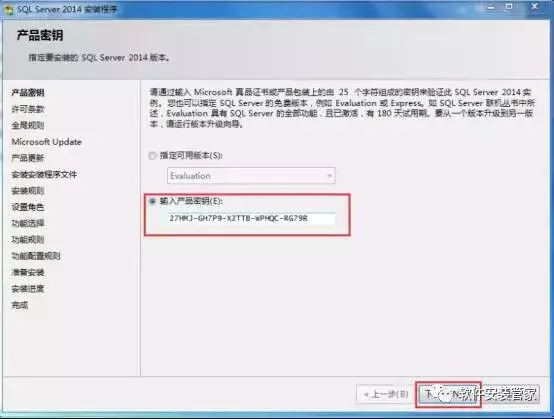
- 选择“输入产品密钥”。输入“27HMJ-GH7P9-X2TTB-WPHQC-RG79R”。点击“下一步”。
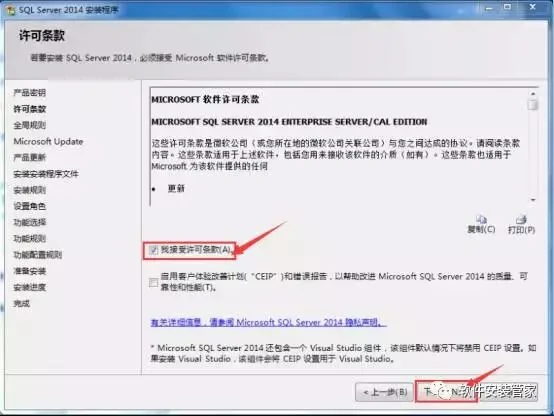
- 选择“我接受许可条款”。点击“下一步”。
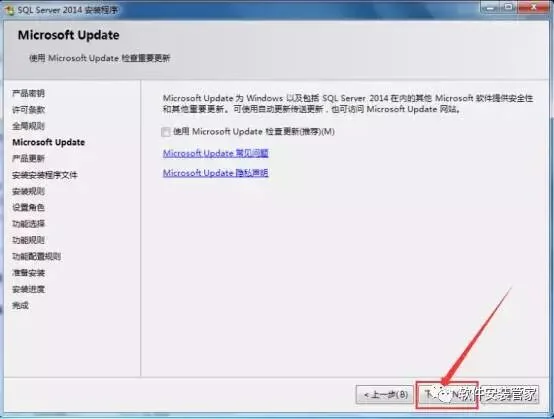
- 点击“下一步”。
- 等待状态都出现“已完成”。点击“下一步”。
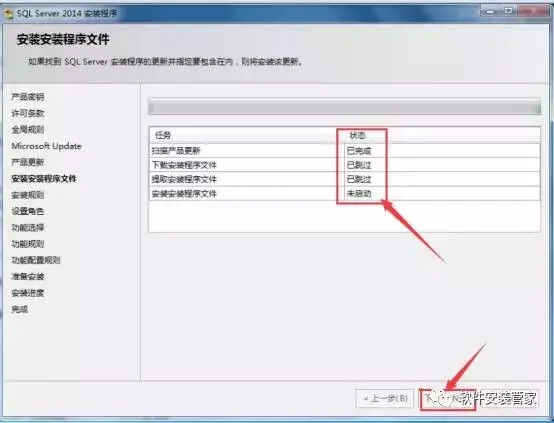
- 等待进度条走完。点击“下一步”。因为我是关闭了防火墙。所以会提示防火墙警告。
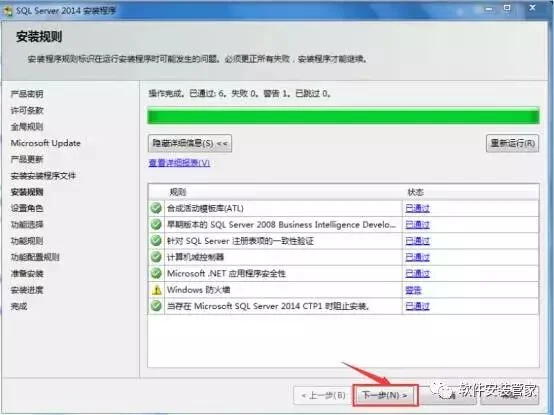
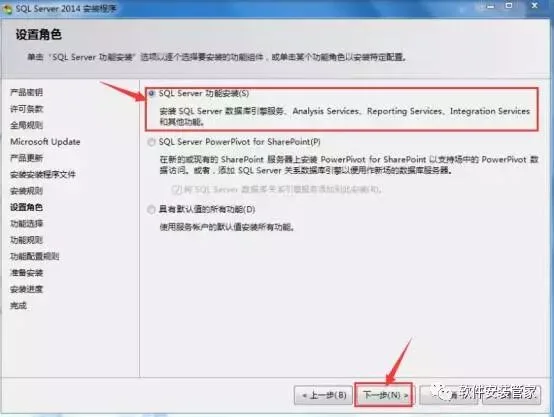
10.选择“SQL Server 功能安装”。点金“下一步”。
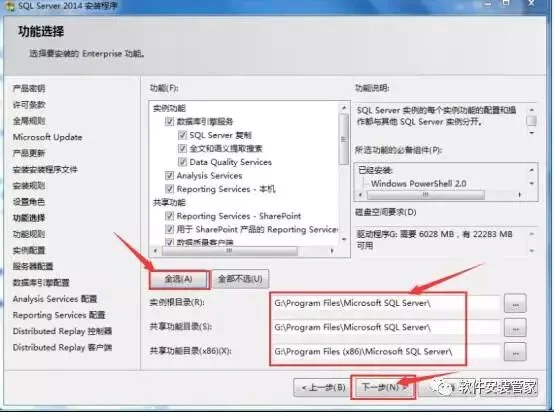
- 点击“全选”。建议把SQL软件安装到除C盘以外的磁盘,我这里安装到G盘,可在G盘或其它盘新建个SQL文件夹。选择好安装路径。点击“下一步”。
- 点击“下一步”。
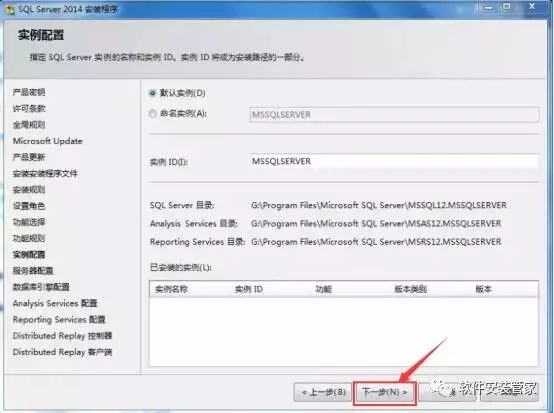
- 账户名选择“NT Server\SQLSERVE..”.点击“下一步”。
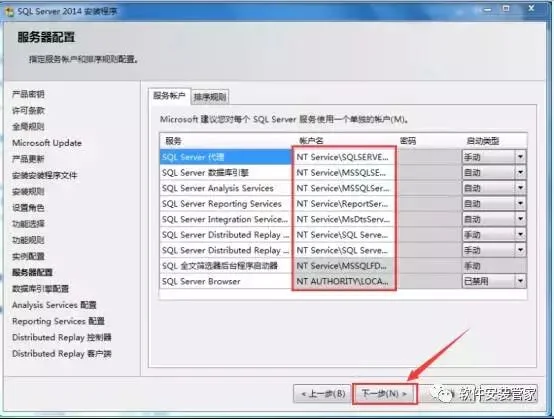
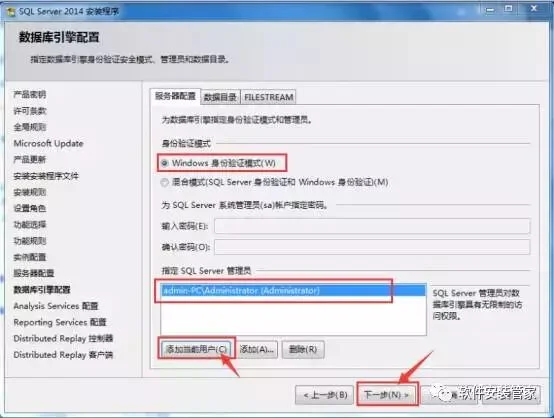
- 选择“Windows身份验证模式”。点击“添加当前用户”。再点击“下一步”。
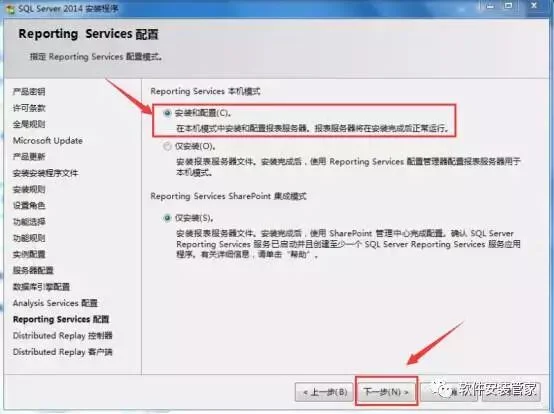
- 选择“安装和配置”。再选择“仅安装”。点击“下一步”。
- 点击“添加当前用户”。再点击“下一步”。
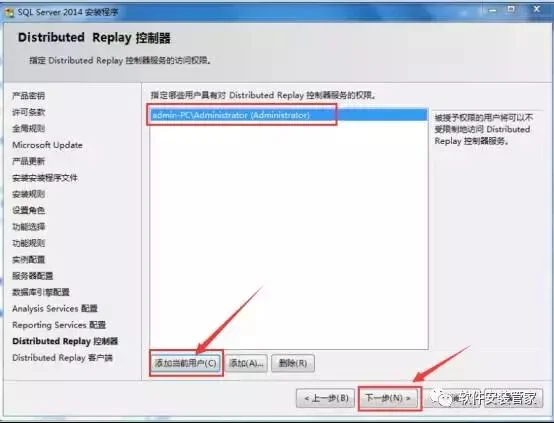
- 建议把SQL软件工作目录安装到除C盘以外的磁盘,我这里安装到G盘,可在G或其它盘新建一个SQL文件夹。选择好目录,点击“下一步”。
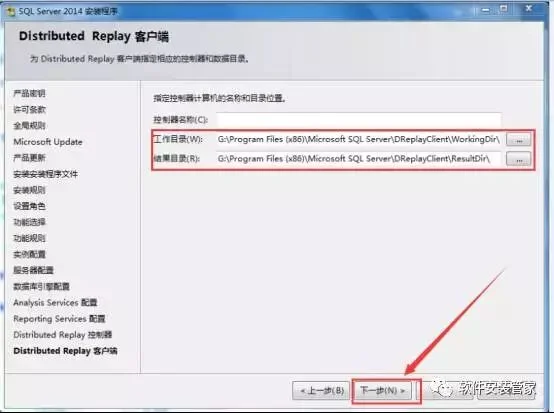
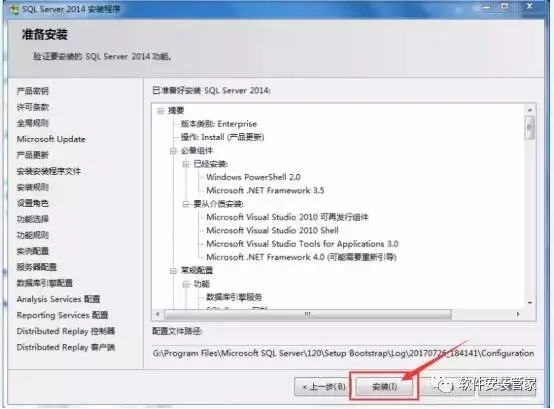
- 点击“安装”。
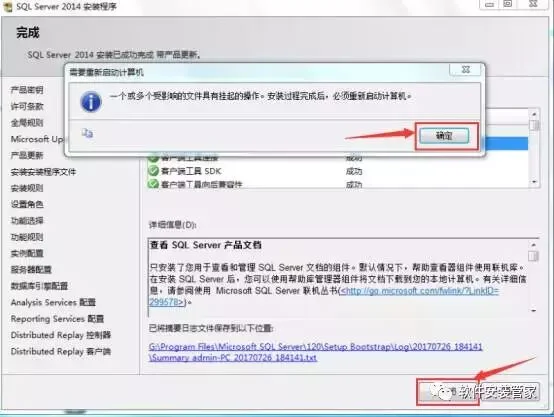
- 点击“确定”。再点击“关闭”。重启一下电脑。
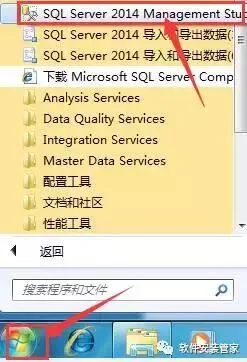
- 点击“开始”图标。找到“SQL Server 2014 Managem..”点击运行。
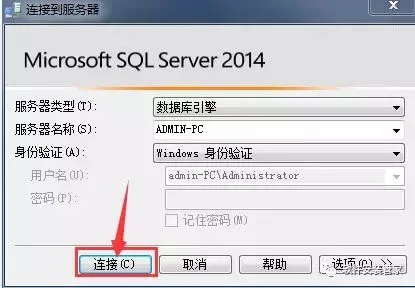
- ADMIN-PC是我的计算机名,不同的计算机有不同的机名。点击“连接”。
- 安装完成。
关注软件安装站不迷路