SolidWorks 2019 64位 中文版
安装前须知:
- 安装全程须断开电脑网络,否则安装不成功;
- 解压和安装前先关闭360、电脑管家等杀毒软件,防止误杀破解补丁,导致安装失败;
- SW2019适用于WIN7/8.1/10(64位)系统,亲测可用!
- 安装SW2019需先安装Office软件,否则某些功能不能正常使用;
- 请确保电脑是第一次安装Solidworks软件,否则会安装不成功。
SW2019 WIN10 64位安装步骤:
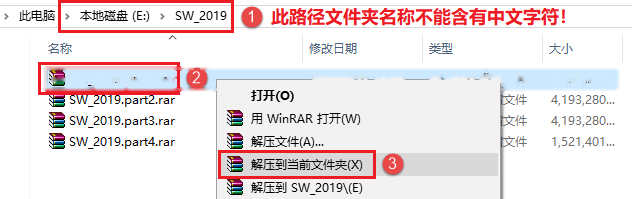
- 先使用“百度网盘客户端”下载SW2019软件安装包到电脑磁盘英文路径文件夹下,注意:安装包大小13G+,4个压缩包都下载完成后,然后找到SW_2019.part1.rar,鼠标右击选择【解压到当前文件夹】(其他3个压缩包无需再解压,它们是一个整体,解压part1即可)
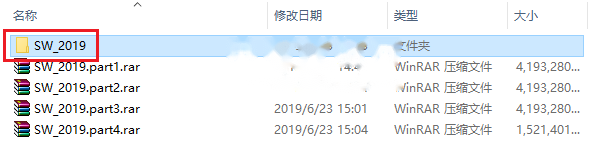
- 解压完成后,双击打开SW_2019文件夹
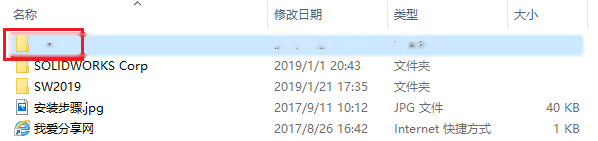
- 安装前先断开电脑网络,然后双击打开Crack文件夹
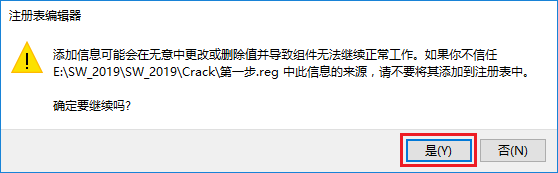
- 双击运行“第一步.reg”注册文件

- 点击【是】
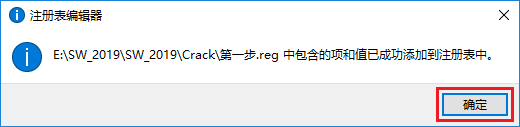
- 点击【确定】
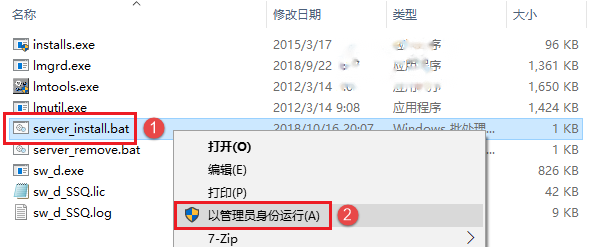
- 双击打开SolidWorks_Server文件夹

- 然后找到“server_install.bat”文件,鼠标右击选择【以管理员身份运行】
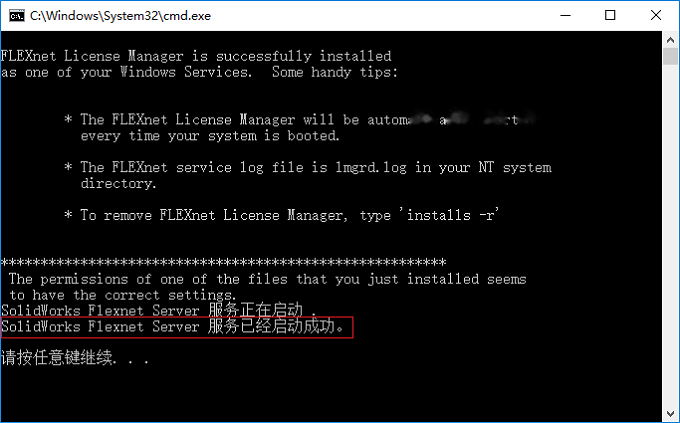
- 提示:服务已经启动成功,看到“请按任意键继续…”后,点击Enter键退出此窗口
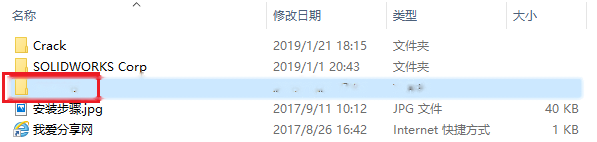
- 返回软件初始安装包,双击打开SW2019文件夹
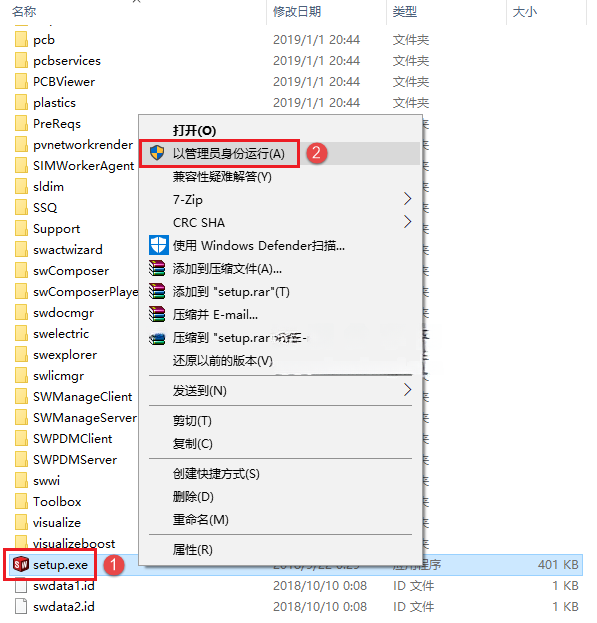
- 找到setup.exe,鼠标右击选择【以管理员身份运行】
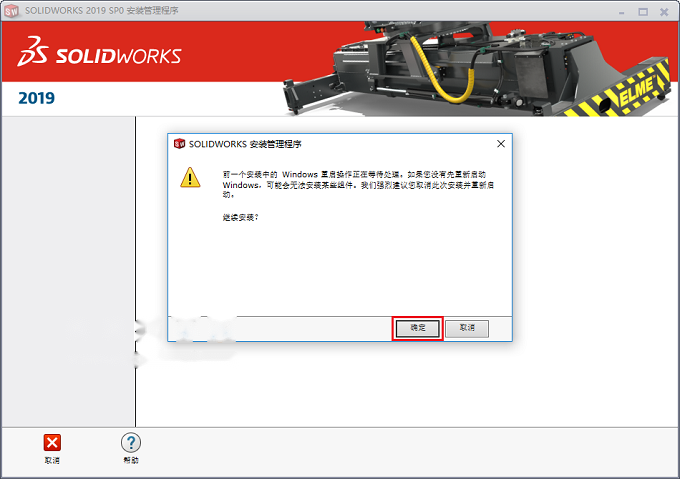
- 若弹出如下提示,直接点击【确定】
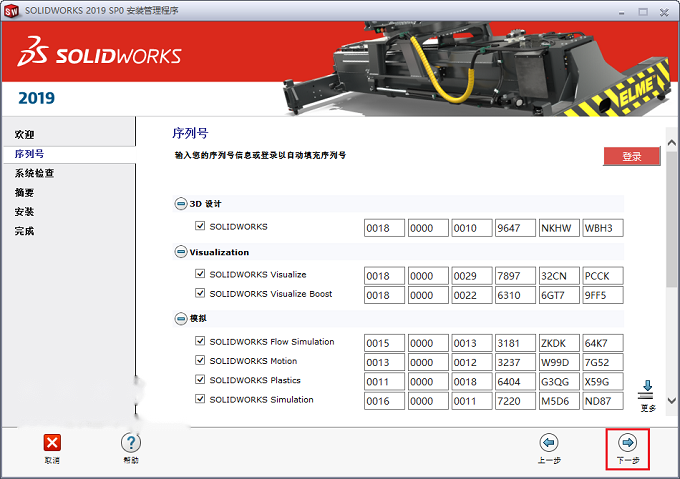
- 点击【下一步】
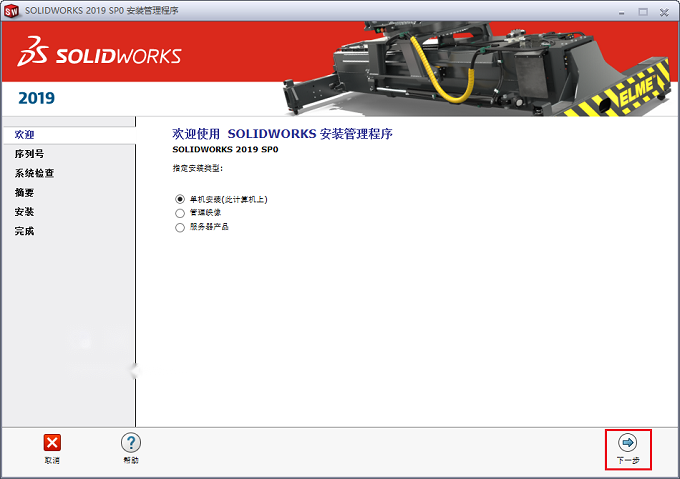
- 点击【下一步】
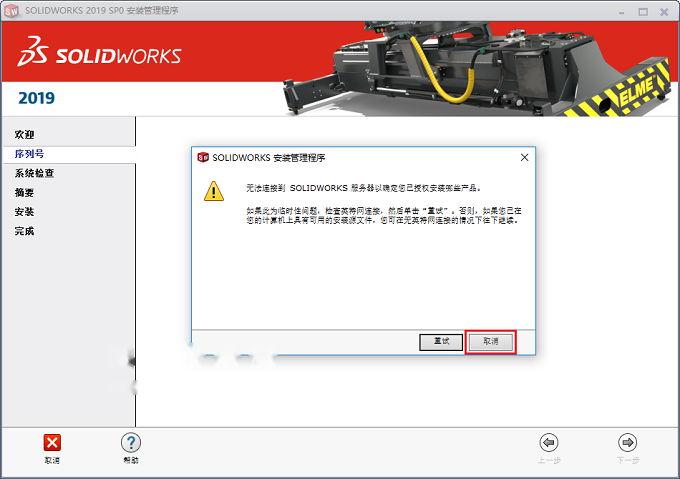
- 弹出如下窗口,不用管它,点击【取消】
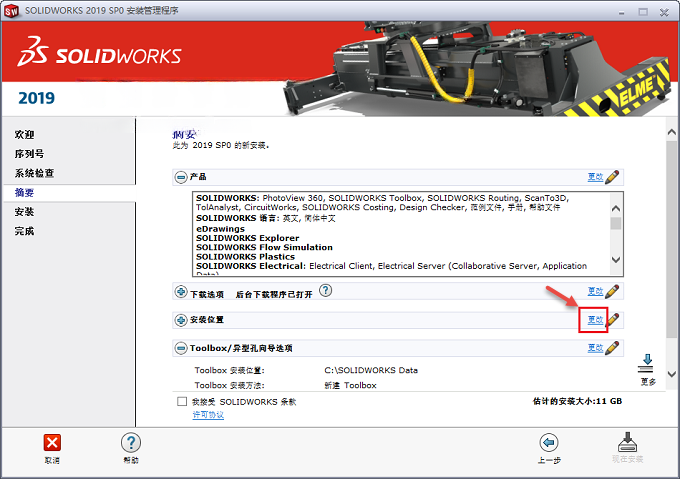
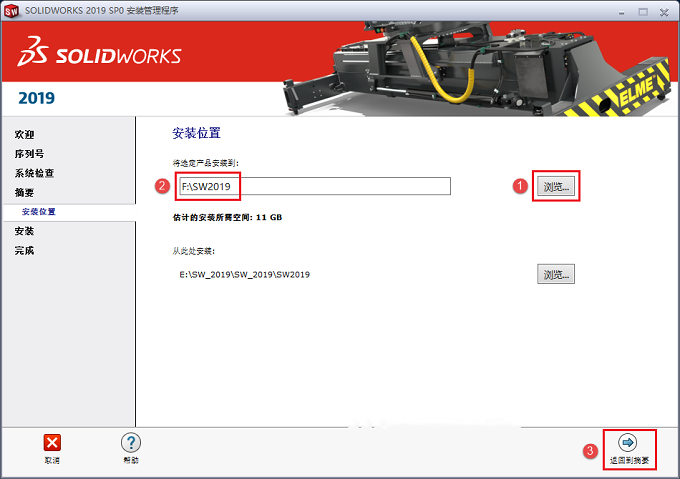
- 选择软件安装位置,点击【更改】
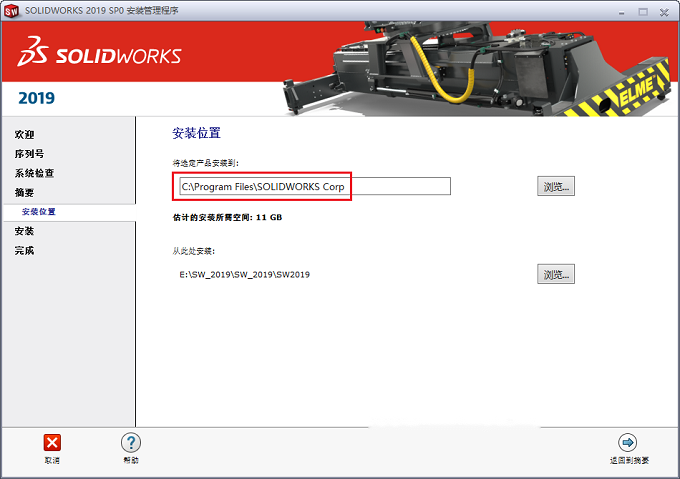
- 软件默认安装在C盘,点击【浏览】可更改软件安装路径,注意:安装路径文件夹名均不能含有中文字符!小编这里将软件安装在F盘SW2019文件夹下,然后点击【返回摘要】
温馨提示:请记住软件安装路径,后续破解操作需要用到。
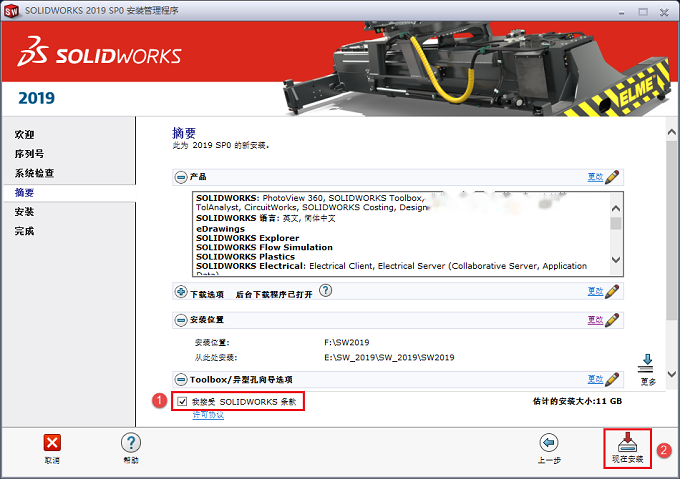
- 先勾选“我接受SOLIDWORKS条款”,然后点击【现在安装】
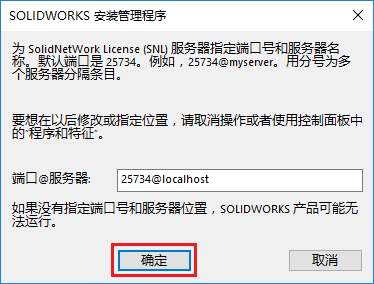
- 点击【确定】
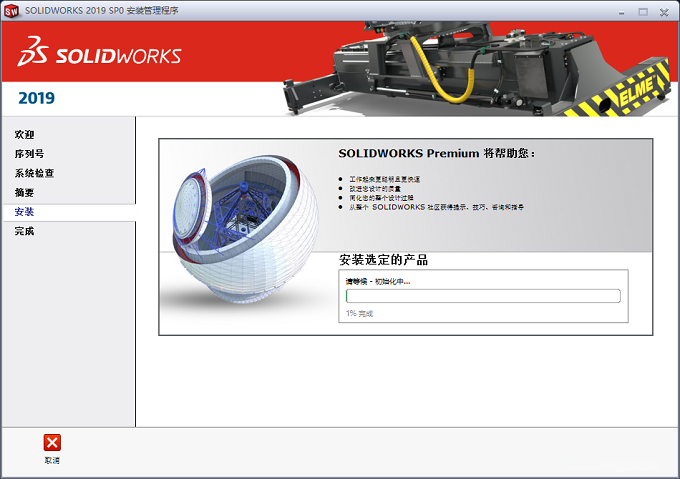
- 正在安装中,这个过程大概需要40分钟左右的时间,请耐心等待完成
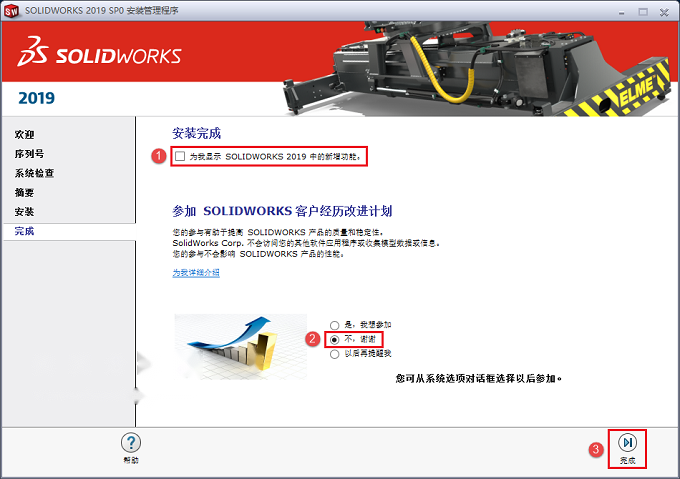
- 先去掉勾选“为我显示SOLIDWORKS2019中的新增特性”,再勾选“不,谢谢”不参与改进计划,点击【完成】,先不要着急打开SW2019软件,下面开始破解
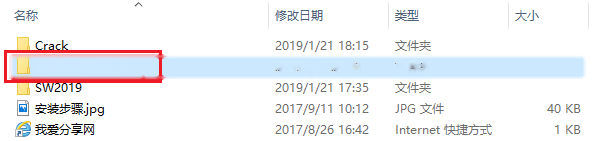
- 返回软件初始安装包,双击打开SOLIDWORKS Corp文件夹
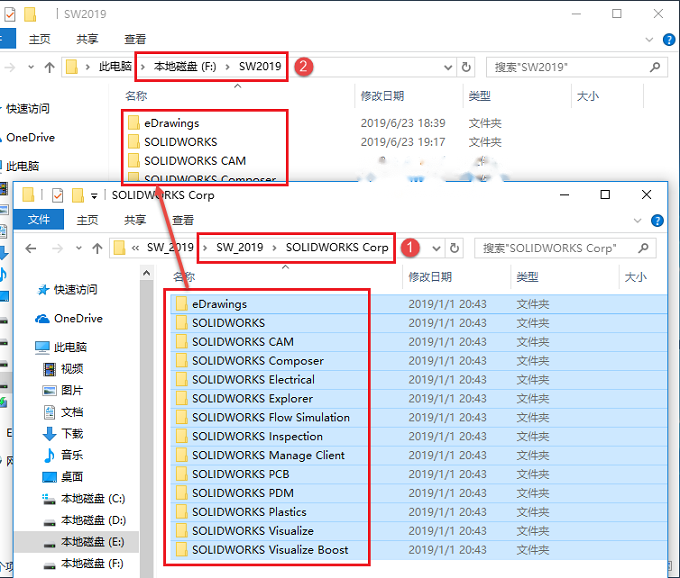
- 将图示所有文件夹全部复制粘贴到软件安装目录下(见第17步),耐心等待拷贝完成
- 返回软件初始安装包,双击打开Crack文件夹,
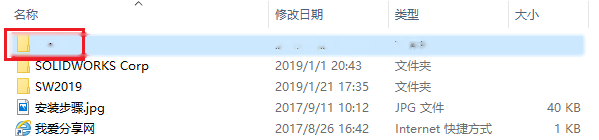
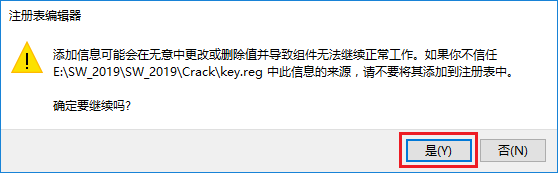
- 双击运行“key.reg”注册文件

- 点击【是】
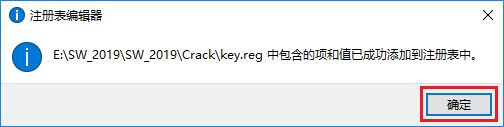
- 点击【确定】
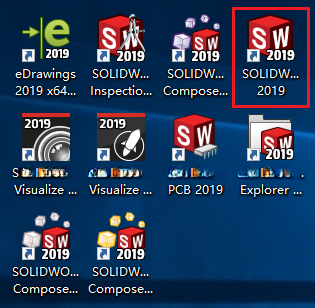
- 返回电脑桌面,双击桌面SW2019图标打开软件(桌面其它不常用的图标可以删除)
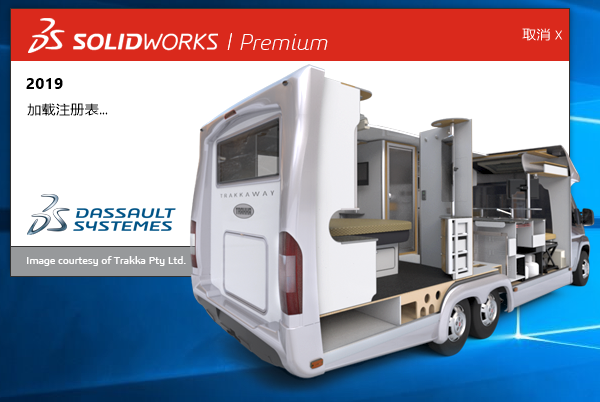
- 正在加载中…
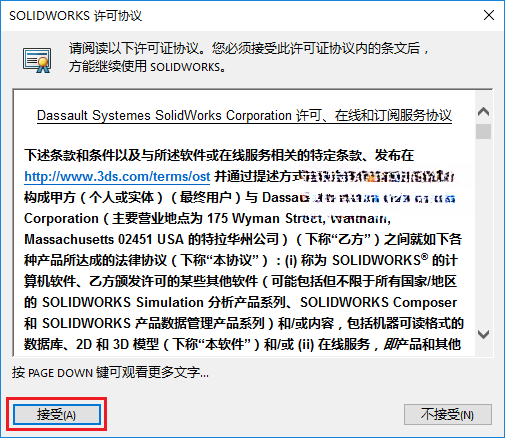
- 许可协议,点击【接受】
- 弹出“欢迎”界面,点击右上角的【×】关闭它即可
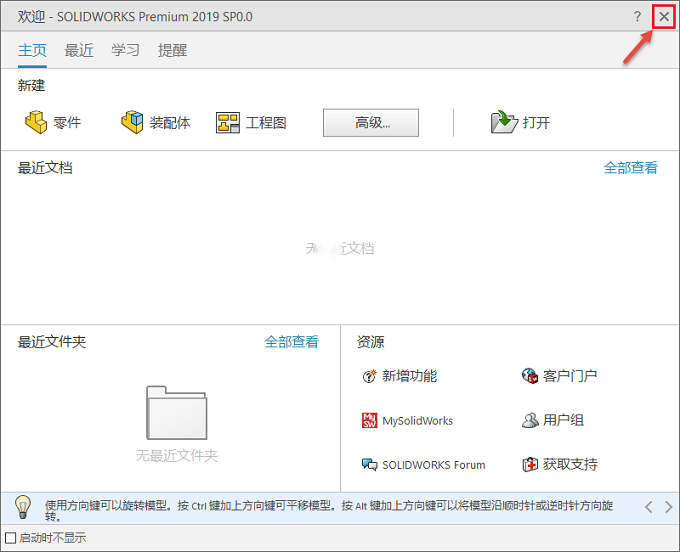
- 打开SW2019软件,界面如下: