skb2021

点击上方“蓝字”,关注更多精彩
软件下载

软件:SketchBook
版本:2021
语言:简体中文
大小:361.26M
安装环境:MacOS10.12(或更高,不支持M芯片)
帮助中心:帮助中心常见问题解决指引
软件介绍
SketchBook是一款新一代的自然画图软件,软件界面新颖动人,功能强大,仿手绘效果逼真,笔刷工具分为铅笔,毛笔,马克笔,制图笔,水彩笔,油画笔,喷枪等,自定义选择式界面方式,人性化功能设计,绝对是绘画设计爱好者的最佳选择。
安装步骤
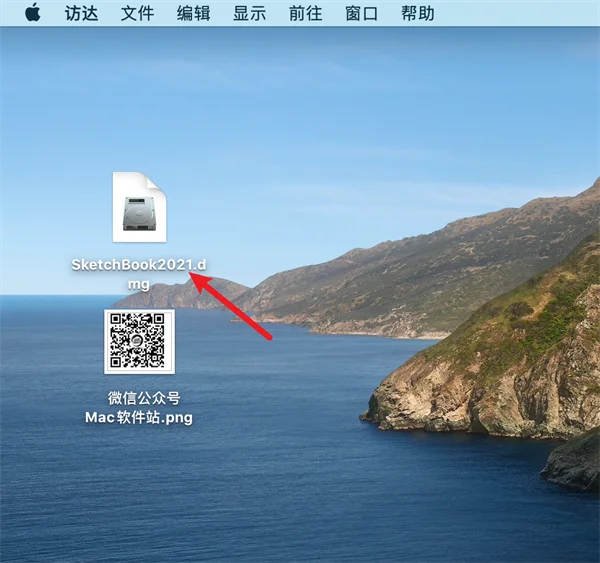
- 双击【SketchBook2021.dmg】安装包。
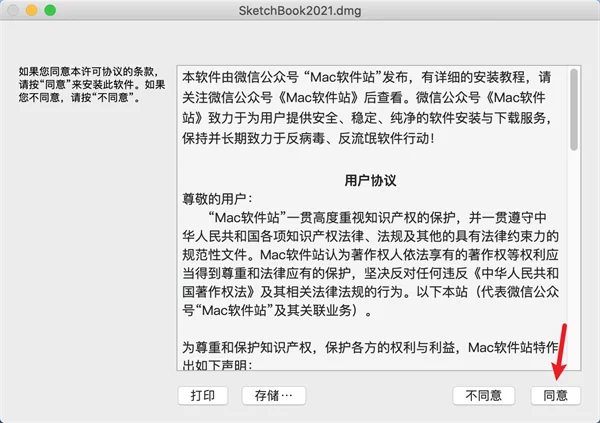
- 点击【同意】。
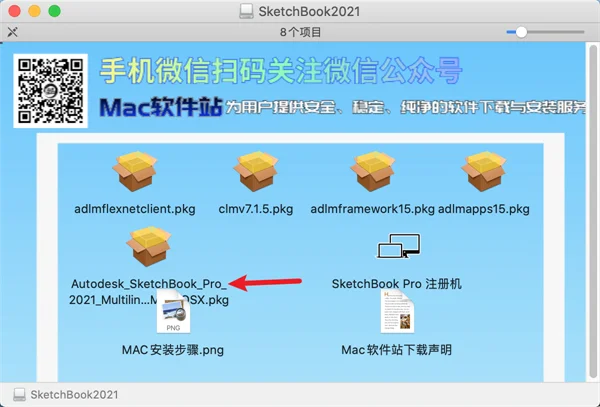
- 双击运行【Autodesk ……】。
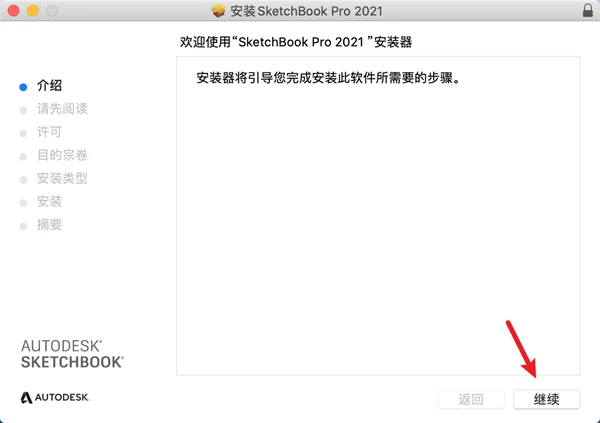
- 点击【继续】。
- 点击【继续】。
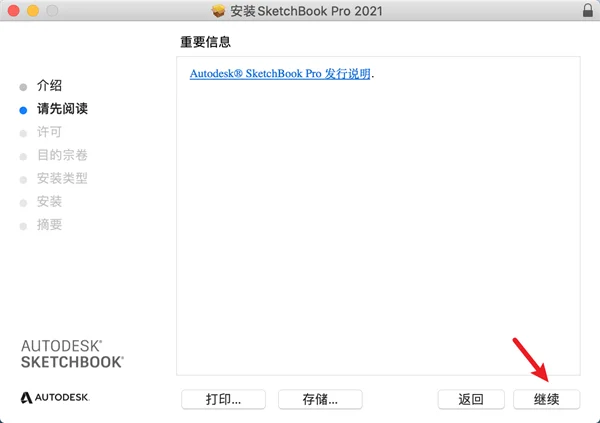
- 点击【继续】。
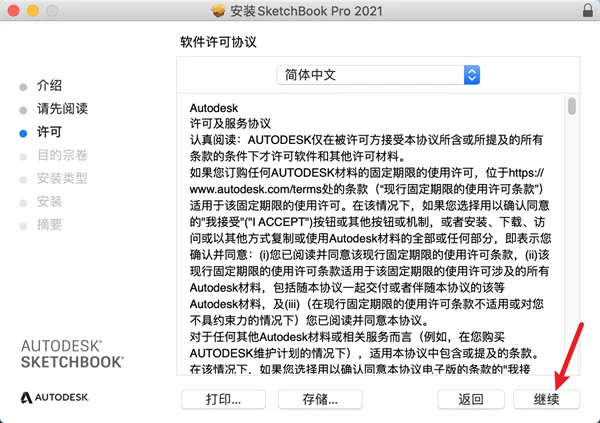
- 点击【同意】。
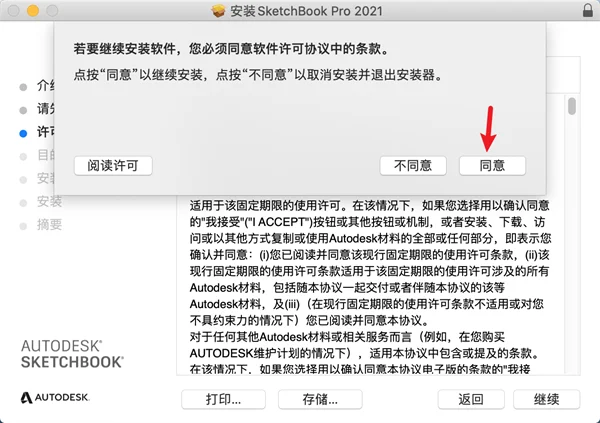
- 点击【安装】。
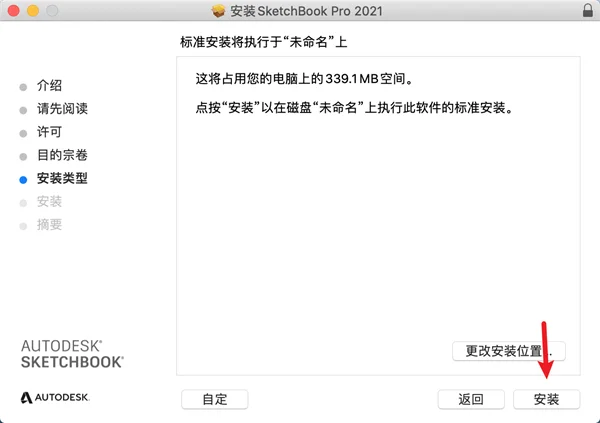
- 输入电脑【开机密码】,点击【安装软件】。
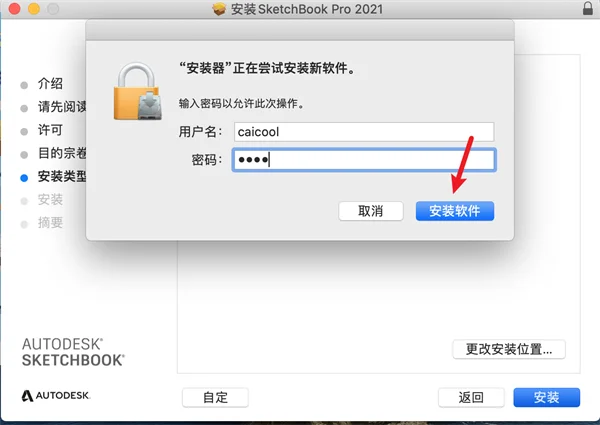
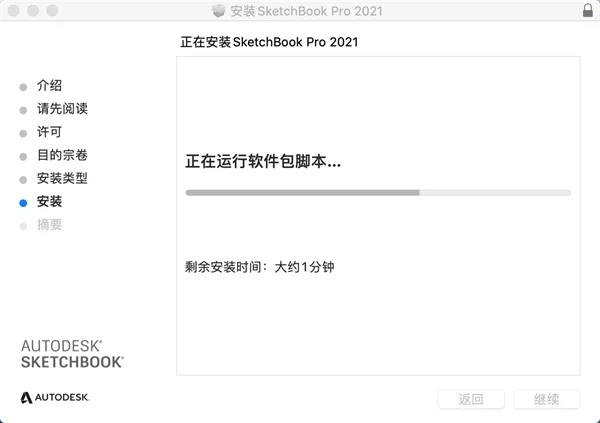
- 安装中……
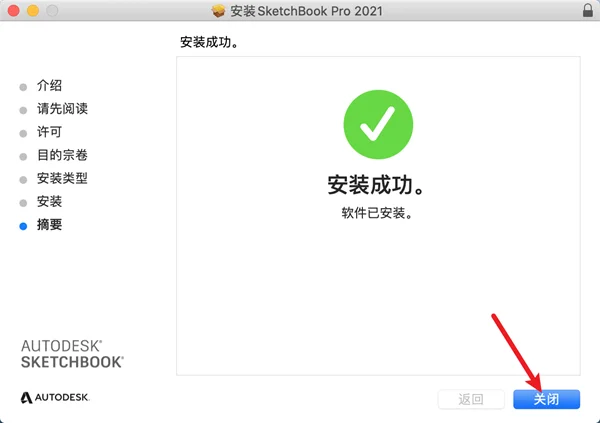
- 点击【关闭】。
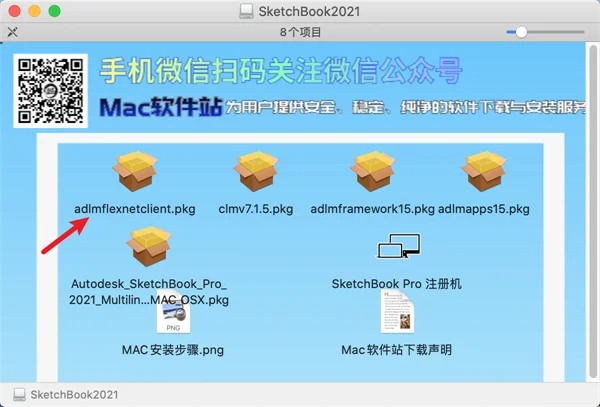
- 回到打开的安装包【SketchBook2021.dmg】文件夹,双击【adlflexnetclient.pkg】。
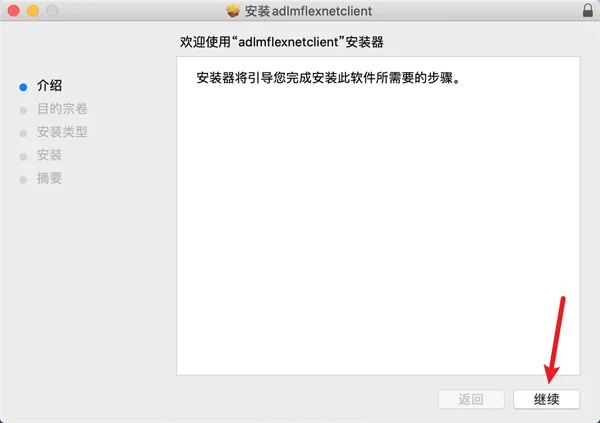
- 点击【继续】。
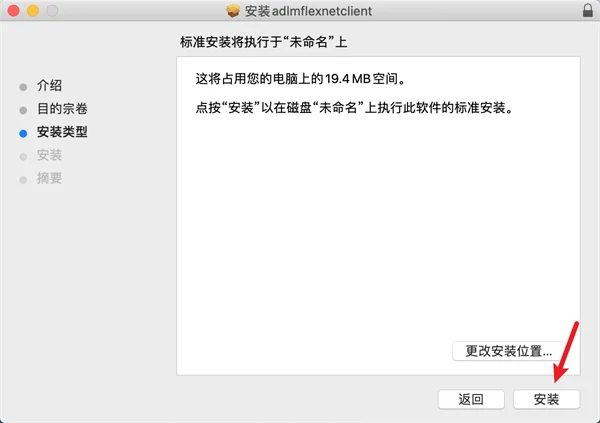
- 点击【安装】。
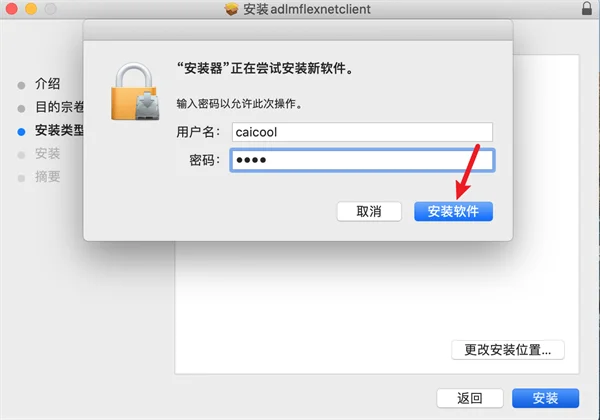
- 输入电脑【开机密码】,点击【安装软件】。
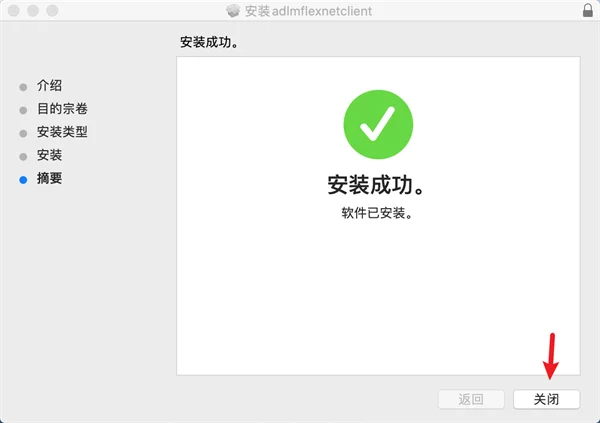
- 点击【关闭】。
- 回到打开的安装包【SketchBook2021.dmg】文件夹,双击【clmv7.1.5.pkg】。
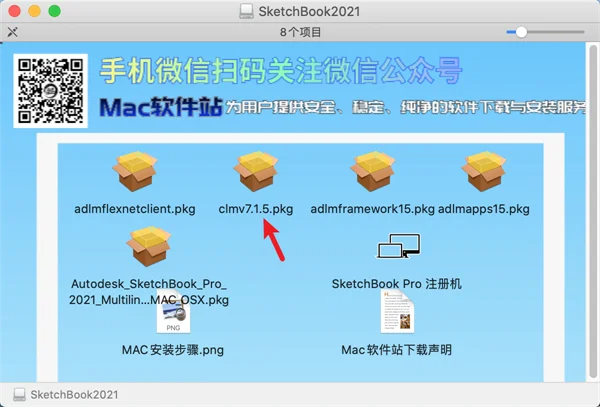
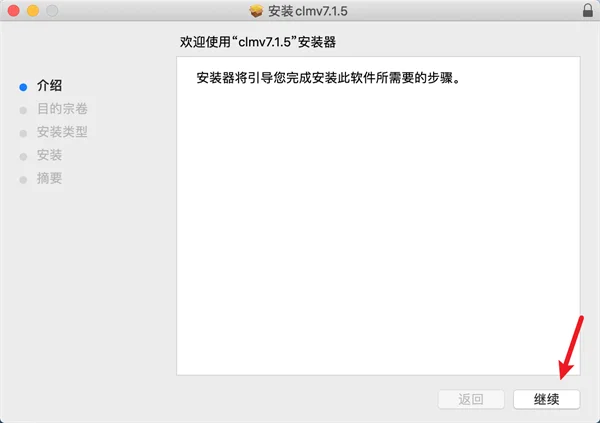
- 点击【继续】。
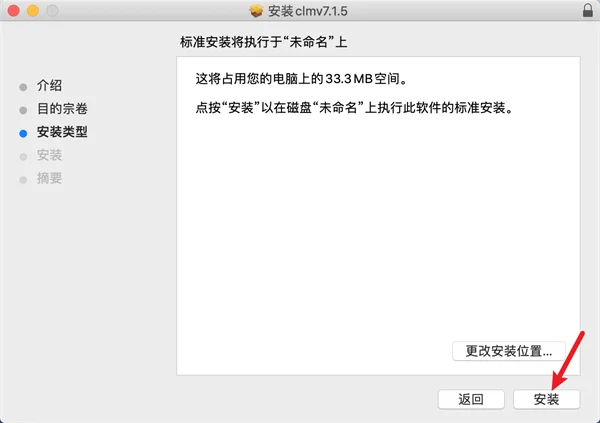
- 点击【安装】。
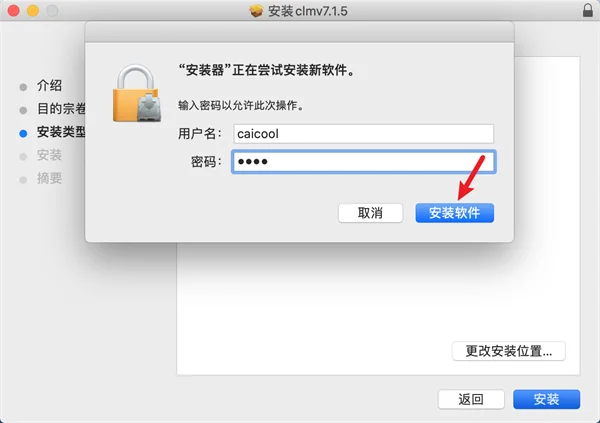
- 输入电脑【开机密码】,点击【安装软件】。
- 点击【关闭】。
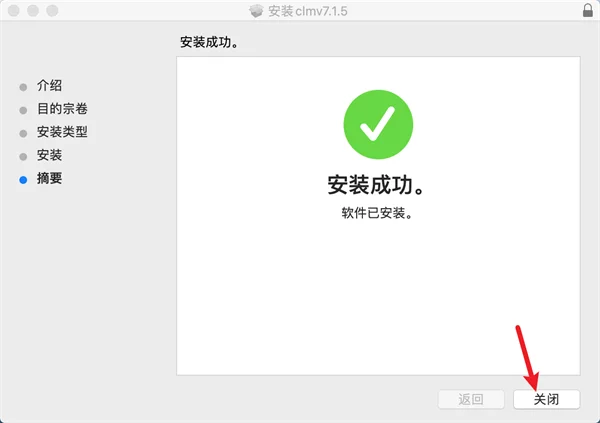
- 回到打开的安装包【SketchBook2021.dmg】文件夹,双击【adlmframe……】。
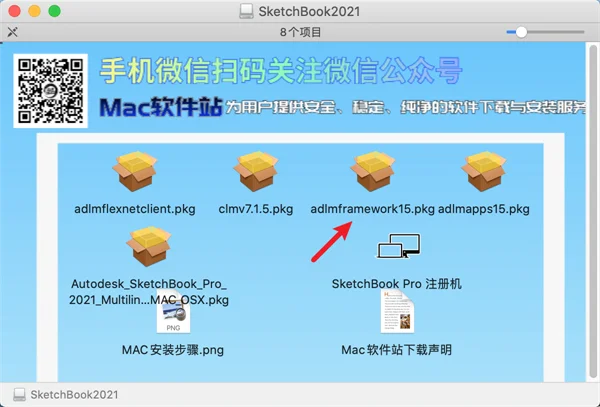
- 点击【继续】。
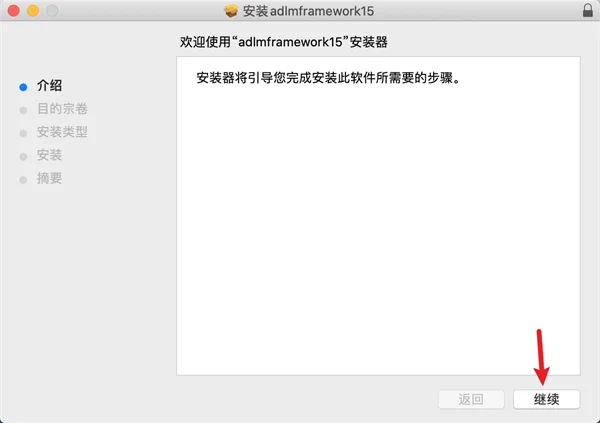
- 点击【安装】。
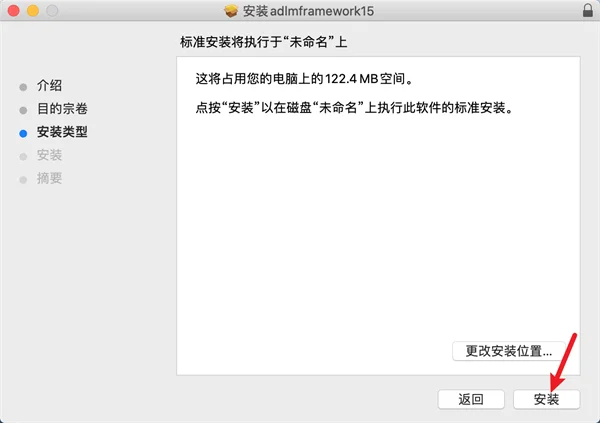
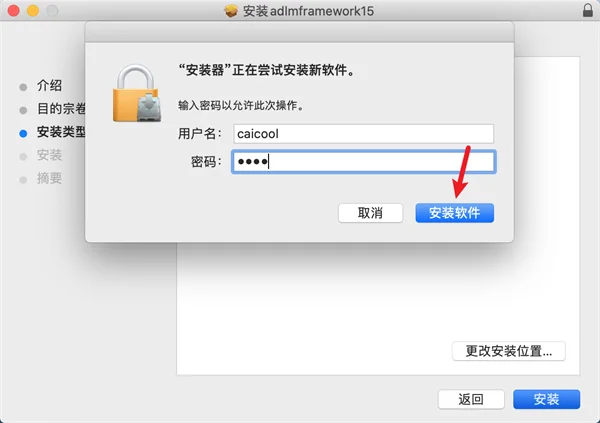
- 输入电脑【开机密码】,点击【安装软件】。
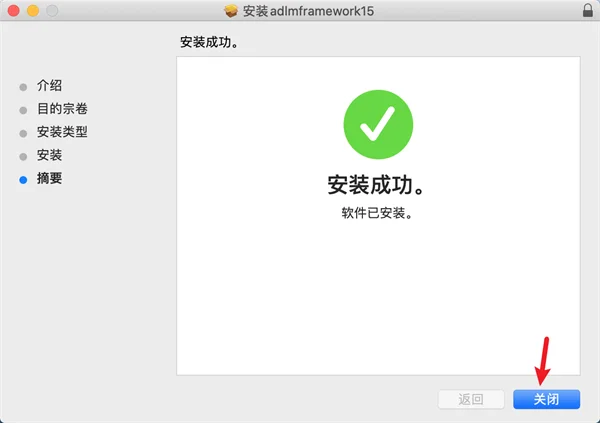
- 点击【关闭】。
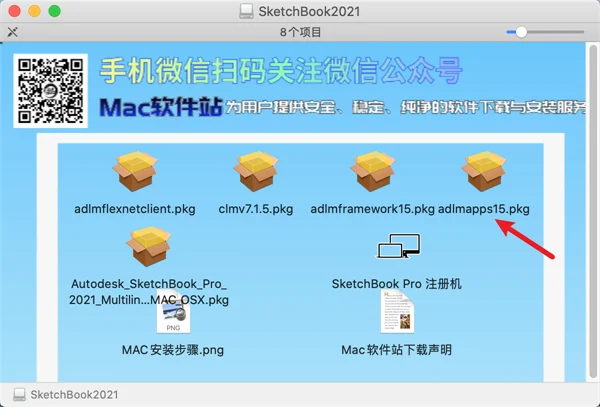
- 回到打开的安装包【SketchBook2021.dmg】文件夹,双击【adlmapps15.pkg】
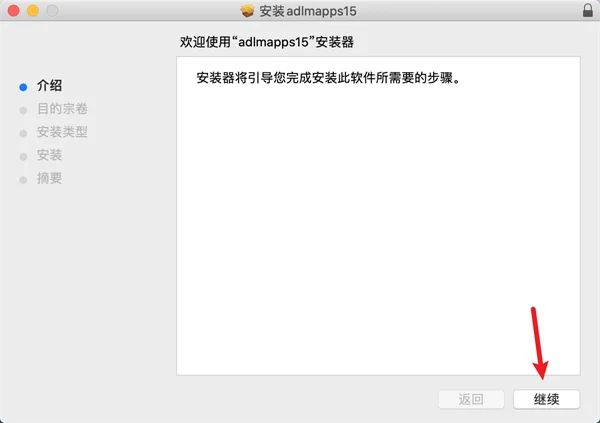
- 点击【继续】。
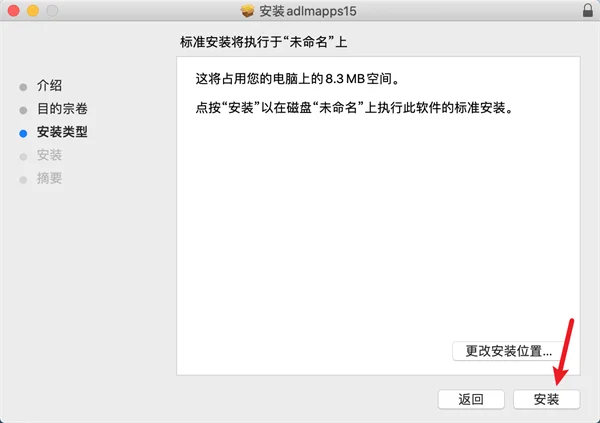
- 点击【安装】。
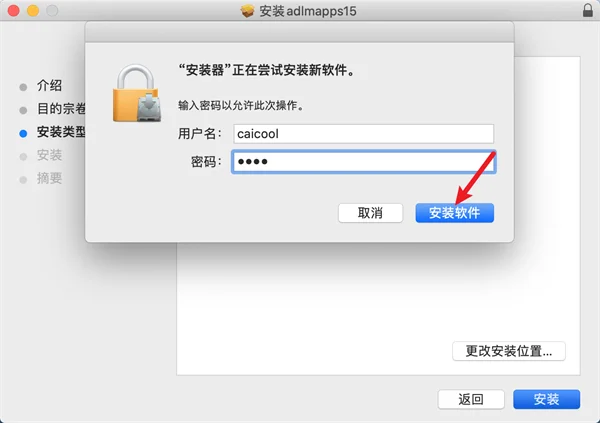
- 输入电脑【开机密码】,点击【安装软件】。
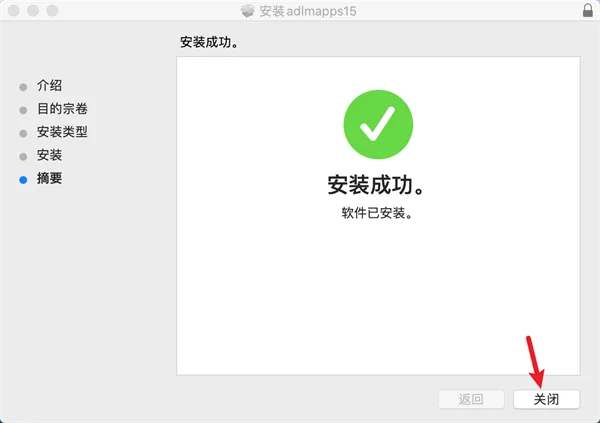
- 点击【关闭】。
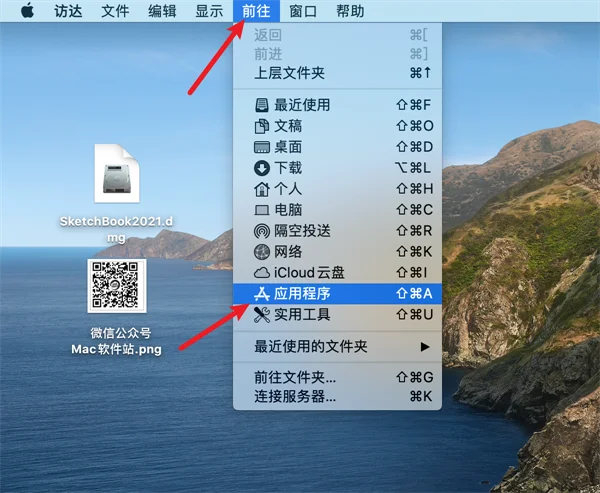
- 鼠标点击桌面空白处,点击菜单栏中的【前往】选择【应用程序】。
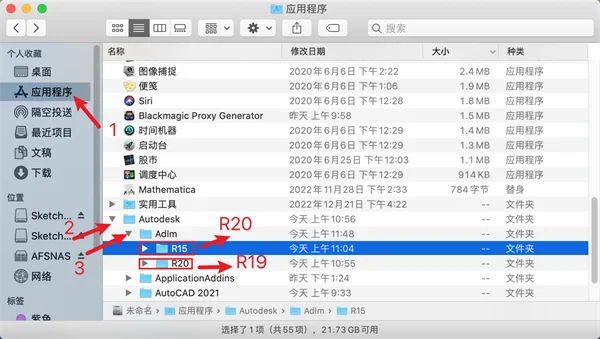
- ①点击【应用程序】,②双击【Autodesk】文件夹,③双击【Adlm】文件夹,将文件夹下的【R20】文件夹重命名为【R19】,将【R15】文件夹重命名为【R20】(鼠标右击文件夹改名,并输入电脑开机密码)。
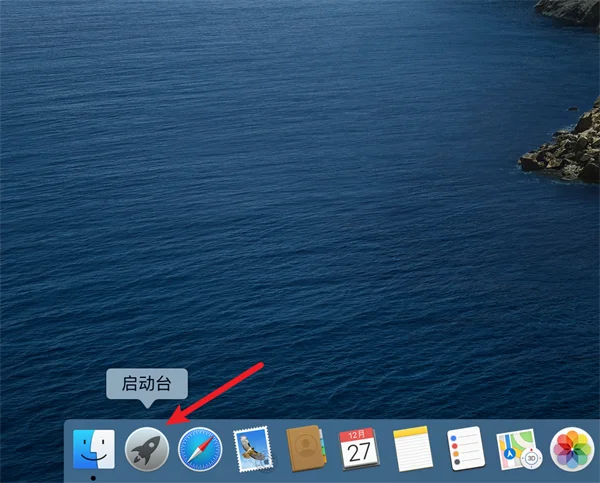
- 点击桌面程序坞中的【启动台】。
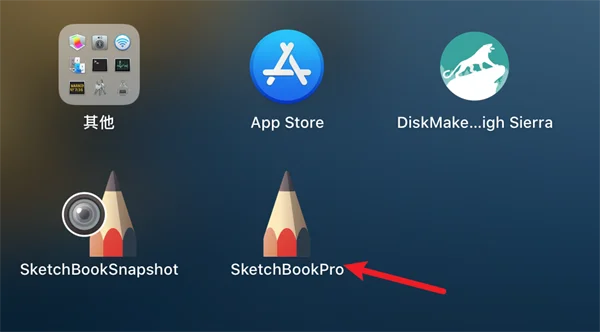
- 点击【SketchBookPro】图标启动软件。
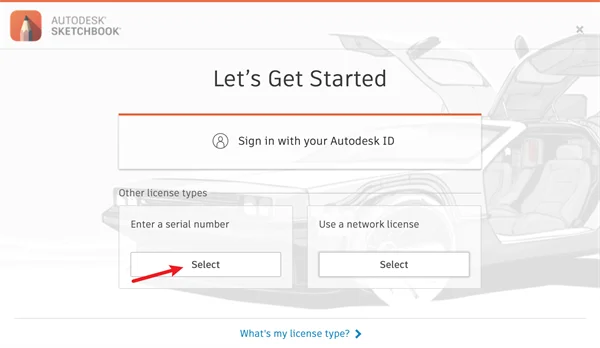
- 点击【选择】。
- 点击【激活】。
- 输入序列号【666-69696969】和产品密钥【871M1】,点击【下一步】。
- 点击【关闭】。
- 点击【激活】。
- 输入序列号【666-69696969】和产品密钥【871M1】,点击【下一步】。
- 不要关闭这个界面。
- 回到打开的安装包【SketchBook2021.dmg】文件夹,双击【SketchBook注册机】。
- 点击【Mem patch】,输入电脑【开机密码】,点击【好】。
- 点击【OK】。
- 将申请号复制到注册机中Request code处(操作方法:选中申请号后在键盘上按“command+c”复制,在Request code框中鼠标右击选择paste粘贴;粘贴的时候先清除原有内容,注意前后不要有空格)。
- ①点击【Generate】生成【Activation code】,②点击【我具有……】,③将生成的【Activation code】复制到软件激活界面的【我具有Autodesk提供的激活码】中(操作方法:选中「Activation code」里的序列号,鼠标右击选择「copy」,在激活界面「Activation code」鼠标右击选择「paste」),④点击【下一步】。
- 点击【关闭】(虽报错,但软件已经完全激活)。
- 安装成功!
关注不迷路
Mac软件站