PADS 9.5
PADS 9.5 图文安装教程(含 25 张步骤截图)
安装前须知:
- 安装全程须断开电脑网络,否则安装不成功;
- 解压和安装前先关闭360、电脑管家等所有杀毒软件,防止误杀license文件,导致安装失败;
- PADS9.5适用于WIN7/10(64位)系统,亲测可用!
PADS9.5 WIN10 64位安装步骤
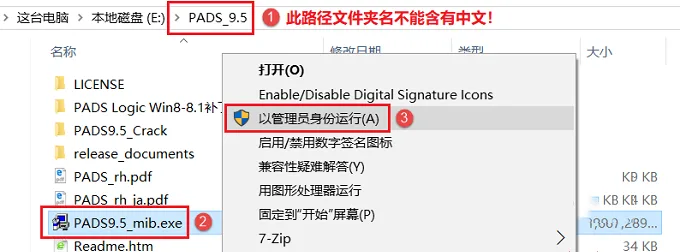
- 先使用“百度网盘客户端”下载PADS_9.5安装包到电脑磁盘英文路径文件夹下,并解压缩,然后找到PADS9.5_mib.exe,鼠标右击选择【以管理员身份运行】
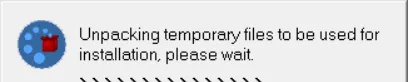
- 正在加载中,稍等片刻
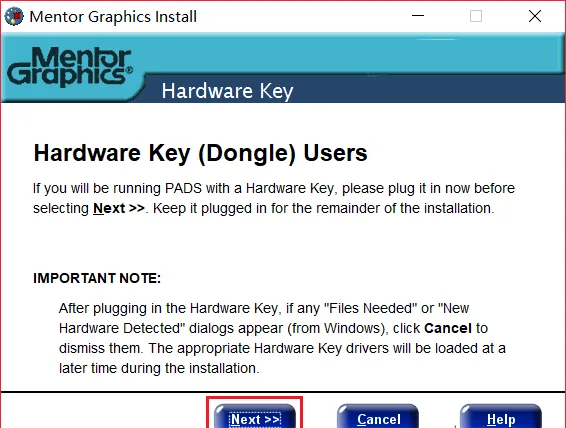
- 点击【NEXT】
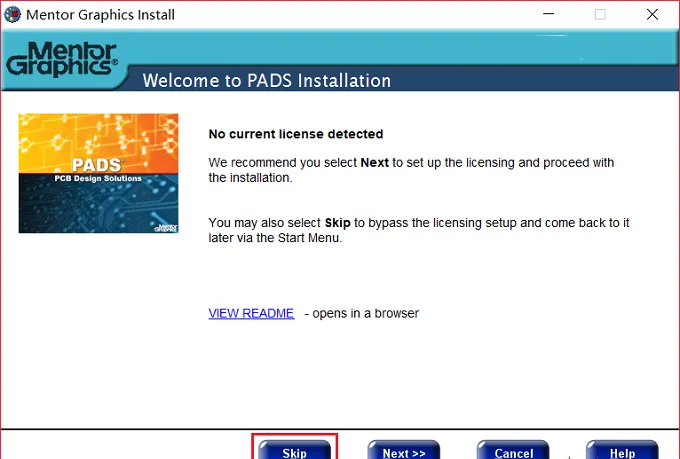
- 点击【Skip】
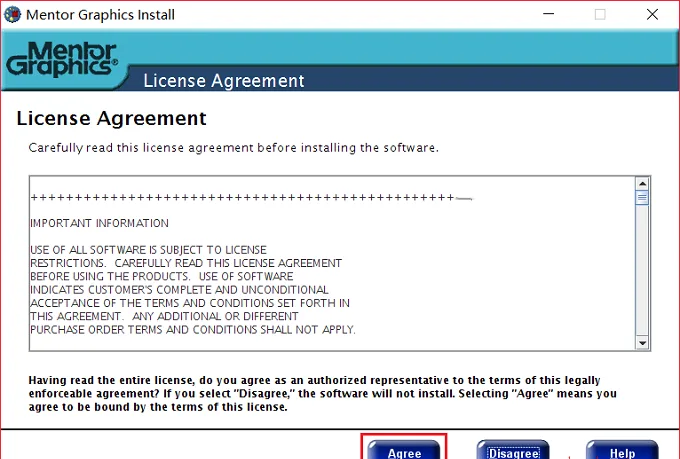
- 点击【Agree】
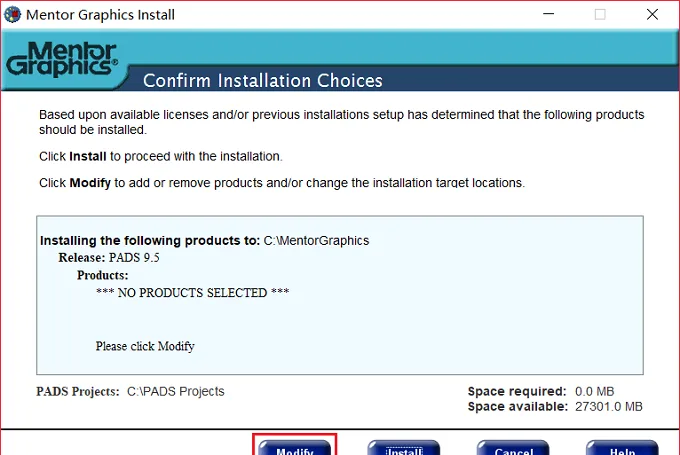
- 点击【Modify】
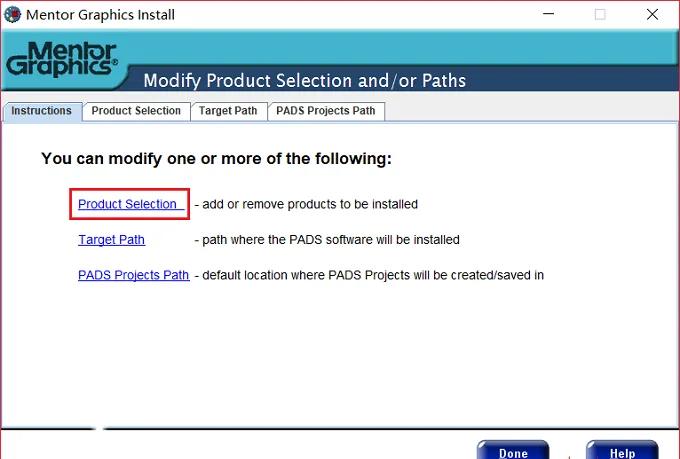
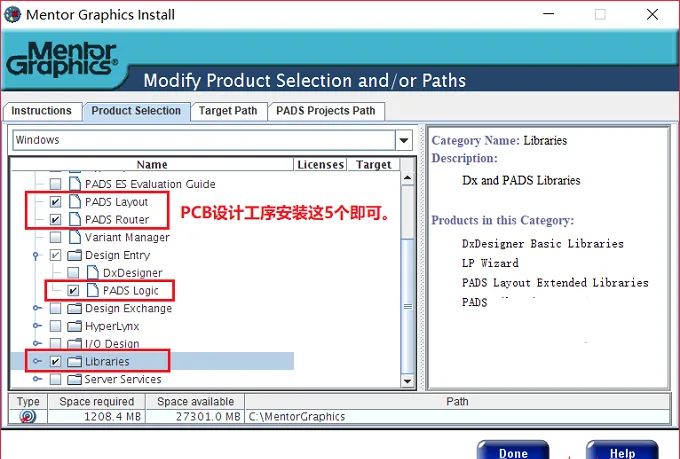
- 点击【Product Selection】,进行自定义安装
- 选择需要安装的软件(或插件),如果只进行PCB设计推荐勾选安装下图中的几个软件,需要其他的软件也可以勾选,但注意:不要安装Server Services!
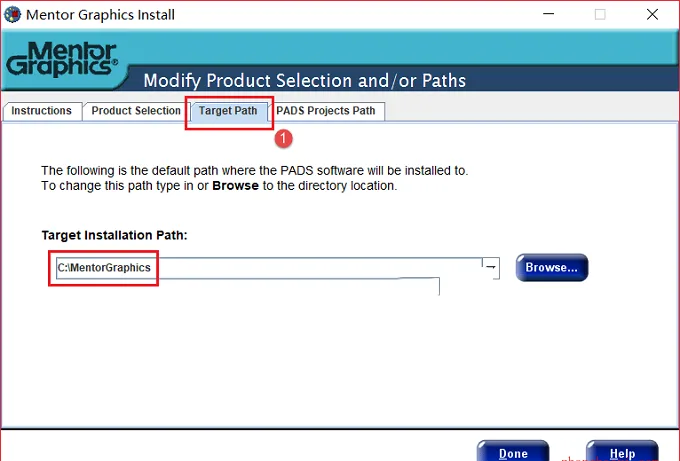
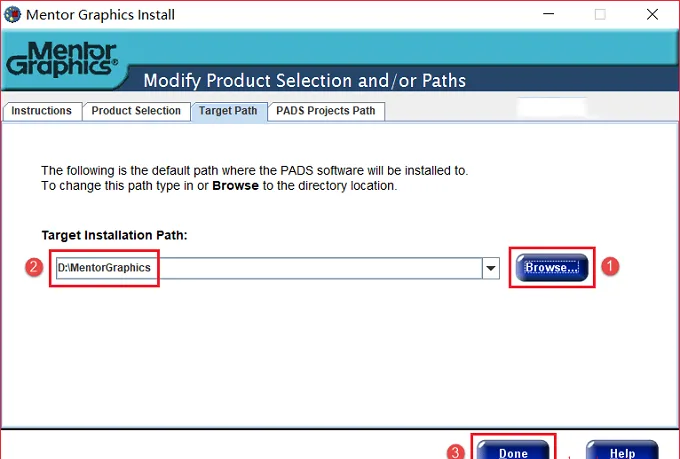
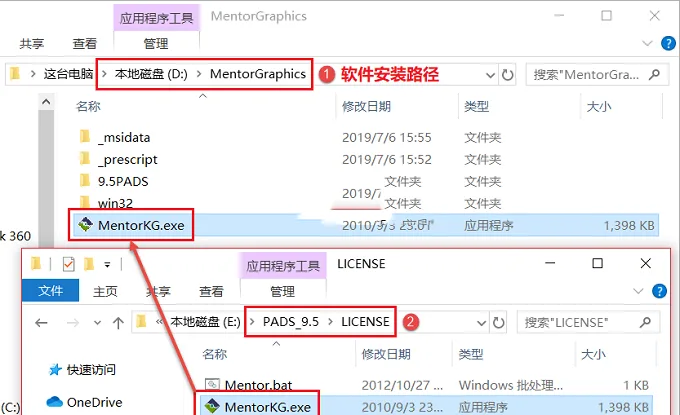
- 先点击【Target Path】选项卡,选择软件安装路径,默认安装在C盘,点击【Browse】可更改软件安装路径,注意:安装路径文件夹名称不能含有中文字符!小编这里将软件安装在D盘MentorGraphics文件夹下(需提前在D盘根目录下新建名为MentorGraphics文件夹),然后点击【Done】
温馨提示:请记住软件安装路径,后续操作需要用到。
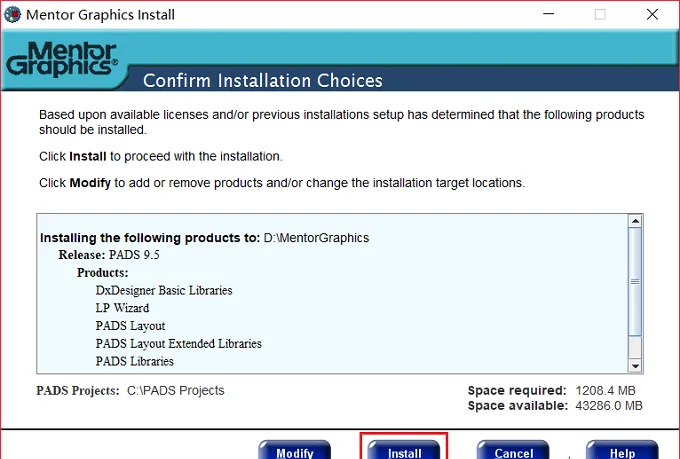
- 点击【Install】
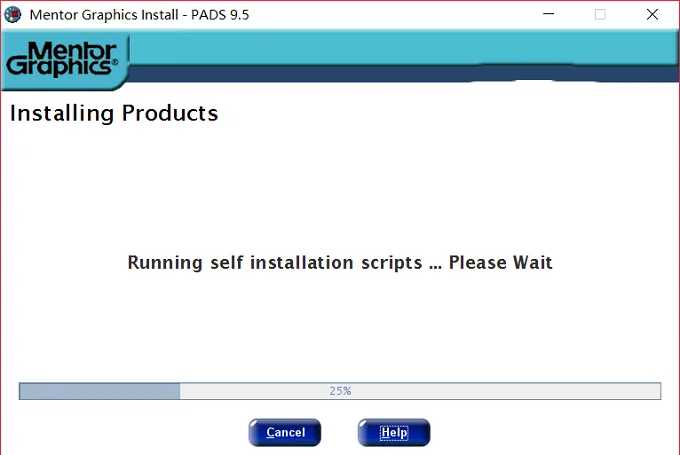
- 正在安装中,这个过程大概需要10分钟左右的时间,请耐心等待
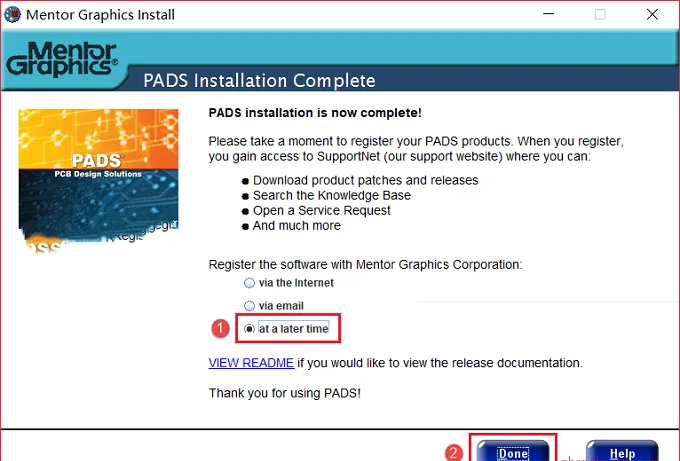
- 安装完成,先勾选“ at a later time”,然后点击【Done】
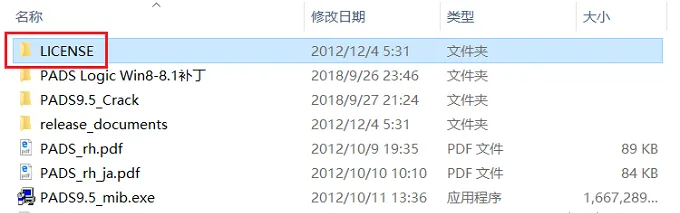
- 返回软件初始安装包,双击打开LICENSE文件夹
- 然后找到MentorKG.exe,将其复制粘贴到软件安装目录文件夹下(见第9步),如小编安装路径D:\MentorGraphics
- 找到上一步粘贴到安装目录下的MentorKG.exe,鼠标右击选择【以管理员身份运行】
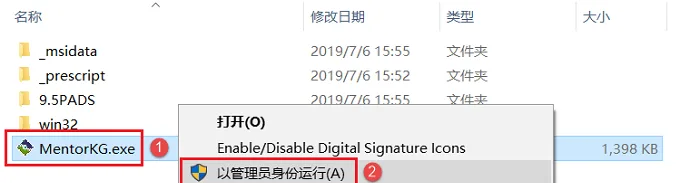
- 弹出如下界面,稍等片刻界面会自动跳转
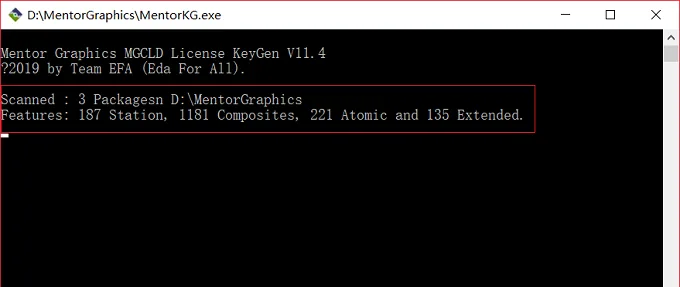
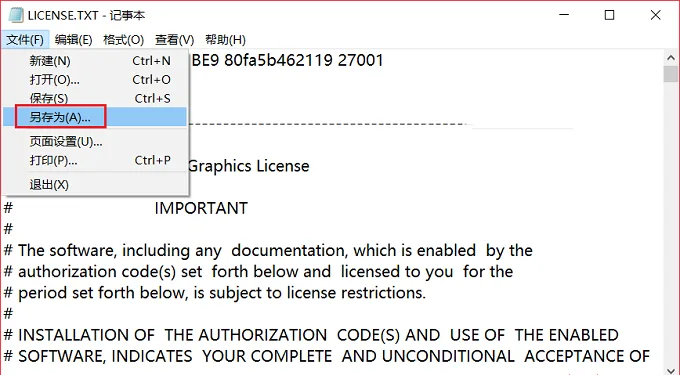
- 自动进入LICENSE文件界面,点击【文件】→【另存为】
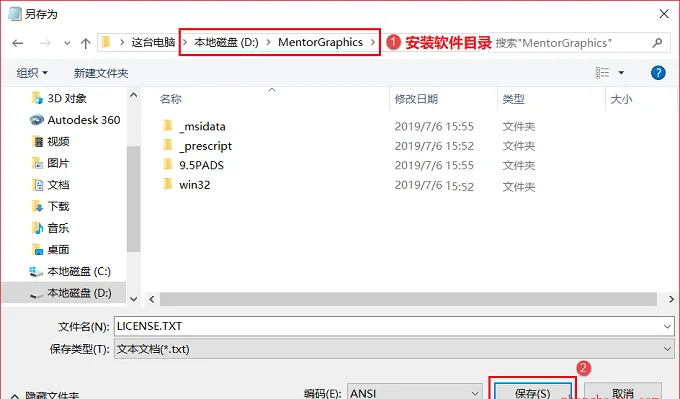
- 将LICENSE文件保存到软件的安装目录中(见第9步),如小编安装路径是D:\MentorGraphics
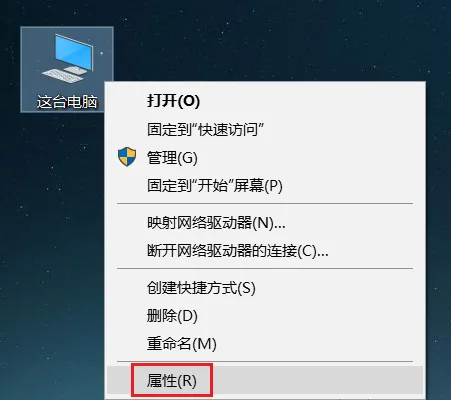
- 返回电脑桌面,鼠标右击“此电脑”图标(不同系统该图标名称不尽相同)选择【属性】
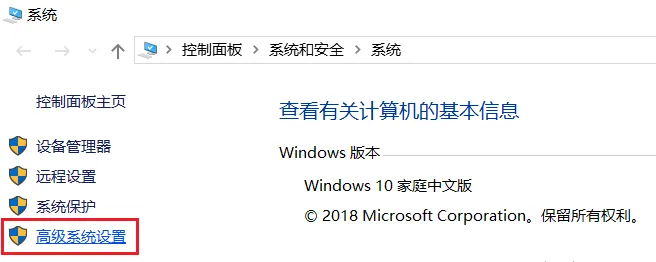
- 点击【高级属性设置】
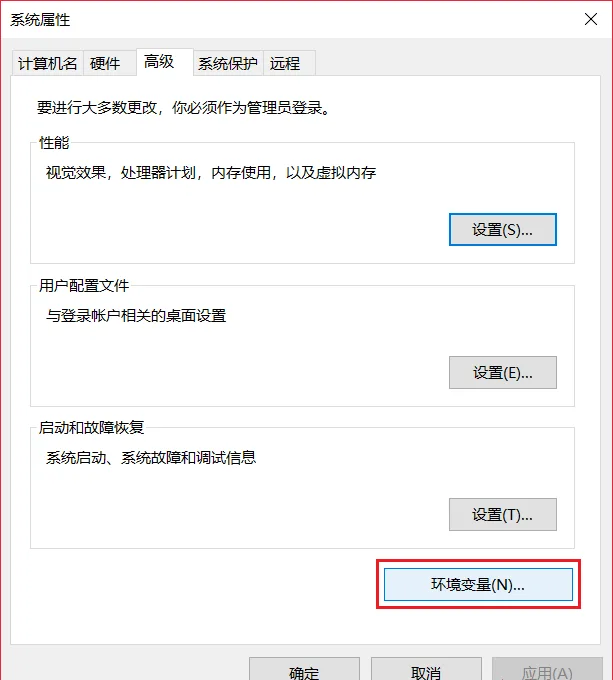
- 点击【环境变量】
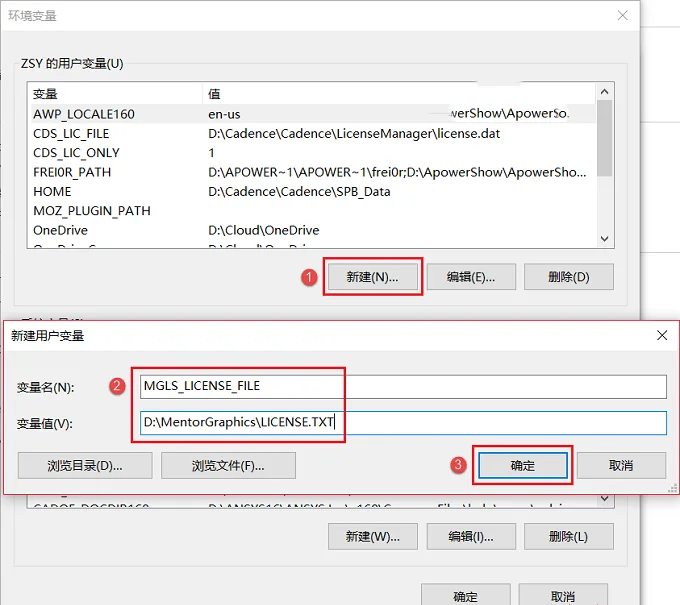
- 点击【新建】,然后添加变量名:MGLS_LICENSE_FILE,变量值:D:\MentorGraphics\LICENSE.TXT(第14步保存LICENSE文件的路径),然后点击【确定】
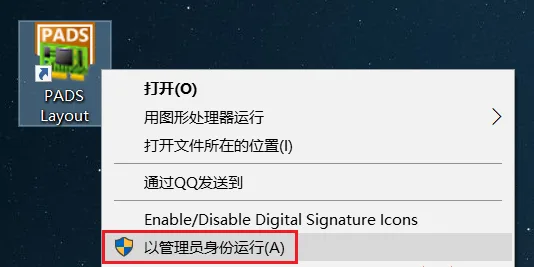
- 返回电脑桌面,找到PADS Layout图标,鼠标右击选择【以管理员身份运行】
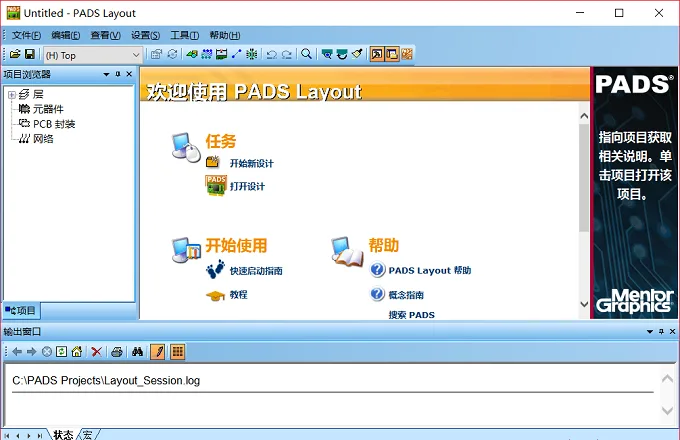
- 打开PADS9.5,软件界面如下: