MyEclipse10
MyEclipse10(32/64位)下载地址
链接:
https://pan.baidu.com/s/1tual5OayXhW7vg0TtEde0A
密码:qwkt
网盘下载不限速教程:不限速教程
安装中有问题:人工协助
软件介绍
MyEclipse,是在eclipse 基础上加上自己的插件开发而成的功能强大的企业级集成开发环境,主要用于Java、Java EE以及移动应用的开发。MyEclipse的功能非常强大,支持也十分广泛,尤其是对各种开源产品的支持相当不错。
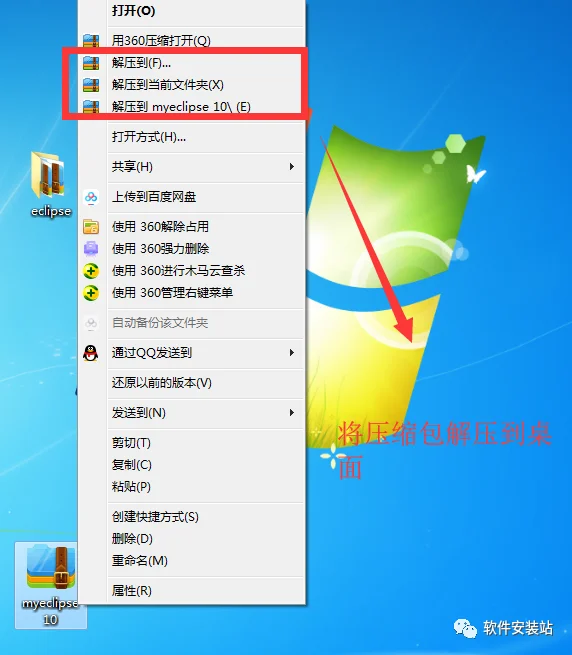
解压安装包:鼠标右击【myeclipse2010】压缩包选择【解压到 myeclipse2010】。
第一部分:JDK环境配置(若已经配置,直接跳过第一部分从第二部分开始):
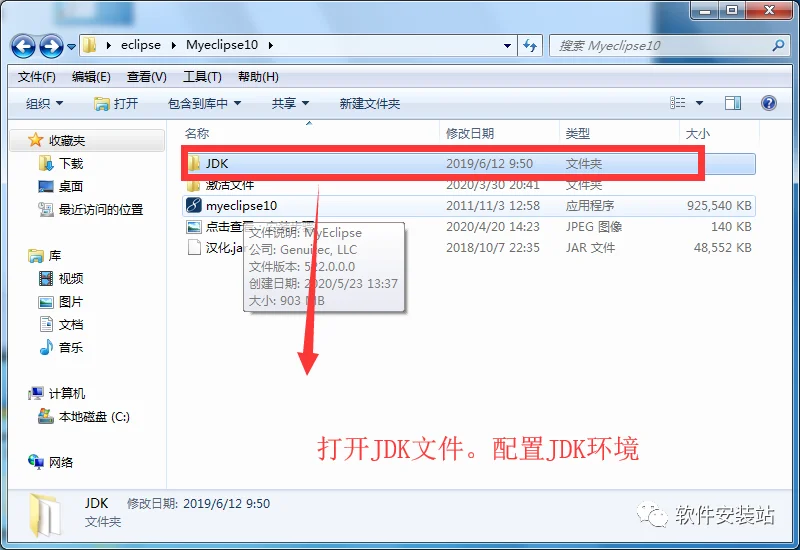
- 打开安装包解压后的文件夹,双击打开【JDK】文件夹。
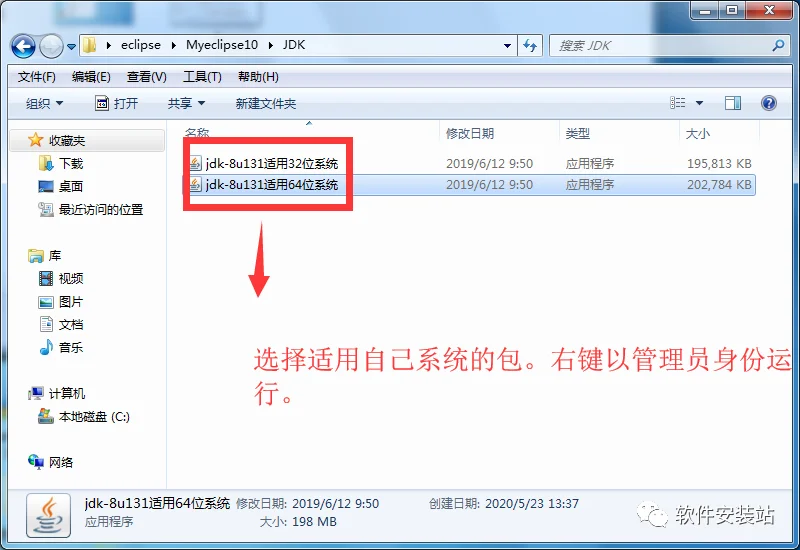
- 根据自己电脑操作系统的位数打开对应的程序:鼠标右击【jdk-8u221-windows-64bit】(64位)或【jdk-8u221-windows-32bit】(32位)选择【以管理员身份运行】。
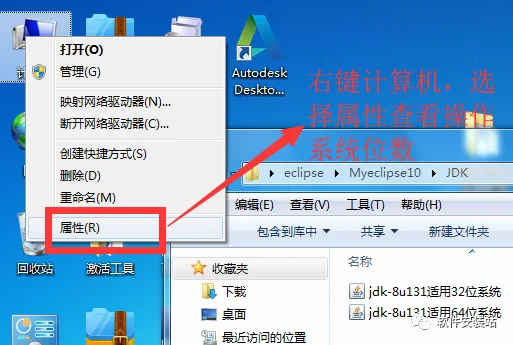
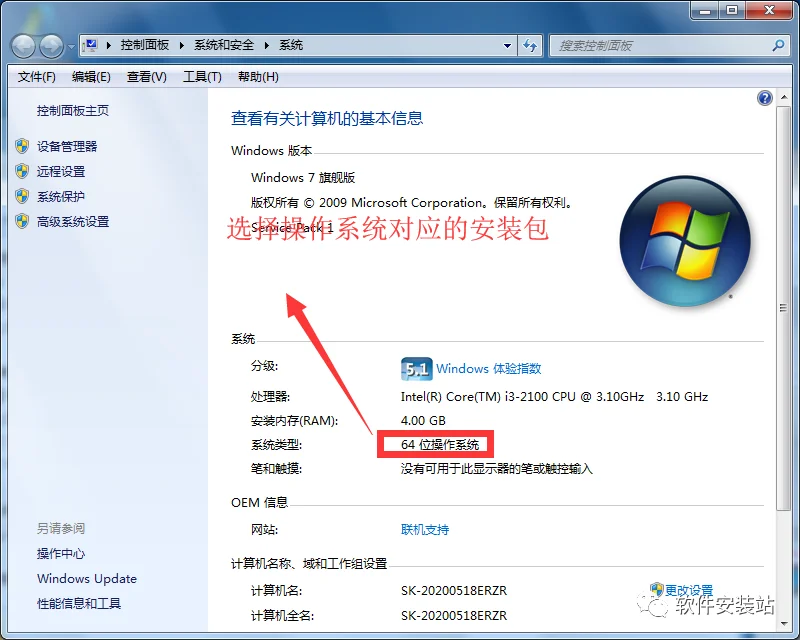
附“操作系统位数”查看方法:鼠标右击桌面【此电脑或计算机】选择【属性】,在【系统类型】处可查看操作系统的位数,下图为64位操作系统。
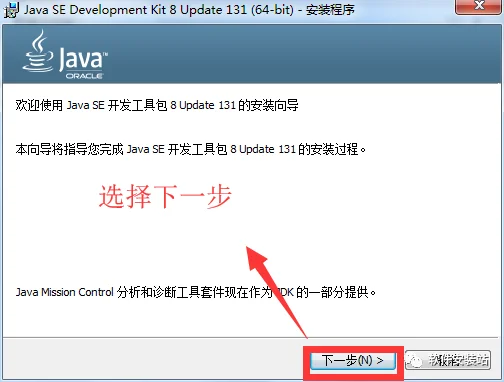
- 点击【下一步】。
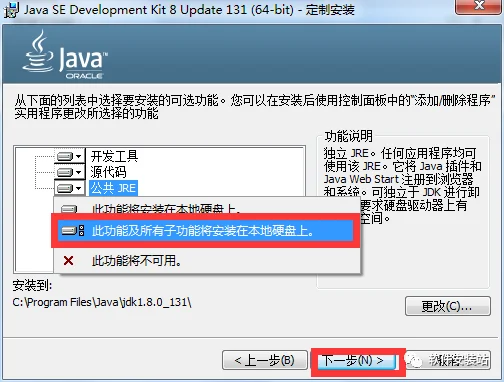
- 点击【公共JRE】,选择【此功能及所有子功能将安装在本地硬盘上】(这里不要更改安装位置),点击【下一步】。
- 安装准备中。
- 点击【更改】可更改安装位置(建议不要安装在C盘,可以在D盘或其它磁盘下新建一个“java”文件夹。注:安装路径中不能有中文),点击【下一步】。
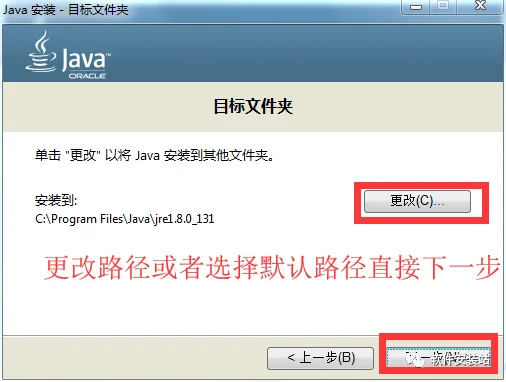
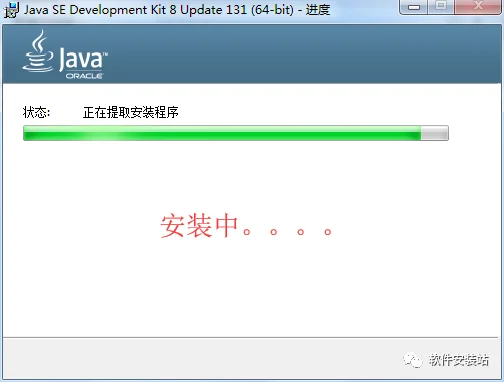
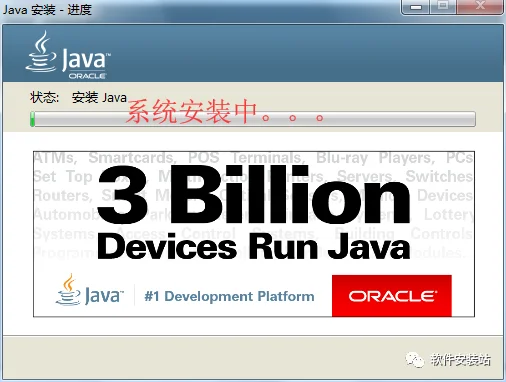
- 软件安装中(大约需要2分钟)。
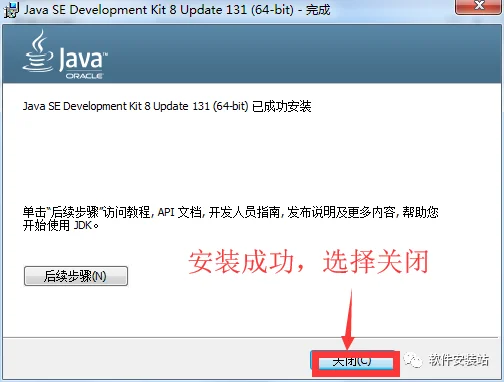
- 安装完成,点击【关闭】。
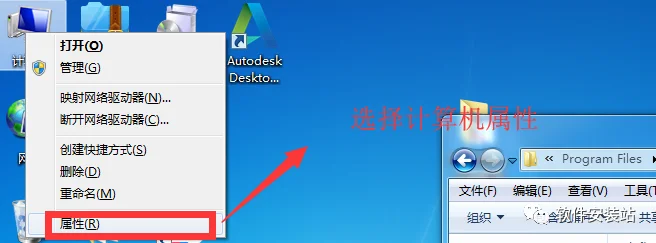
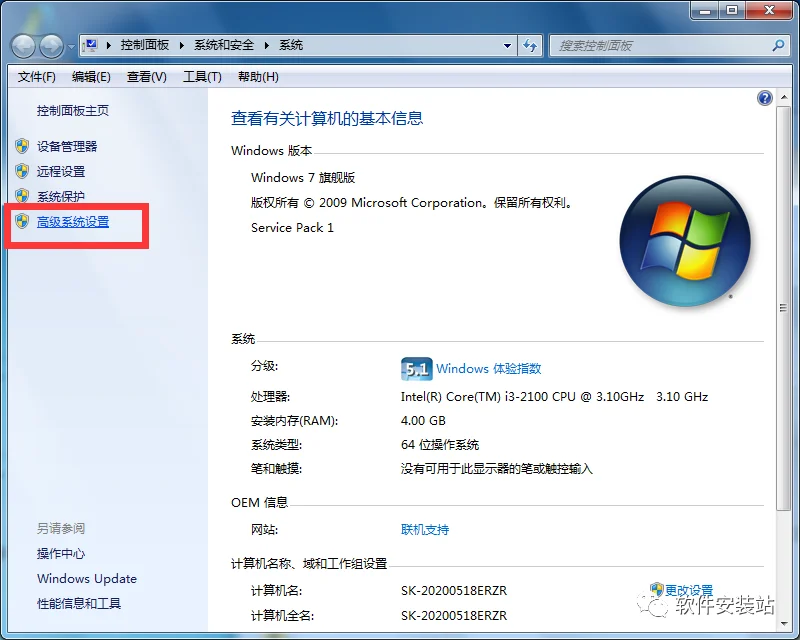
- 配置JAVA运行环境。鼠标右击【计算机】选择【属性】。
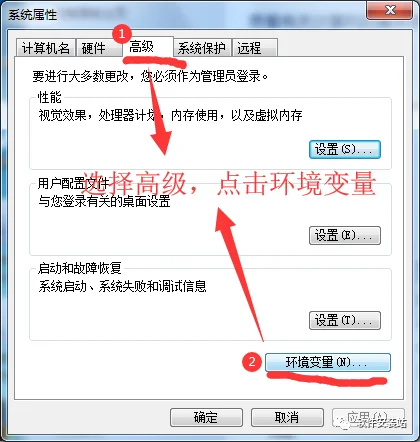
- 点击【高级系统设置】,点击【高级】】,点击【环境变量】。
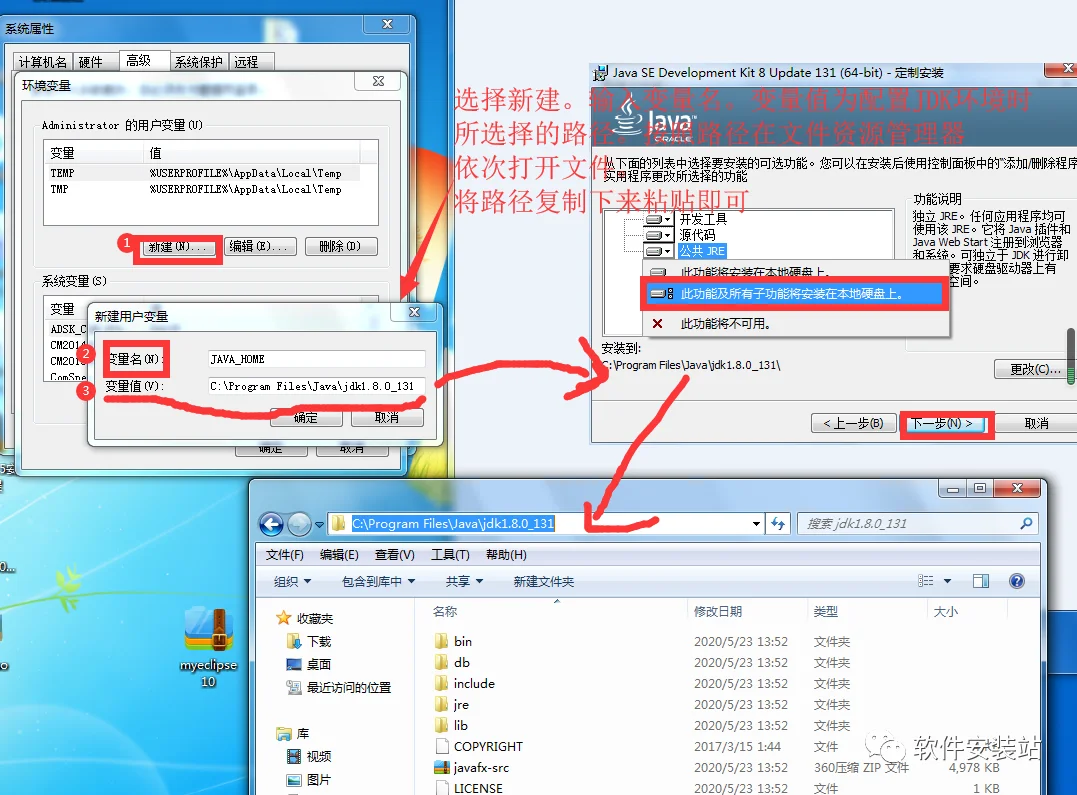
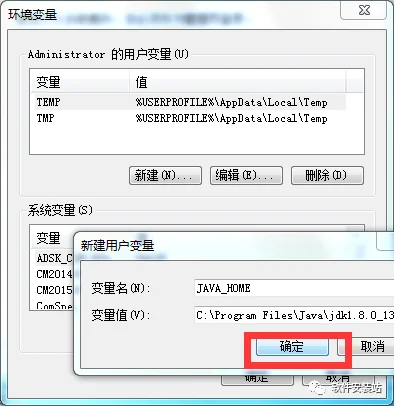
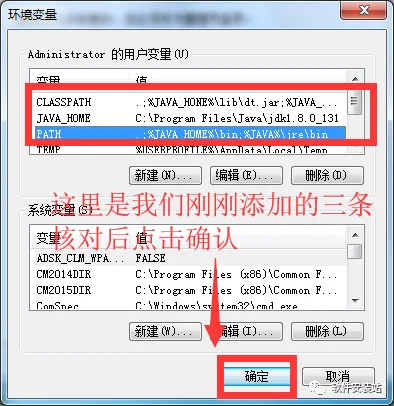
- 在“用户变量”中点击【新建】,输入变量名【JAVA_HOME】,输入变量值【C:\Program Files\Java\jdk1.8.0_221】(变量值为JAVA调试环境路径,若第三步没有更改可输入C:\Program Files\Java\jdk1.8.0_221,更改了可查看更改之后的具体路径),点击【确定】。
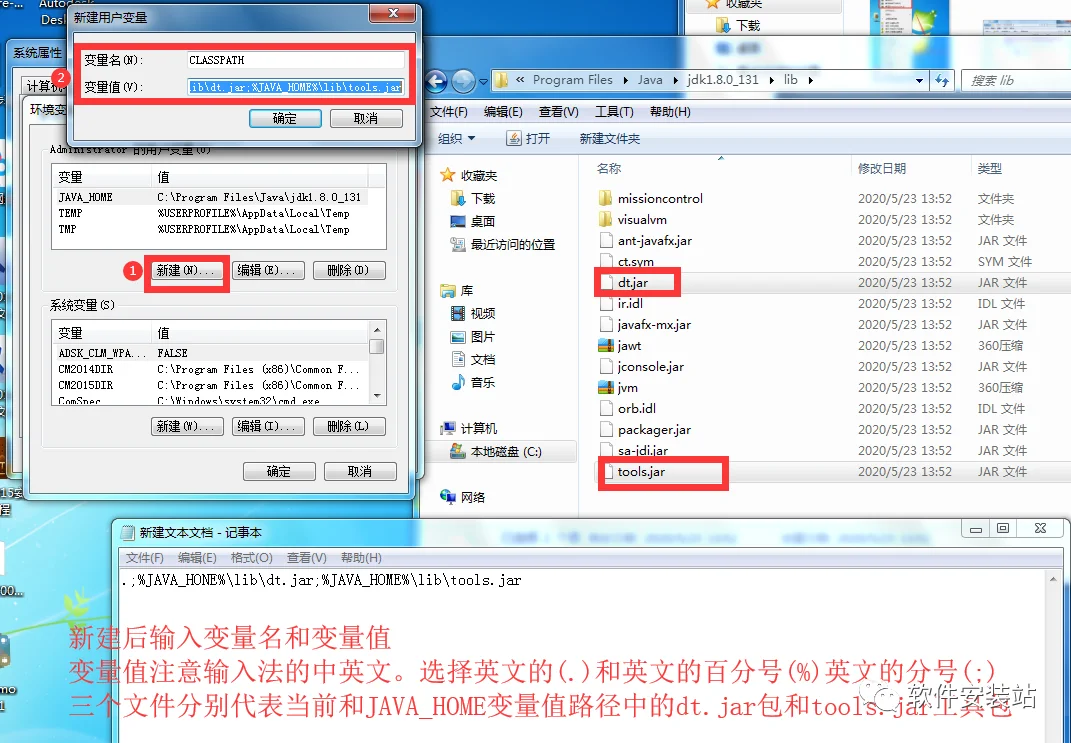
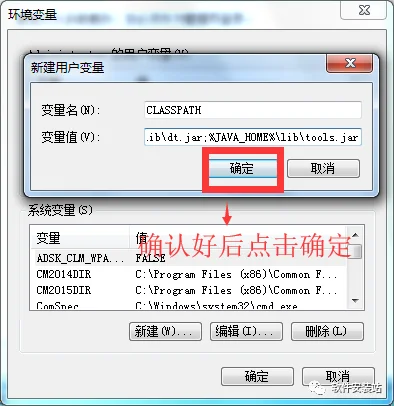
- 在“用户变量”中点击【新建】,输入变量名【CLASSPATH】输入变量值【.;%JAVA_HOME%\lib\dt.jar;%JAVA_HOME%\lib\tools.jar】 ,点击【确定】。
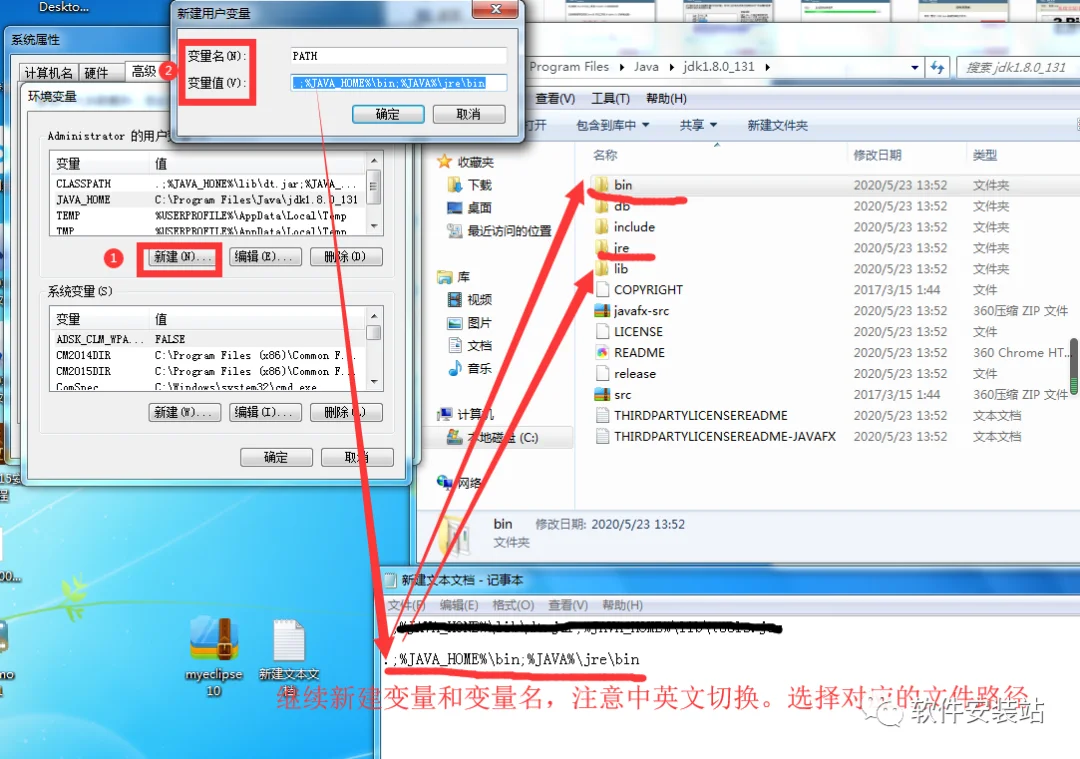
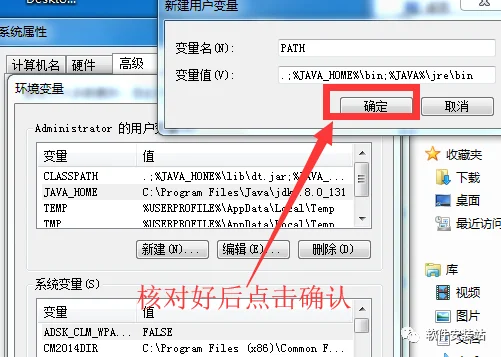
- 在“用户变量”中点击【新建】,输入变量名【Path】输入变量值【 .;%JAVA_HOME%\bin;%JAVA_HOME%\jre\bin】 ,点击【确定】。
- 点击【确定】。
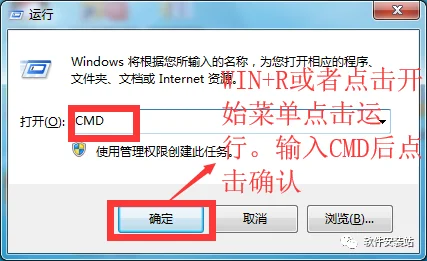
- 鼠标右击桌面左下角【开始】选择【运行】,输入【cmd】点击【确定】。
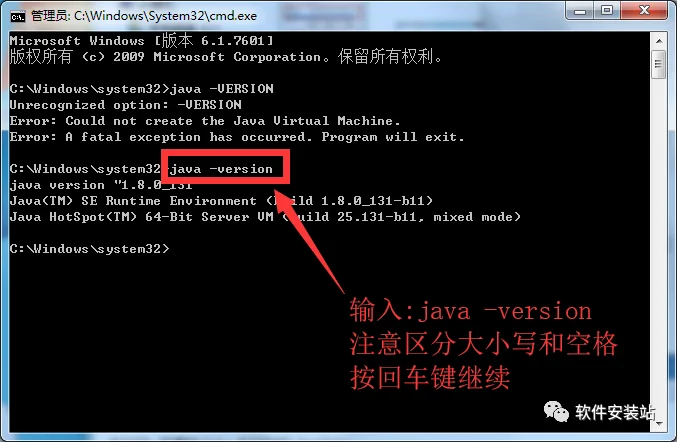
- 输入命令【java -version】((java和 -version 之间有空格)按【Enter】键。
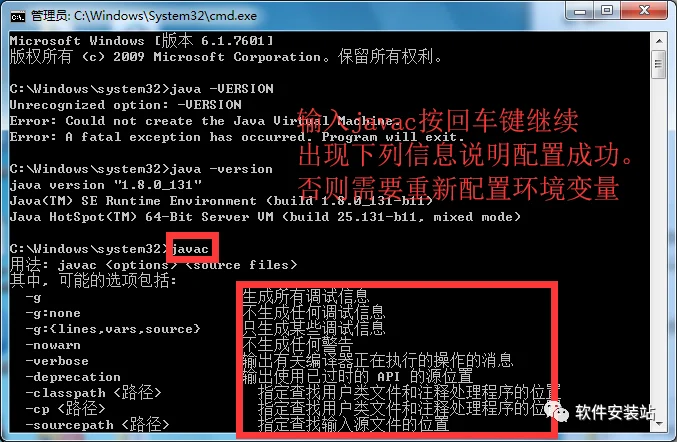
- 输入命令【javac】按【Enter】键,出现以下信息说明配置成功。如果出现其他文字,说明配置失败,你可能需要从第9步重新配置。
第二部分:安装MyEclipse10
- 双击打开安装包解压后【myeclipse10】文件夹。
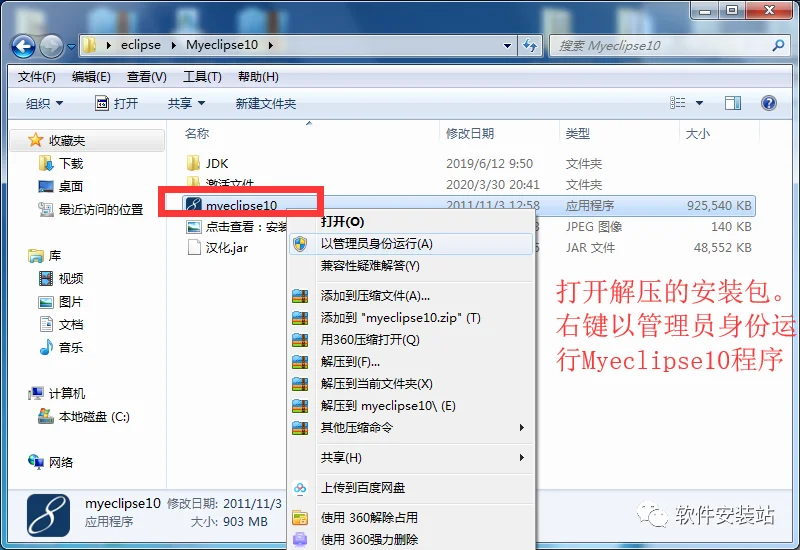
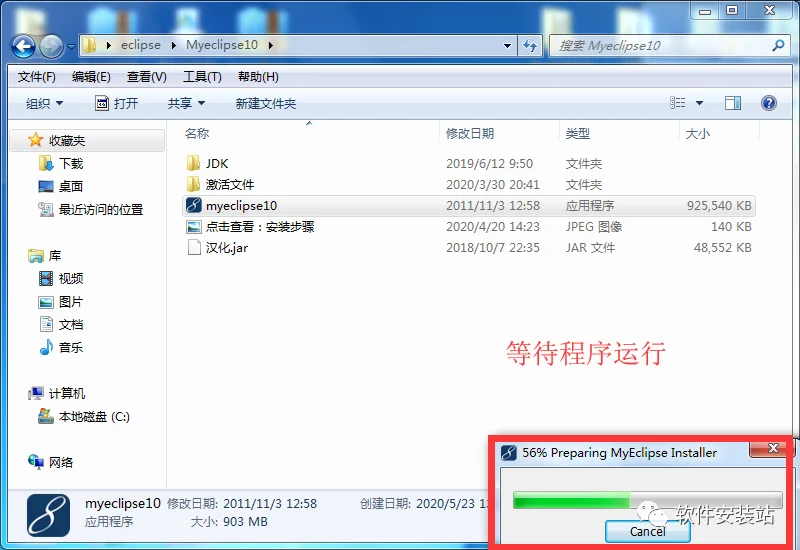
- 鼠标右击【myeclipse10】选择【以管理员身份运行】。
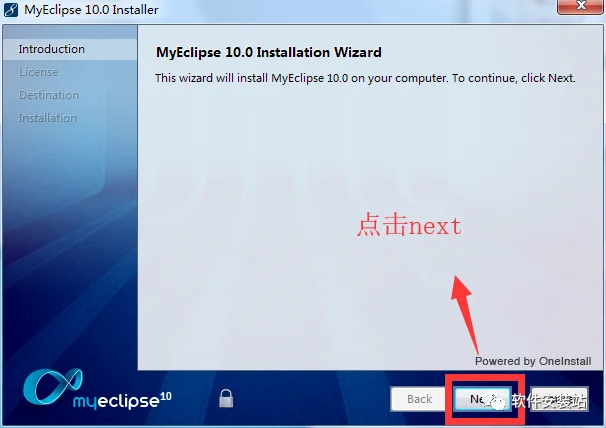
- 点击【Next】。
- 勾选【I accept……】,点击【Next】。
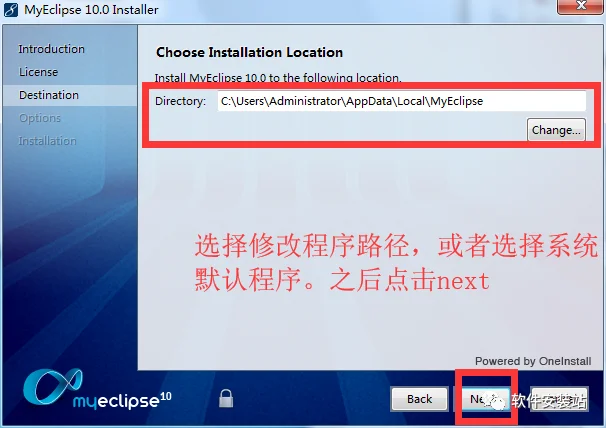
- 点击【Change】可更改安装位置(建议不要安装在C盘,可以在D盘或其它磁盘下新建一个“MyEclipse10”文件夹。注:安装路径中不能有中文),点击【Next】。
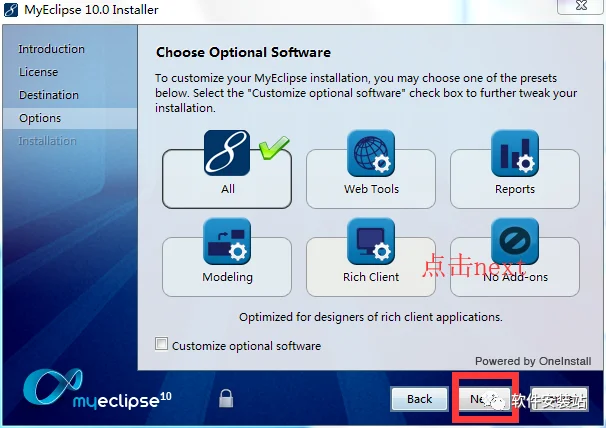
- 点击【Next】。
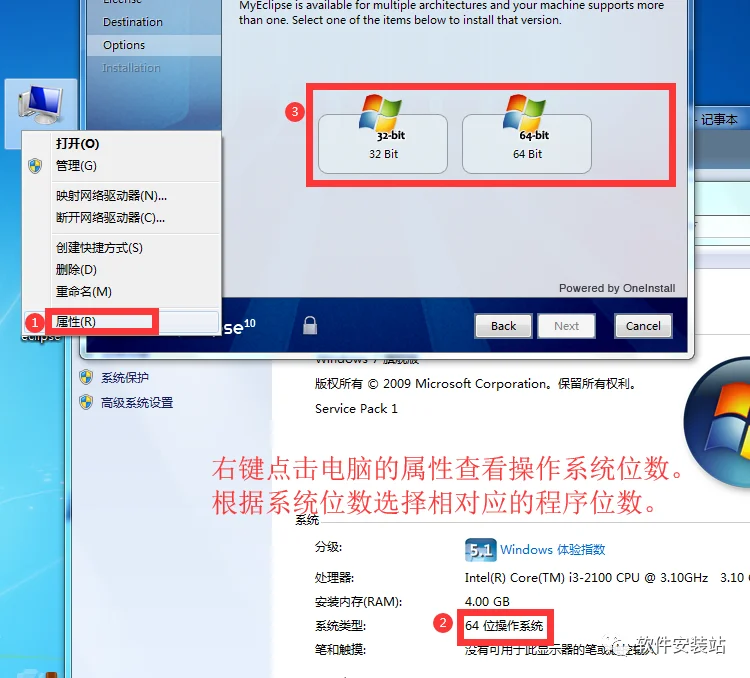
- 根据自己电脑操作系统的位数选择32位或64位,点击【Next】。
附“操作系统位数”查看方法:鼠标右击桌面【此电脑或计算机】选择【属性】,在【系统类型】处可查看操作系统的位数,下图为64位操作系统。
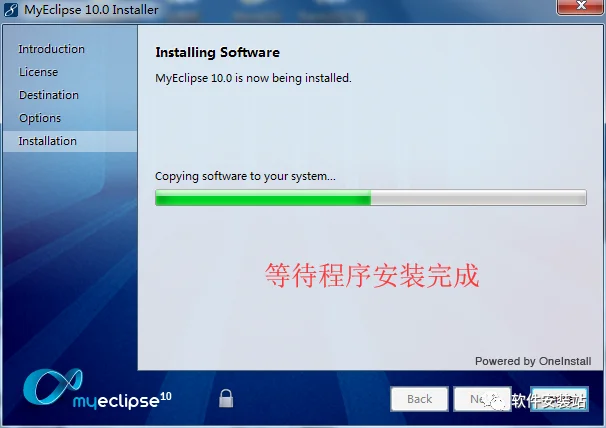
- 软件安装中(大约需要3分钟)。
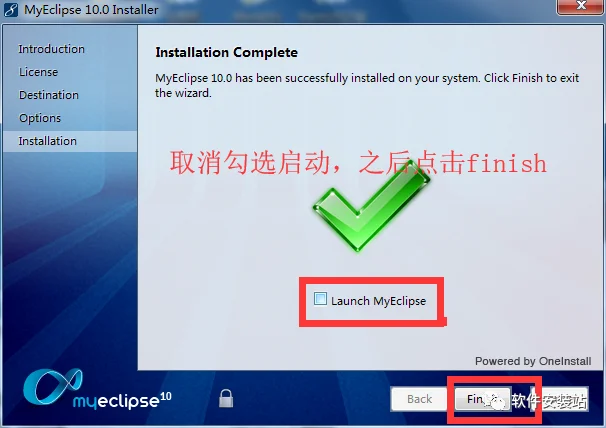
- 取消勾选【Launch MyEclipse】,点击【Finish】。
- 打开解压后的【myeclipse10】文件夹中的【激活文件】文件夹。
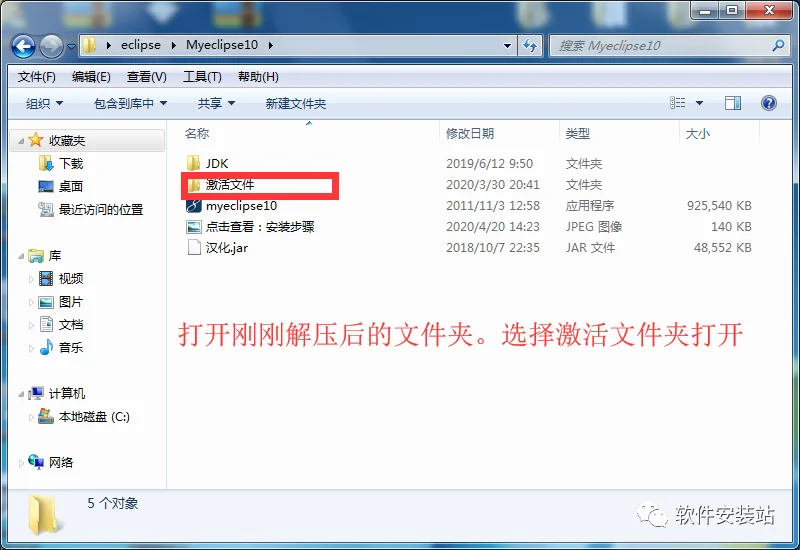
- 鼠标右击【cracker】选择【打开方式】点击【JavaTM】。
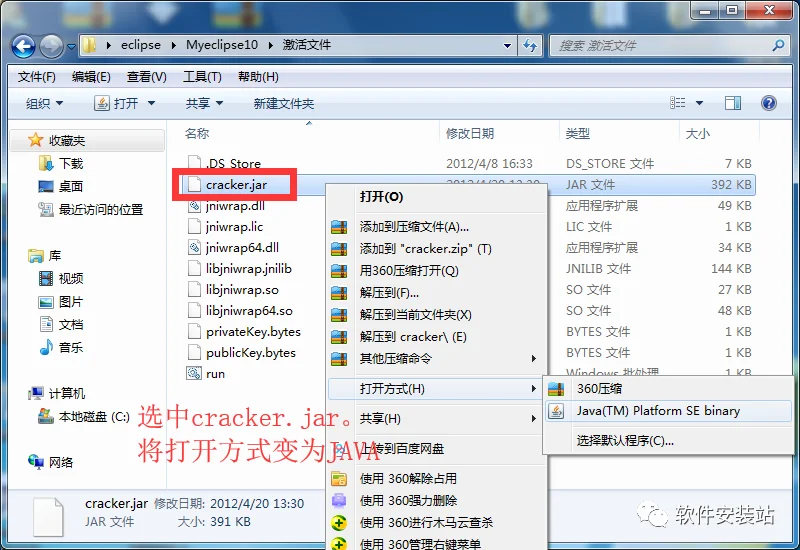
- 在Usercode框中输入【rjazz88】,双击【Systemld...】。
- 点击【Active】。
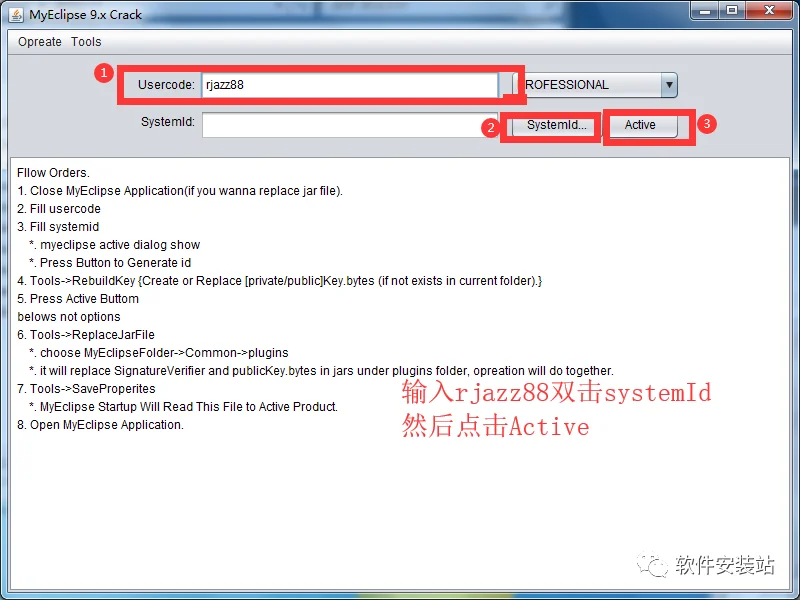
- 点击【Tools】选择【2.SaveProperties】。
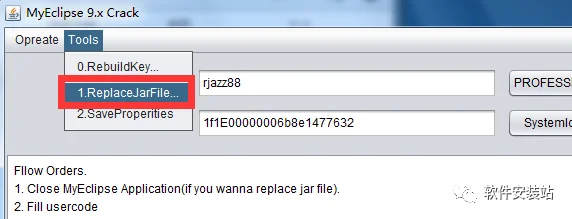
- 点击【Tools】选择【1.ReplaceJarFile】。
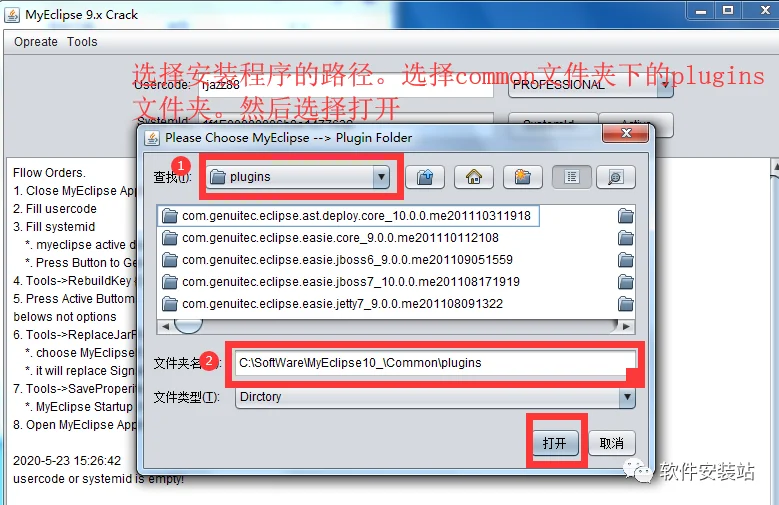
- 在查找处选择【myeclipse】的安装路径下的【Common\plugins】文件夹(步骤5设置的路径,我这里为D:\MyEclipse10\Common\plugins),点击【打开】。
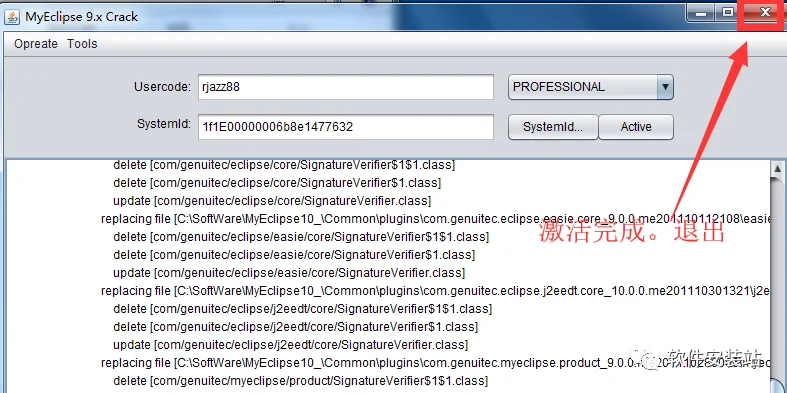
- 激活完成,点击右上角【X】退出。
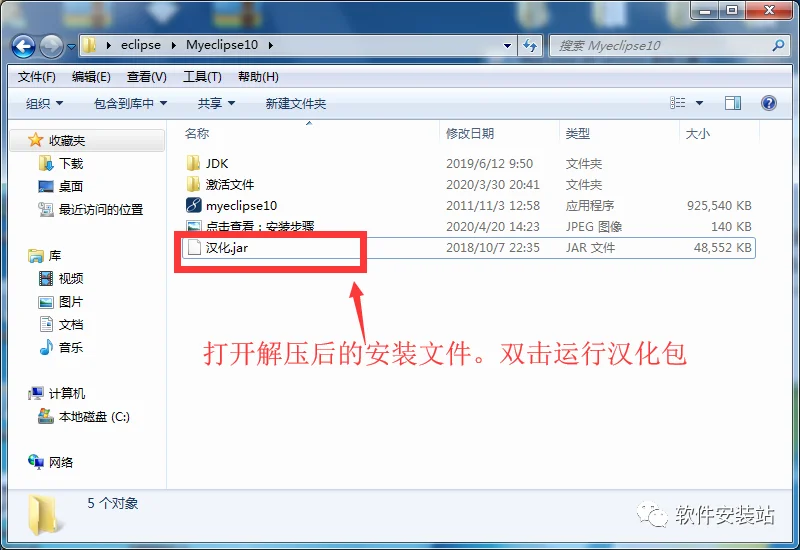
- 打开解压后的【myeclipse10】的文件夹,双击打开【汉化】。
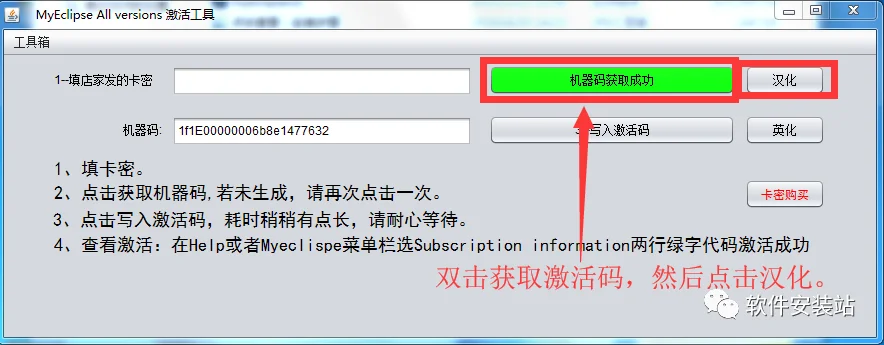
- 点击两次【2.获得机器码】。
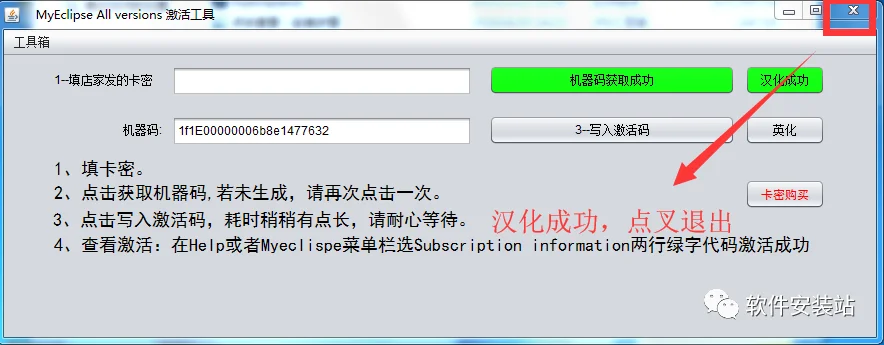
- 点击【汉化】。
- 汉化成功,点击右上角【X】退出。
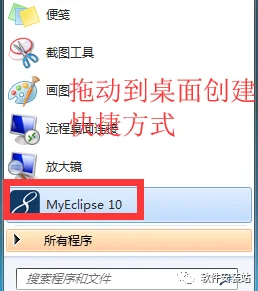
- 创建桌面启动快捷方式:点击桌面左下角【开始】图标,点击【所有应用】→找到并拖动【 MyEclipse 10 】图标到电脑桌面。
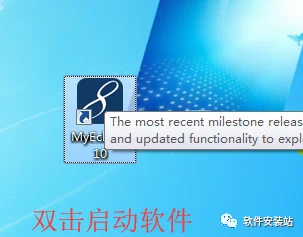
- 双击桌面【MyEclipse 10】图标启动软件。
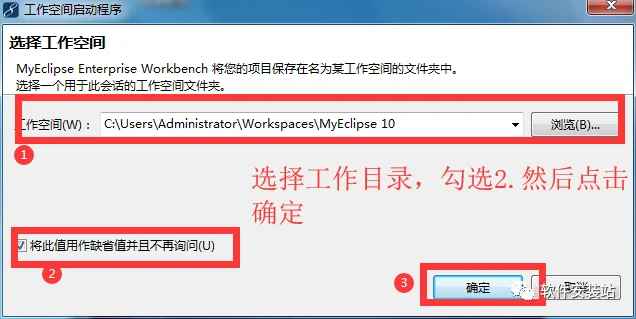
- 点击【浏览】可设置工作目录路径(就是把写的程序代码放在哪里),勾选【将此值……】勾选上,点击【确定】。
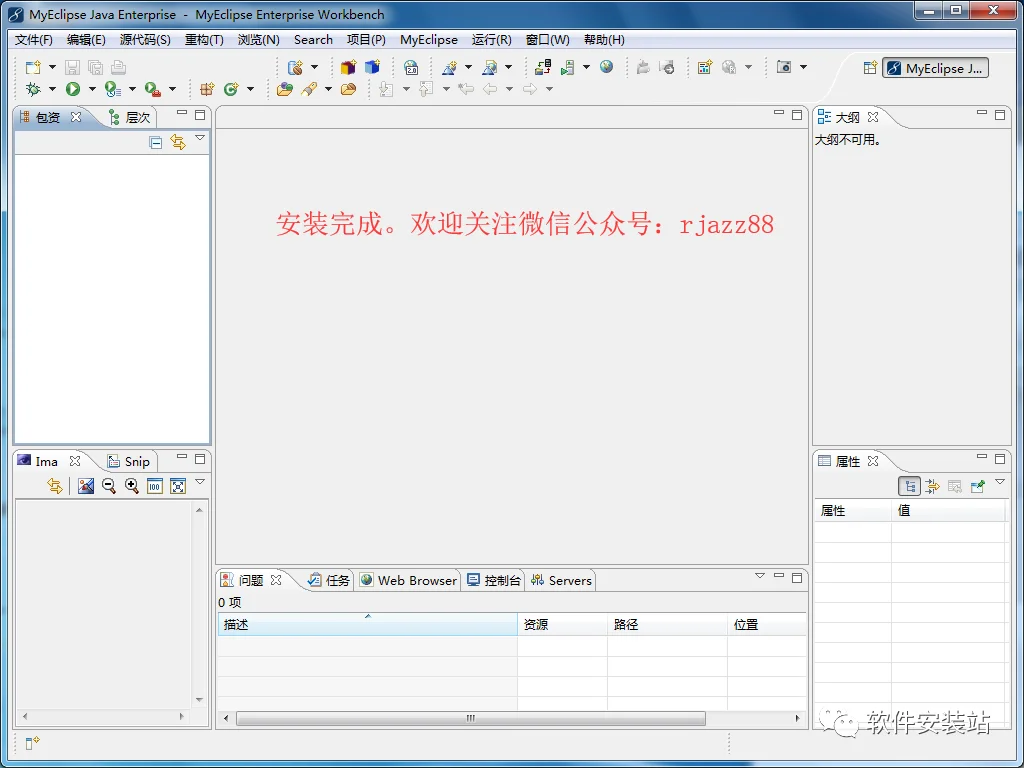
- 安装成功。
关注软件安装站不迷路