LabVIEW 2019
LabVIEW 2019 图文安装教程(含 30 张步骤截图)
安装前须知:
- 安装全程须断开网络,否则易安装不成功;
- 解压和安装前先关闭360、电脑管家等所有杀毒软件,防止误杀破解工具,导致安装失败;
- LabVIEW2019适用于Win7/8.1/10系统,亲测可用!
- 本号提供的LabVIEW为英文版,默认安装在C盘,不支持修改安装路径,不喜勿装。
LabVIEW 2019 WIN10 64位安装步骤:
- 先使用“百度网盘客户端”下载LV_2019_x64软件安装包到电脑磁盘英文路径文件夹下,并解压缩,安装前先断开电脑网络,然后双击打开LabVIEW_2019_x64文件夹

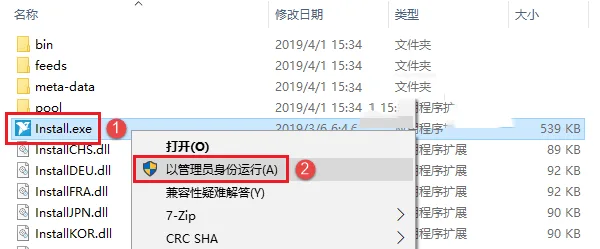
- 然后找到Install.exe,鼠标右击选择【以管理员身份运行】
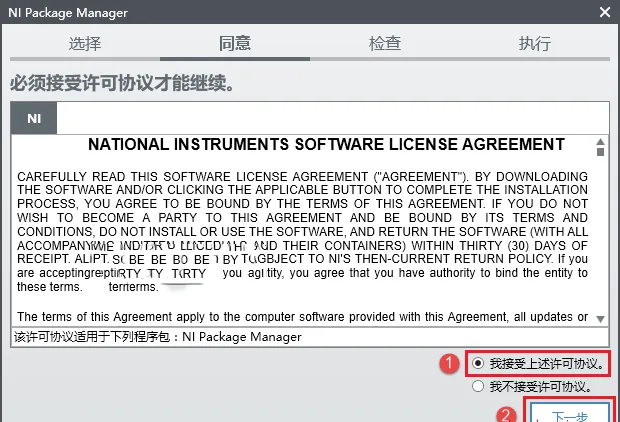
- 先勾选“我接受上述许可协议”,点击【下一步】
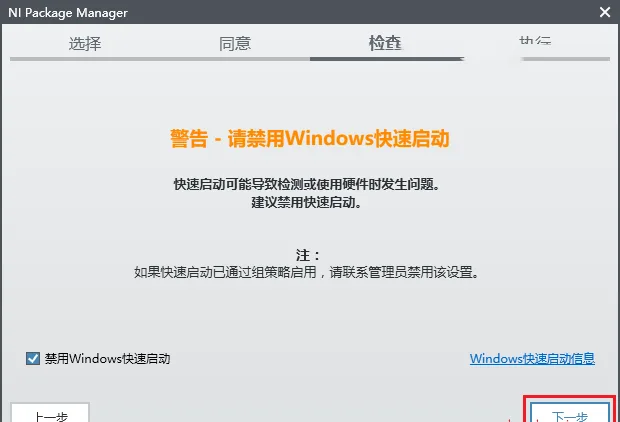
- 默认,点击【下一步】
- 点击【下一步】
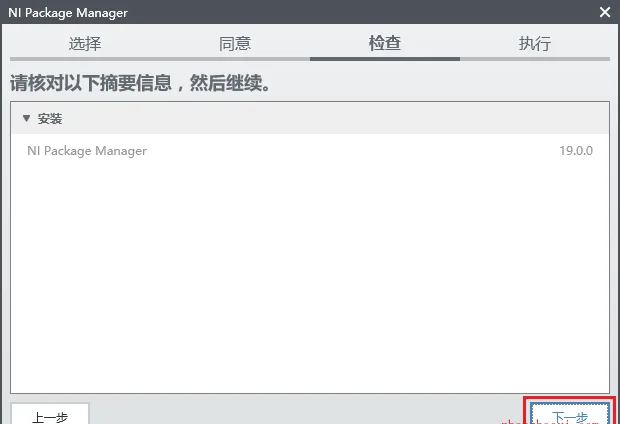
- 正在安装中,这个过程大概需要5分钟左右的时间
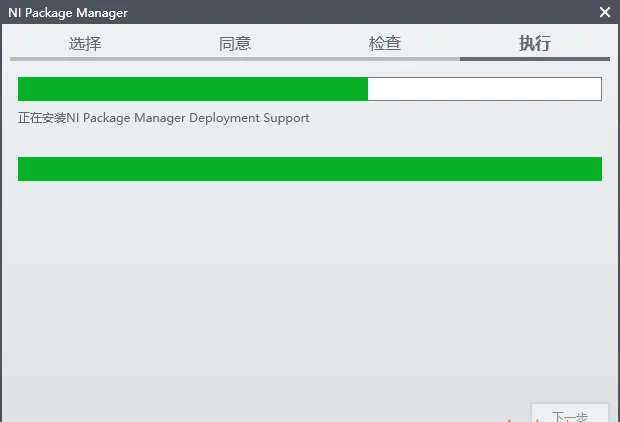
- 正在加载中…
- 默认需要安装组件,点击【下一步】
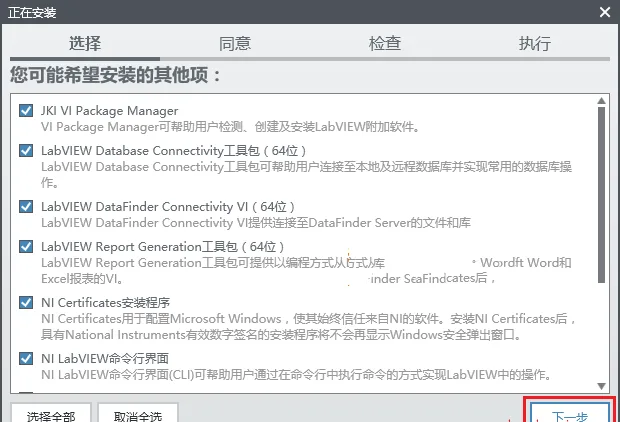
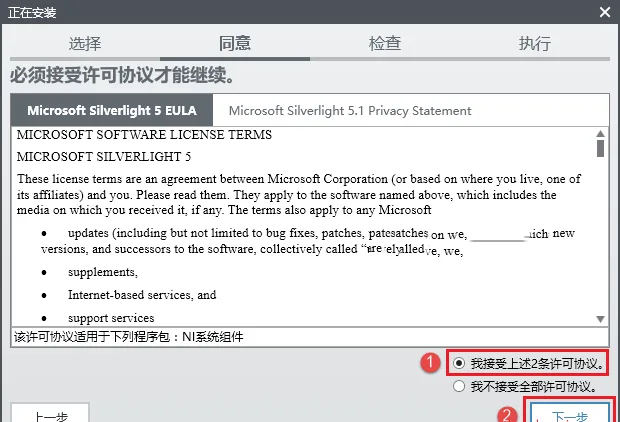
- 先勾选“我接受2条上述许可协议”,然后点击【下一步】
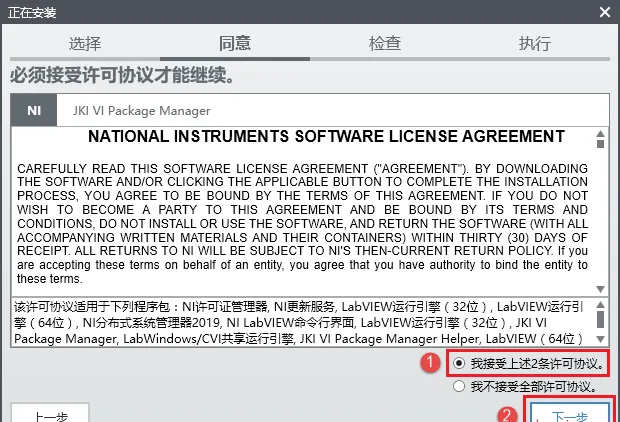
- 先勾选“我接受2条上述许可协议”,然后点击【下一步】
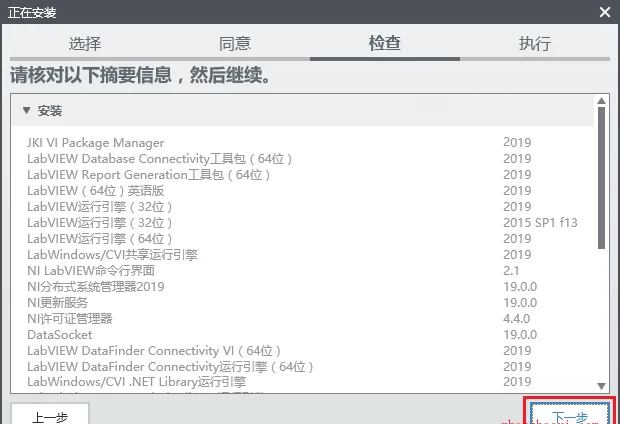
- 点击【下一步】
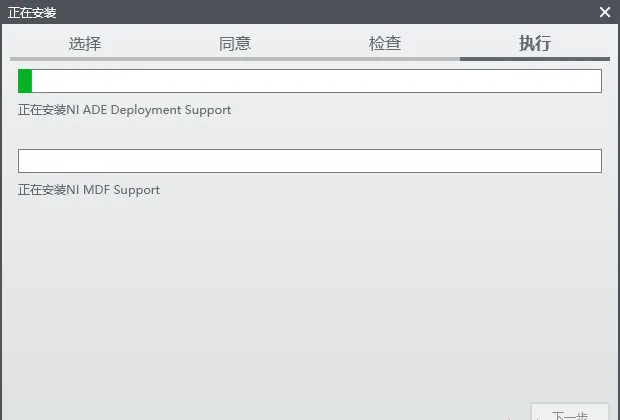
- 正在安装中,这个过程大概需要15分钟左右的时间,请耐心等待
- 安装完成后,点击【Yes】

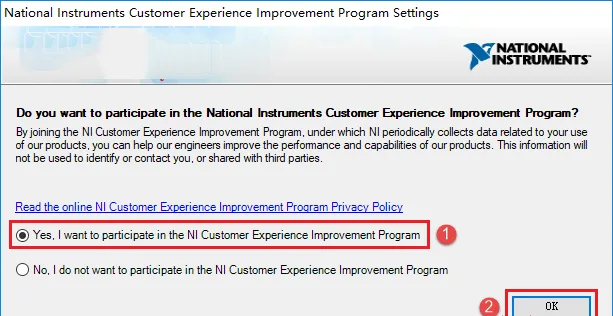
- 先勾选第一项,点击【OK】
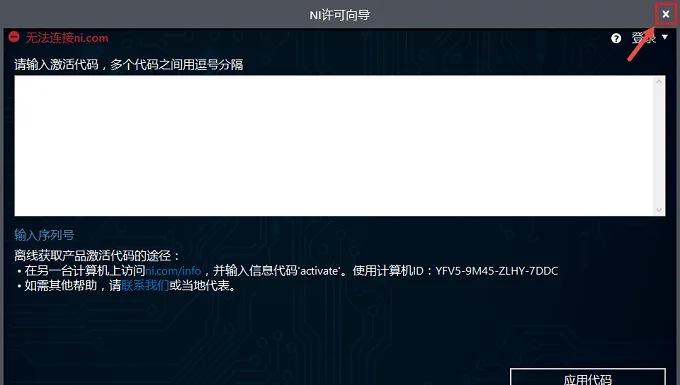
- 弹出输入激活代码界面,点击右上角【×】关闭窗口
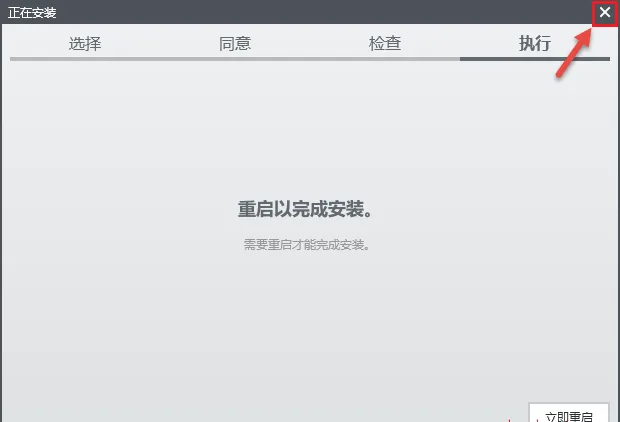
- 点击右上角【×】关闭窗口
- 返回软件初始安装包,双击打开“Crack”文件夹

- 找到NI License Activator 1.2.exe,鼠标右击选择【以管理员身份运行】,注意:一定要以管理员身份运行,否则会激活失败

- 找到Base Development System,鼠标右击弹出【Activate】按钮,点击它将前面的小框由灰变绿
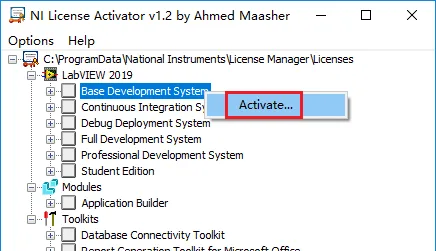
- 找到Continuous Integration System,鼠标右击弹出【Activate】按钮,点击它将前面的小框由灰变绿
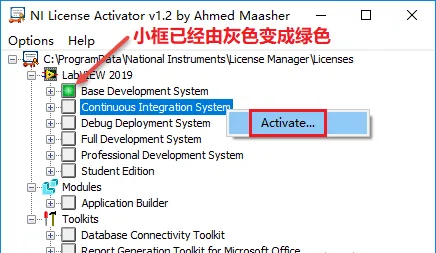
- 找到Debug Deployment System,鼠标右击弹出【Activate】按钮,点击它将前面的小框由灰变绿
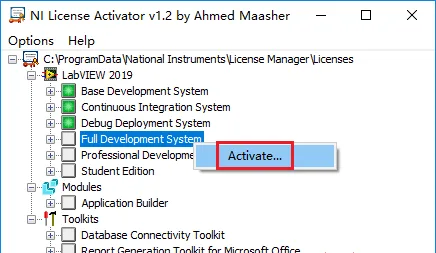
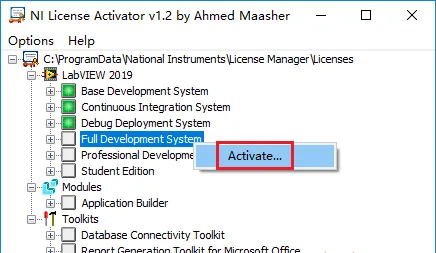
- 找到Full Development System,鼠标右击弹出【Activate】按钮,点击它将前面的小框由灰变绿
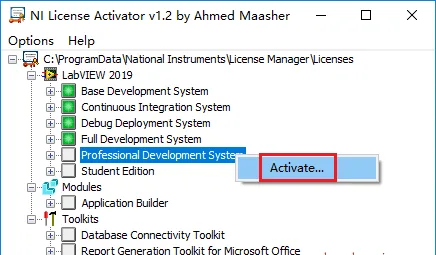
- 找到Professional Development System,鼠标右击弹出【Activate】按钮,点击它将前面的小框由灰变绿
- 找到Student Edution,鼠标右击弹出【Activate】按钮,点击它将框由灰变绿
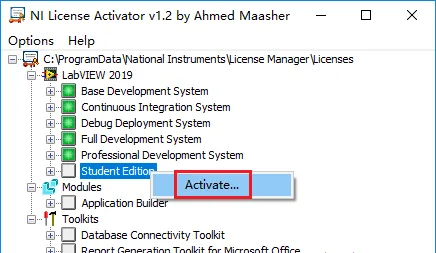
- 找到Application Builder,鼠标右击弹出【Activate】按钮,点击它将前面的小框由灰变绿
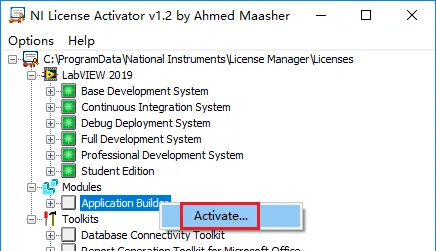
- 找到Database Connectivity Tollkit,鼠标右击弹出【Activate】按钮,点击它将前面的小框由灰变绿
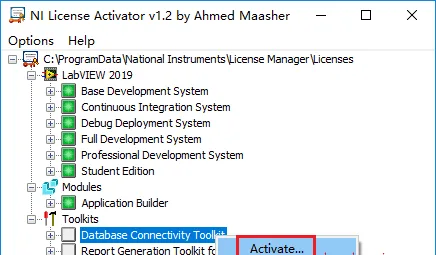
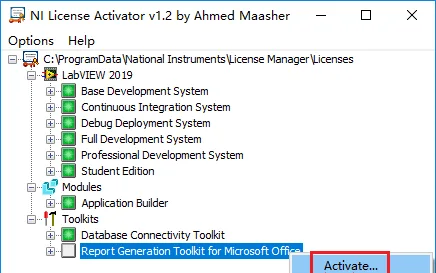
- 找到Report Generation Toolkit for Microsoft Office,鼠标右击弹出【Activate】按钮,点击它将前面的小框由灰变绿,将左侧小框全部由灰色变为绿色后,点击左上角的【×】关闭窗口
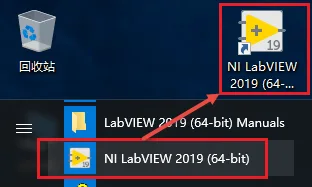
- 点击左下角【开始】按钮在弹出的程序列表中找到NI LabVIEW 2019(64-bit),鼠标左键按住不放拖拽至电脑桌面,生成电脑桌面图标
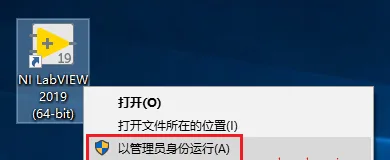
- 找到LabVIEW 2019图标,鼠标右击选择【以管理员身份运行】
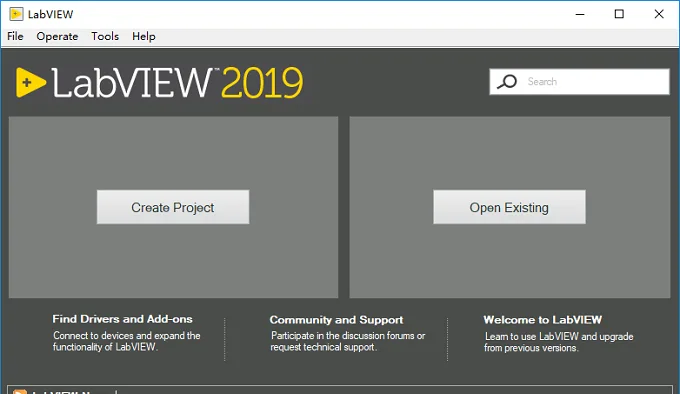
- 打开LabVIEW 2019软件,英文版界面如下: