Fuzor 2019
Fuzor2019/64位下载地址
链接:
https://pan.baidu.com/s/1OLohs0npjwy5Sie5h6Hwxg
密码:lhd4
网盘下载不限速教程:不限速教程
安装中有问题:人工协助
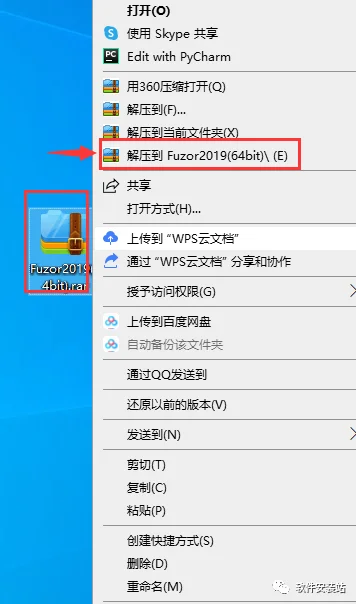
- 鼠标右击【Fuzor2019(64bit)】压缩包选择【解压到 Fuzor2019(64bit)】。
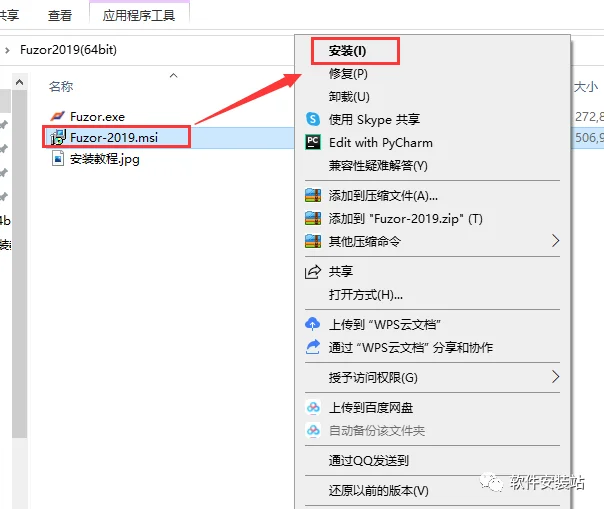
- 双击打开解压后的文件夹,鼠标右击【Fuzor-2019】选择【安装】。
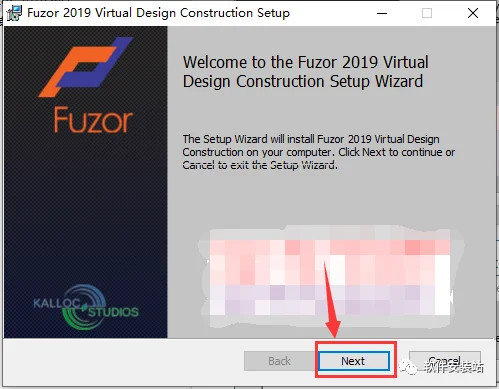
- 点击【Next】。
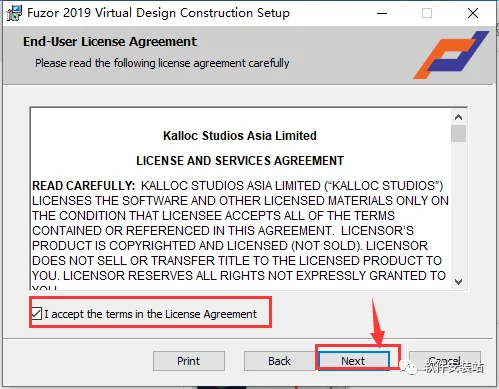
- 选择【I accept ……】,点击【Next】。
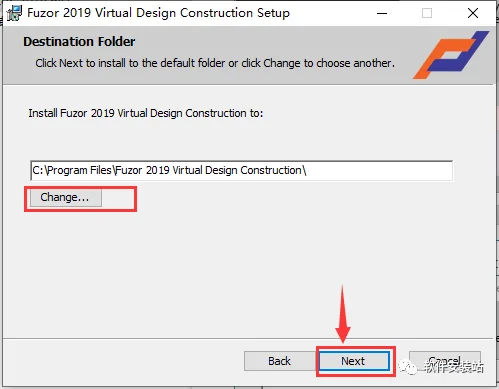
- 点击【Change】可更改安装位置(建议不要安装在C盘,可以在D盘或其它磁盘下新建一个“Fuzor2019”文件夹,注:安装路径中不能有中文),点击【Next】。
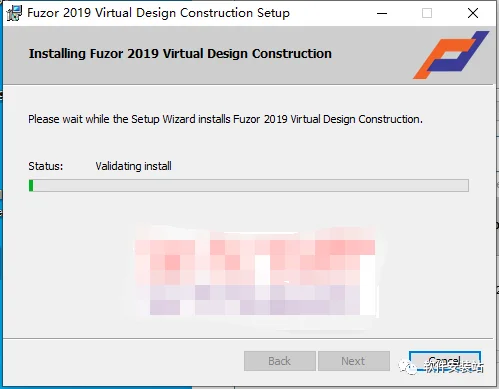
- 软件安装中(大约需要3分钟)。
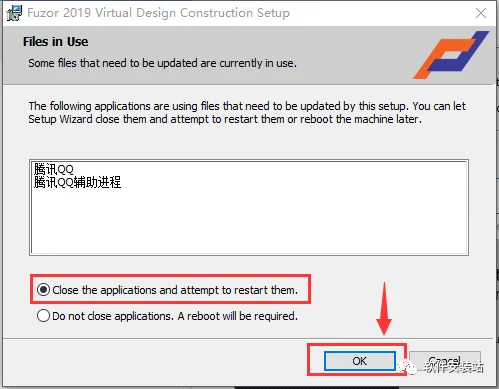
- 点击【OK】。
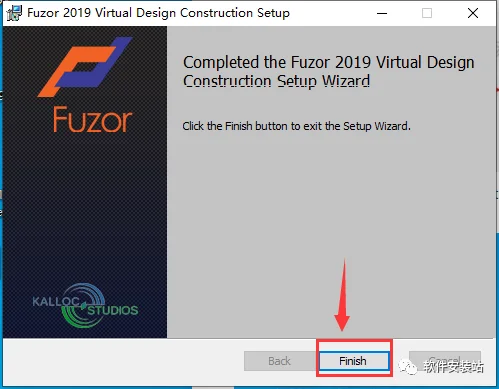
- 安装完成,点击【Finish】。
- 点击【No】。
- 双击打开解压后的【Fuzor2019(64bit)】文件夹,鼠标右击【Fuzor】选择【复制】。
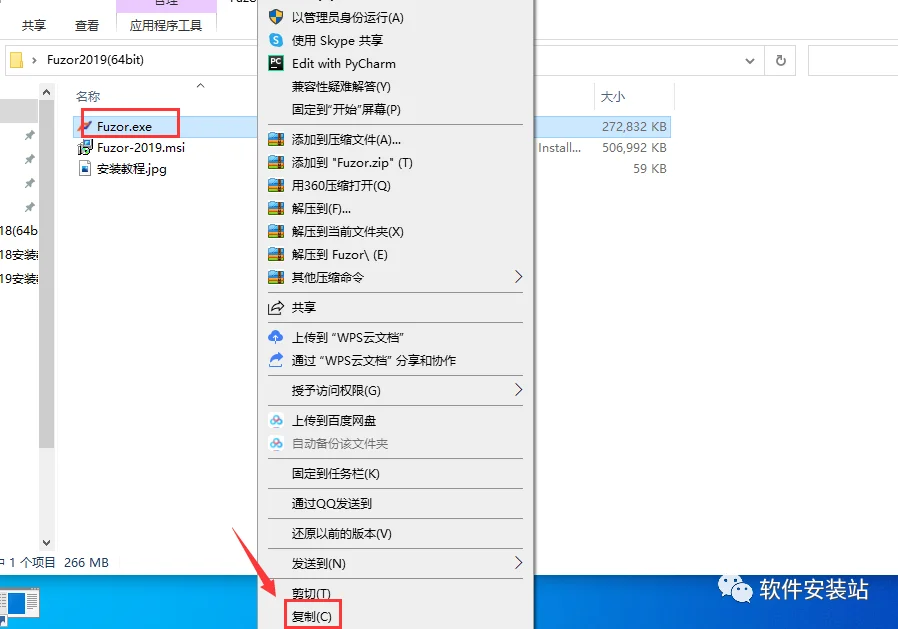
- 鼠标右击桌面【Fuzor 2019 Virtual Design Construction】图标选择【打开文件所在位置】。
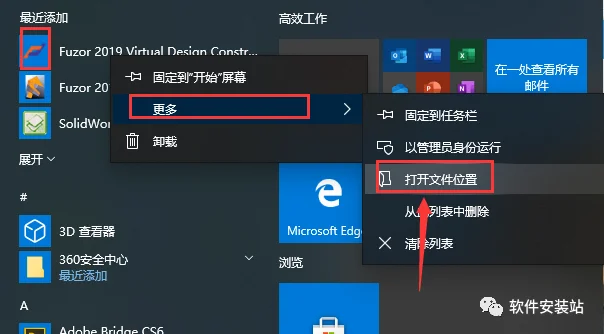
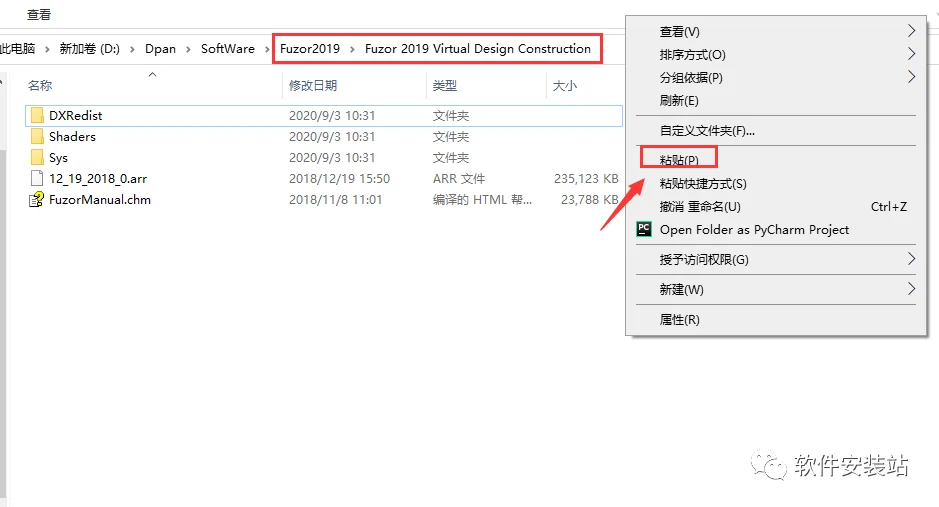
- 在空白处鼠标右击选择【粘贴】。
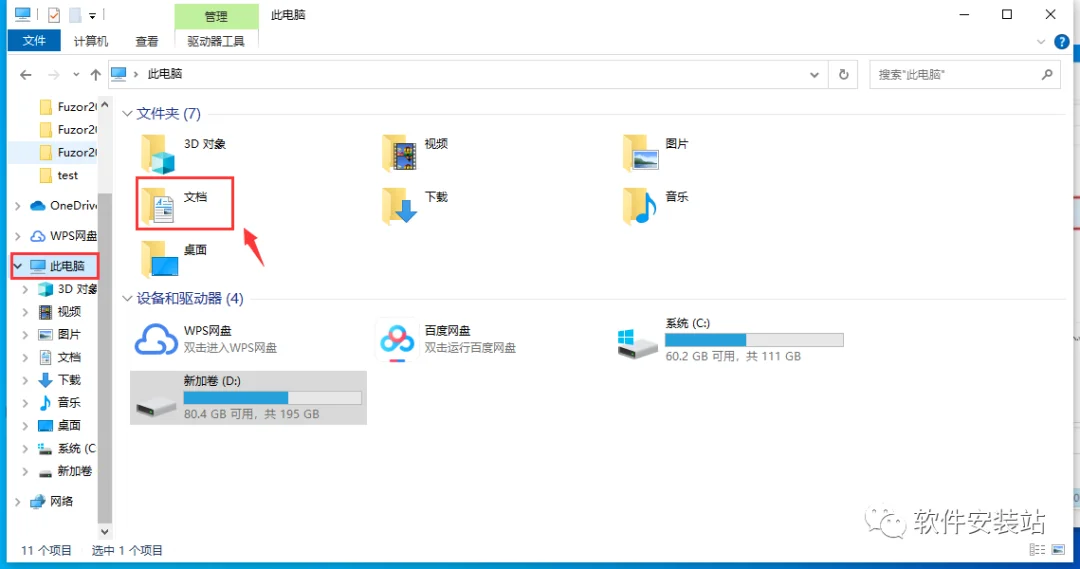
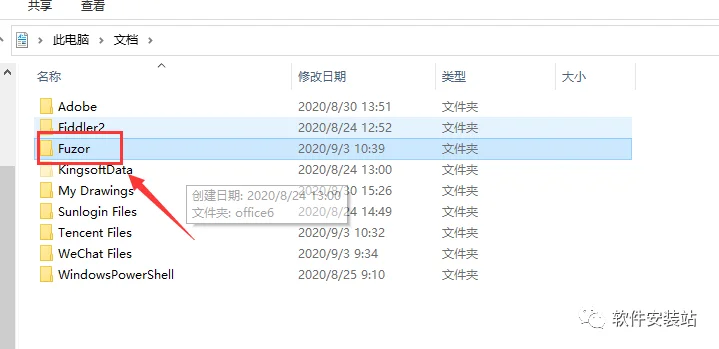
- 双击桌面【此电脑】,点击【文档】。
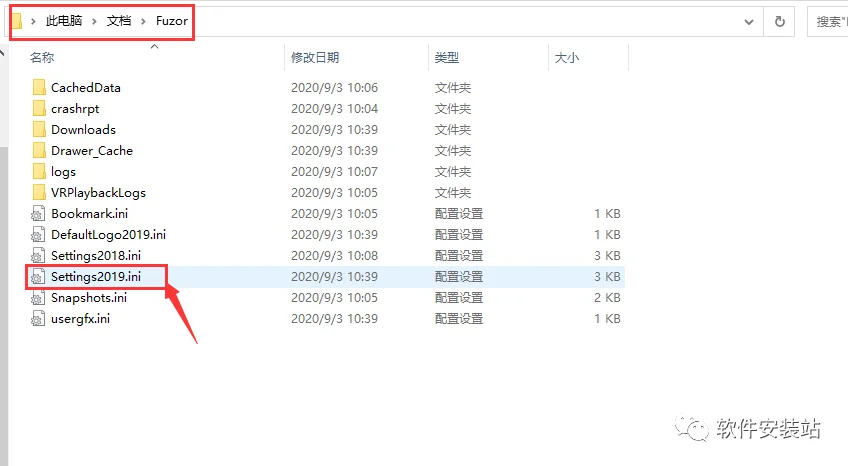
- 双击打开【Fuzor】文件夹。
- 双击打开【Settings2019】。
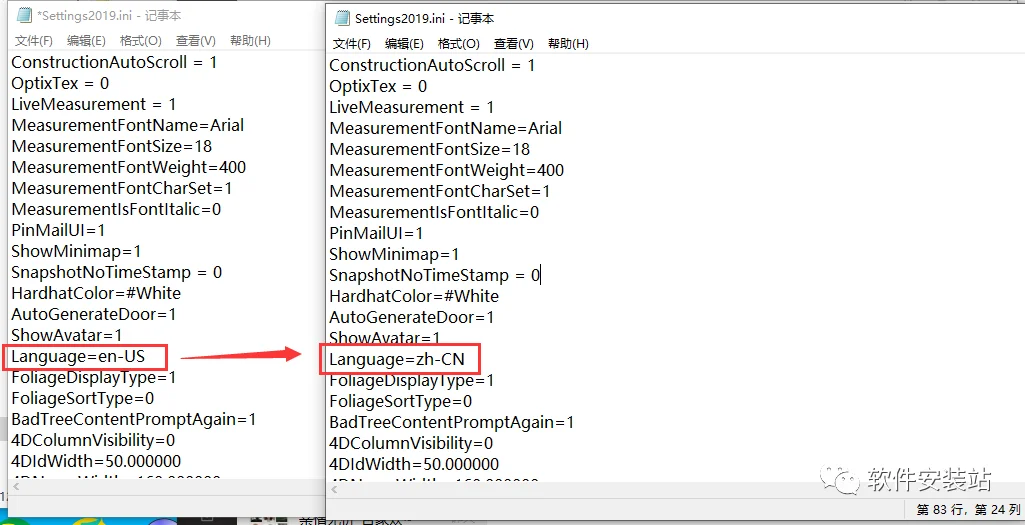
- 将文档中的【Language=en-US】替换为【Language=zh-CN】并保存。
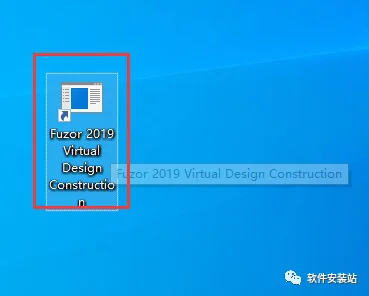
- 双击桌面【Fuzor 2019 Virtual Design Construction】图标启动软件。
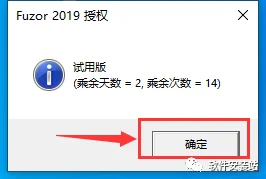
- 点击【确定】(此版本可以无限试用)。
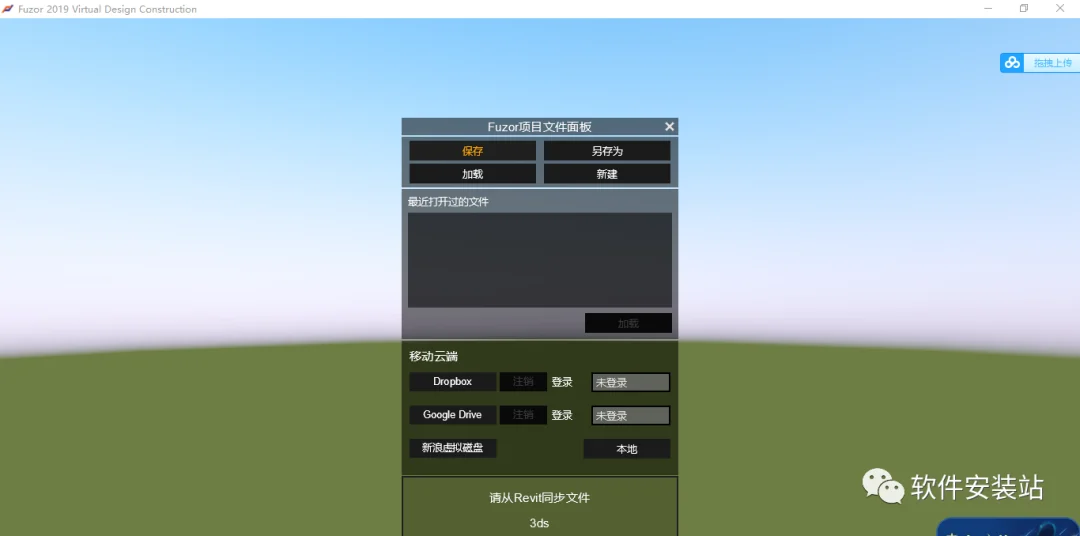
- 安装成功。
关注软件安装站不迷路