eclipse
eclipse下载地址
链接:
https://pan.baidu.com/s/1bEEXxrTju9EtuLZbcqPR8Q
密码:1lr6
网盘下载不限速教程:不限速教程
安装中有问题:人工协助
软件介绍
Eclipse 是一个开放源代码的、基于 Java 的可扩展开发平台。Eclipse 是 Java 的集成开发环境(IDE),当然 Eclipse 也可以作为其他开发语言的集成开发环境,如C,C++,PHP,和 Ruby 等。Eclipse 附带了一个标准的插件集,包括Java开发工具(Java Development Kit,JDK)。
安装步骤
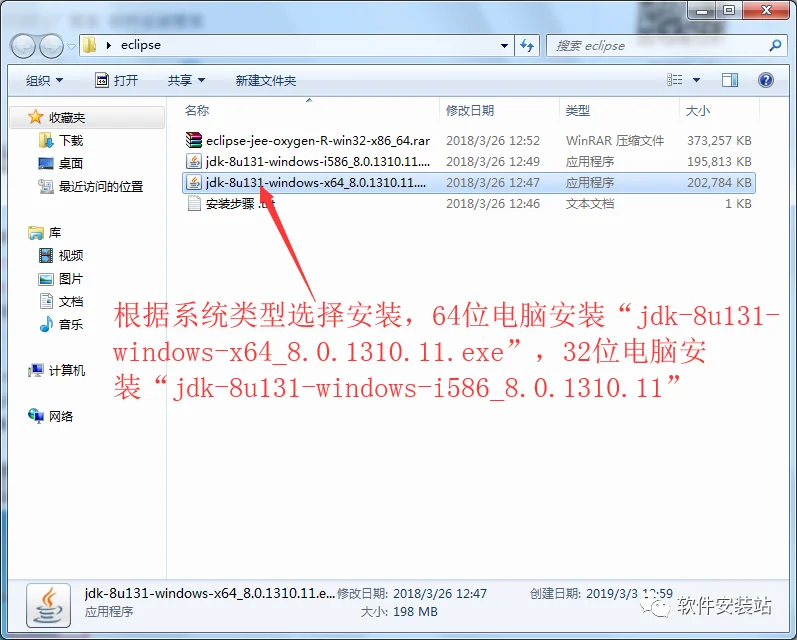
1.根据系统类型选择安装,64位电脑安装“jdk-8u131-windows-x64_8.0.1310.11.exe”,32位电脑安装“jdk-8u131-windows-i586_8.0.1310.11” 。
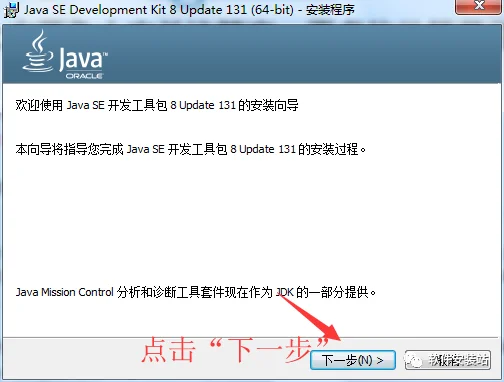
- 点击“下一步”。
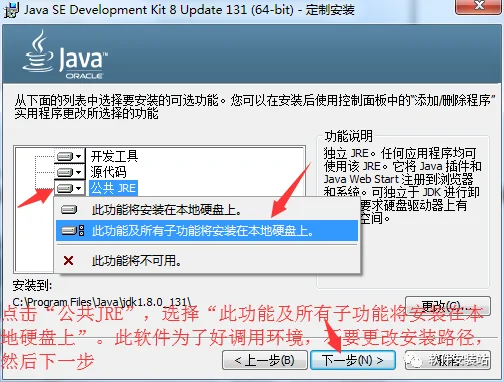
- 点击“公共JRE”,选择“此功能及所有子功能将安装在本地硬盘上”。此软件为了好调用环境,不要更改安装路径。
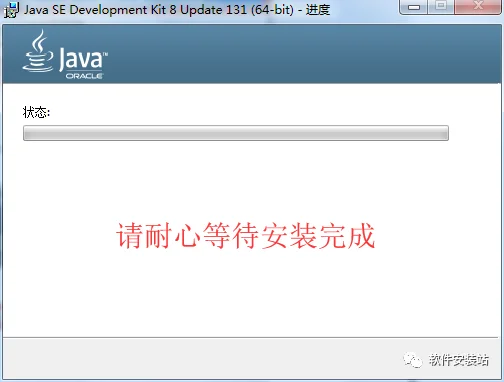
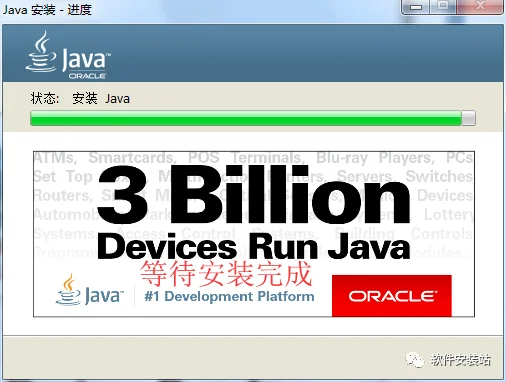
- 等待安装。
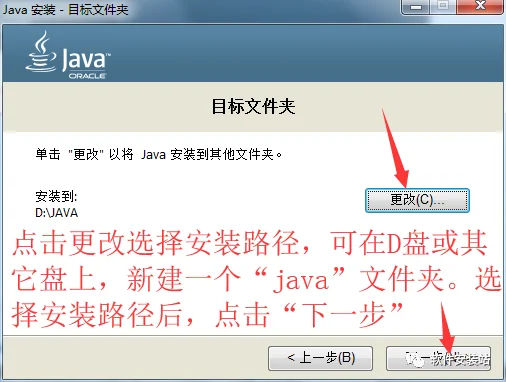
- 点击更改选择安装路径,可在D盘或其它盘上,新建一个“java”文件夹。选择安装路径后,点击“下一步”。
- 等待安装。
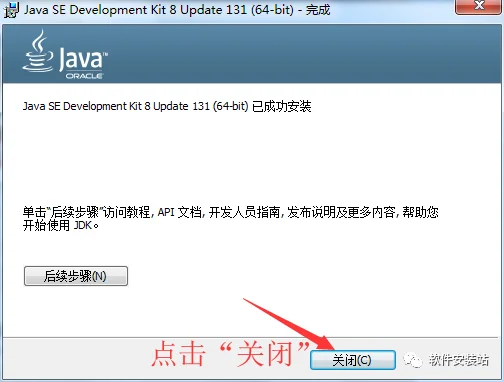
- 点击“关闭”。
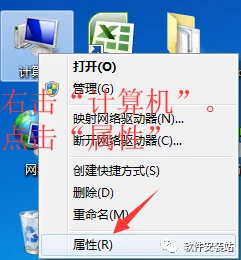
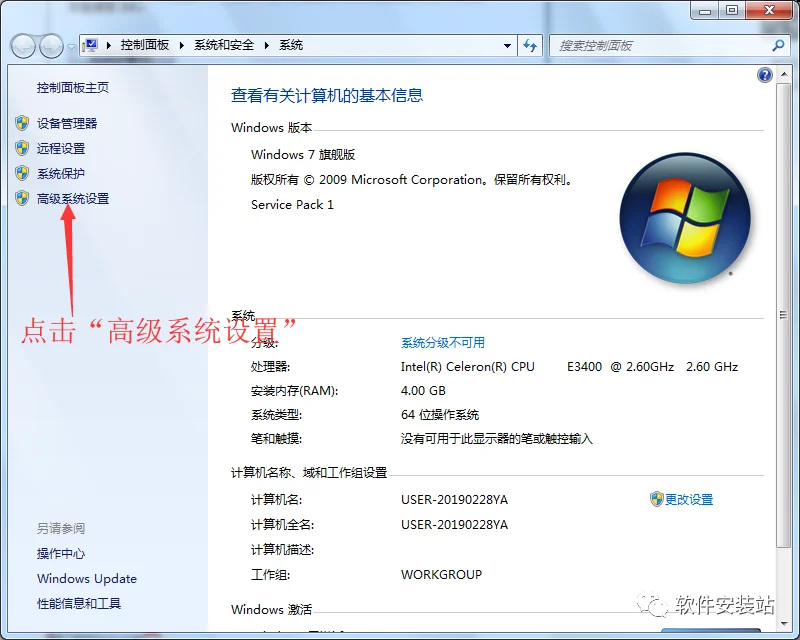
- 配置JAVA运行环境。右击“计算机”。点击“属性”。
- 点击“高级系统设置”。
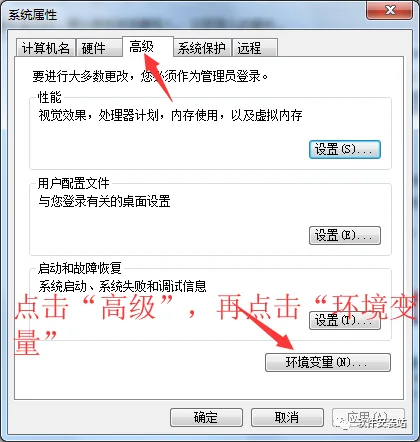
- 点击“高级”,再点击“环境变量”。
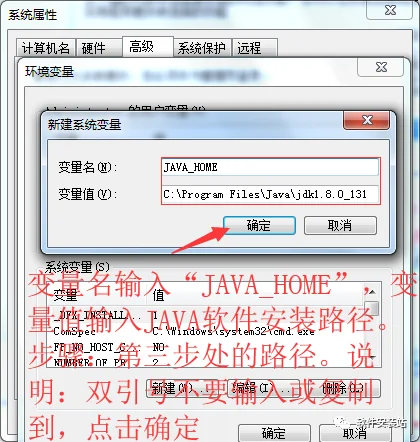
- 点击“新建”。变量名输入“JAVA_HOME”,变量值输入JAVA软件安装路径。步骤:第三步处的路径。说明:双引号不要输入或复制到。
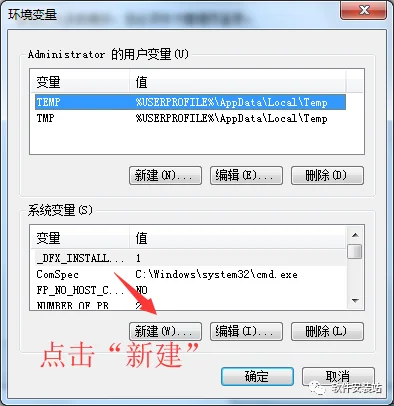
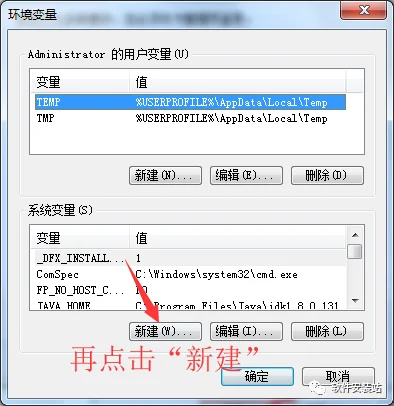
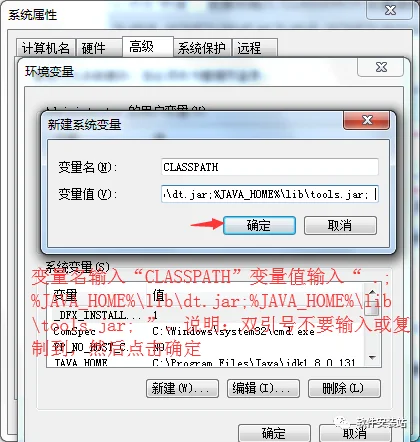
- 点击“新建”,变量名输入“CLASSPATH”变量值输入“ .;%JAVA_HOME%\lib\dt.jar;%JAVA_HOME%\lib\tools.jar; ”。说明:双引号不要输入或复制到。
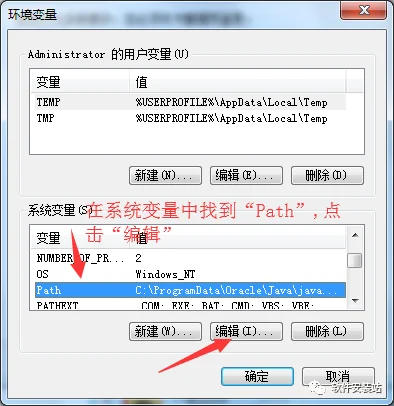
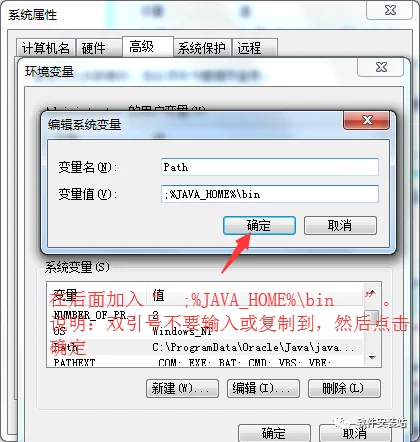
- 在系统变量中找到“Path”,点击“编辑”。在后面加入“ ;%JAVA_HOME%\bin ”。说明:双引号不要输入或复制到。
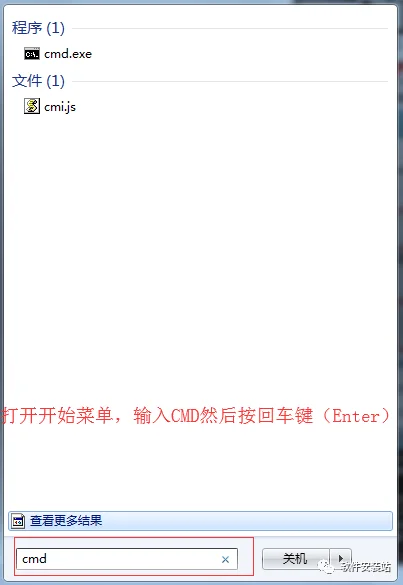
- 打开开始菜单。输入“cmd”,然后按回车键。
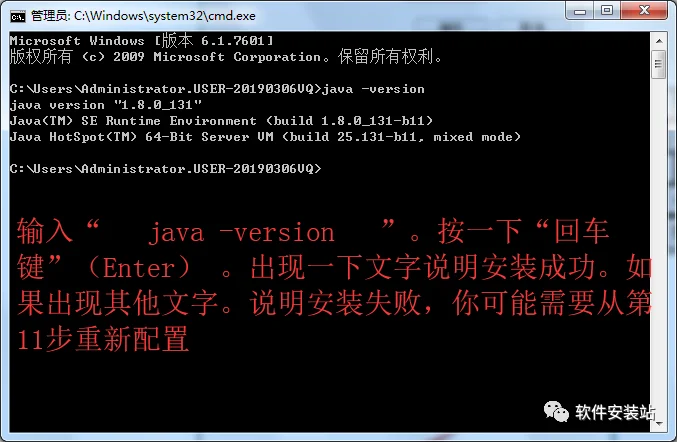
- 输入“ java -version ”(有空格)。按一下“回车键”(Enter) 。出现一下文字说明安装成功。如果出现其他文字。说明安装失败,你可能需要从第11步重新配置。
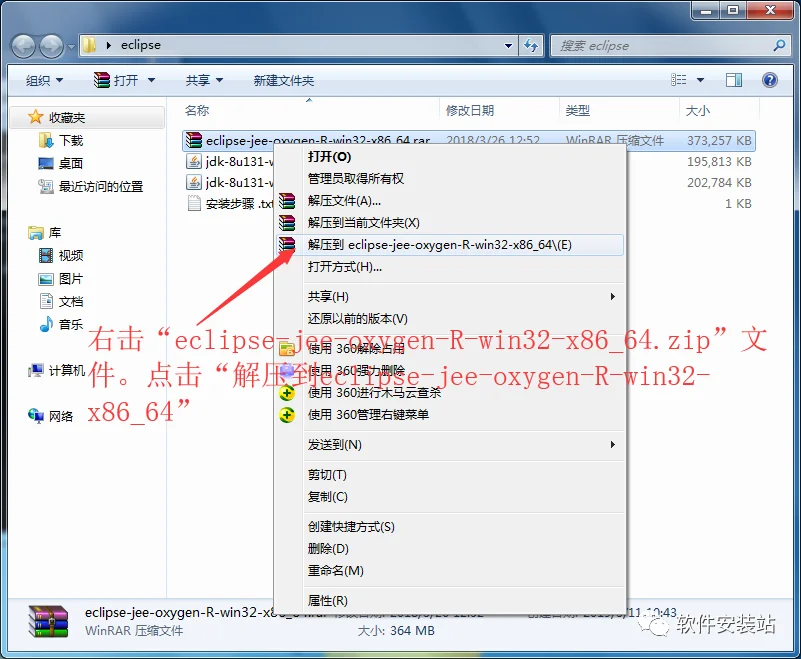
- 右击“eclipse-jee-oxygen-R-win32-x86_64.zip”文件。点击“解压到eclipse-jee-oxygen-R-win32-x86_64”。
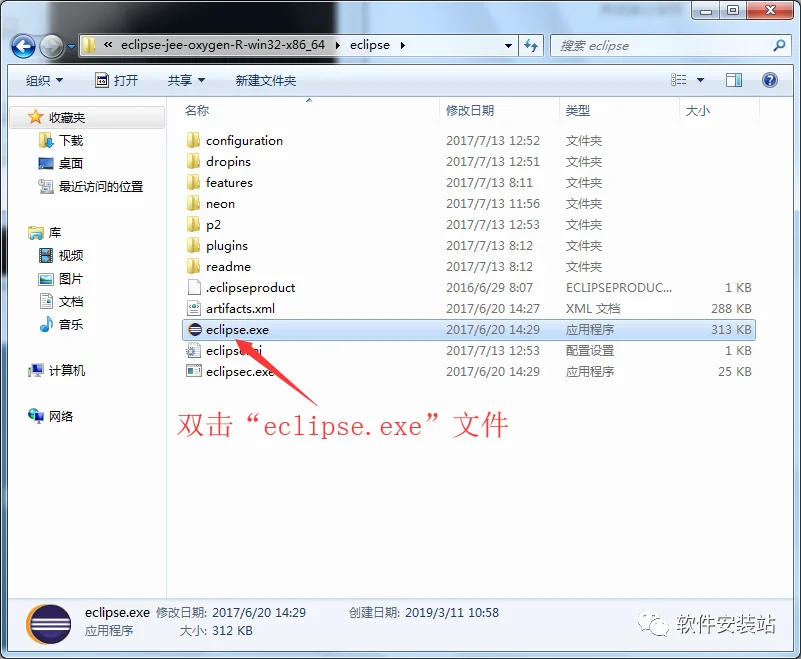
- 双击“eclipse.exe”文件。
- 去掉勾选,点击关闭
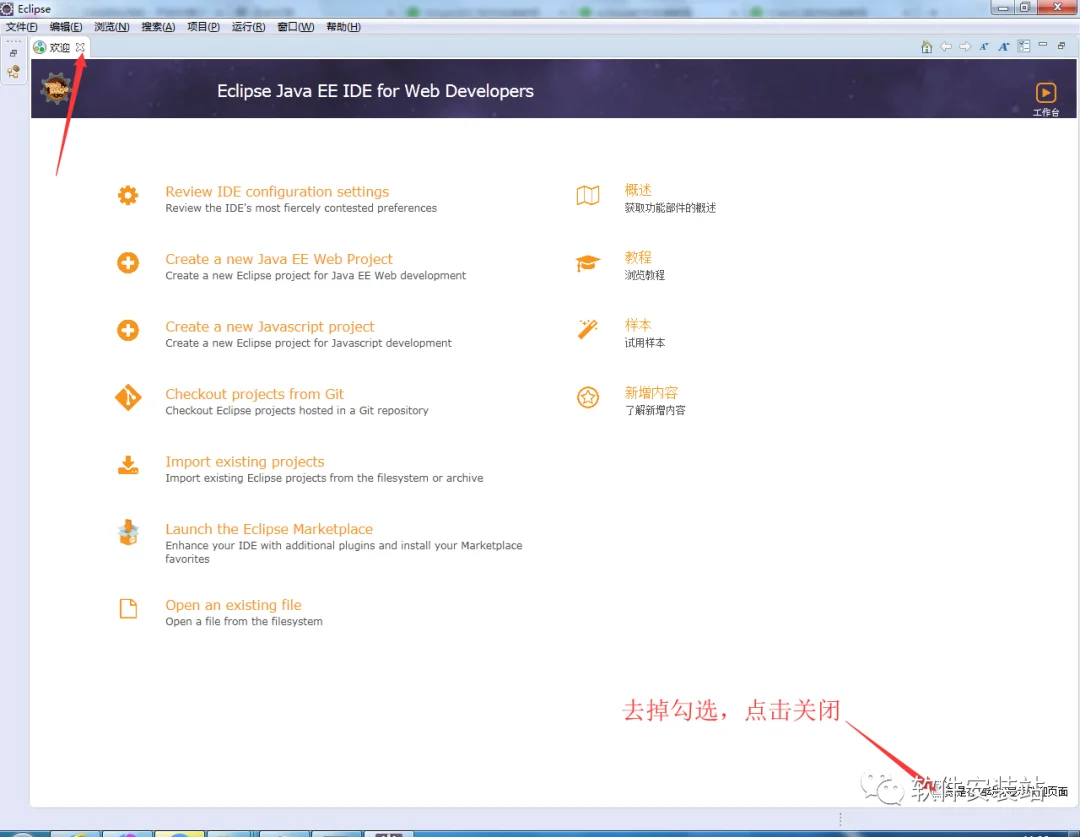
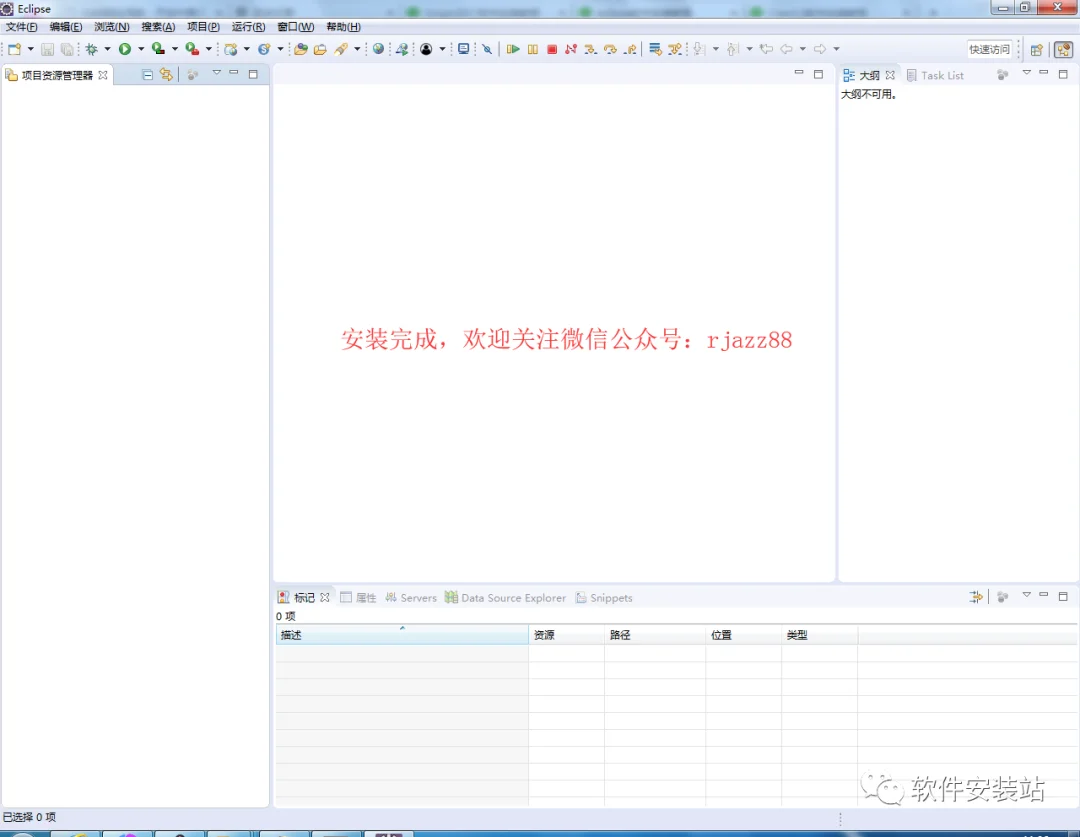
- 此软件已经汉化过,可以直接使用。
关注软件安装站不迷路