CAD2023

点击上方“蓝字”,关注更多精彩
软件下载

软件:CAD
版本:2023
语言:简体中文
大小:1.22G
安装环境:MacOS10.15(或更高,不支持13.0及以上,不支持M芯片)
帮助中心:帮助中心常见问题解决指引
软件介绍
AutoCAD是一款自动计算机辅助设计软件,可以用于绘制二维制图和基本三维设计,通过它无需懂得编程,即可自动制图,因此它在全球广泛使用,可以用于土木建筑,装饰装潢,工业制图,工程制图,电子工业,服装加工等多方面领域。
安装步骤
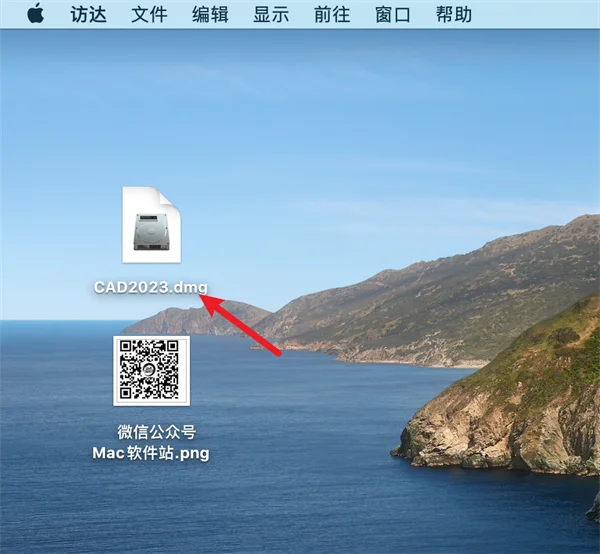
- 双击【CAD2023.dmg】安装包。
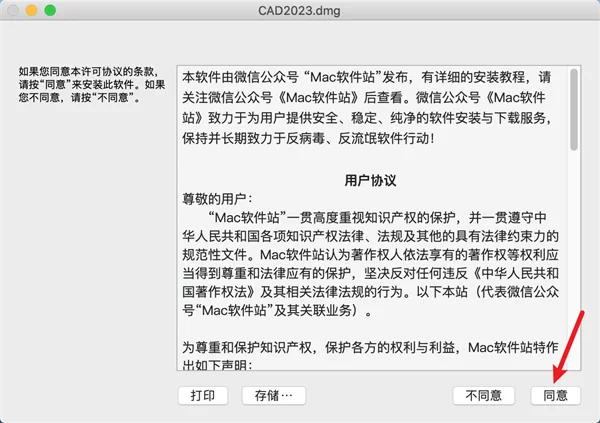
- 点击【同意】。
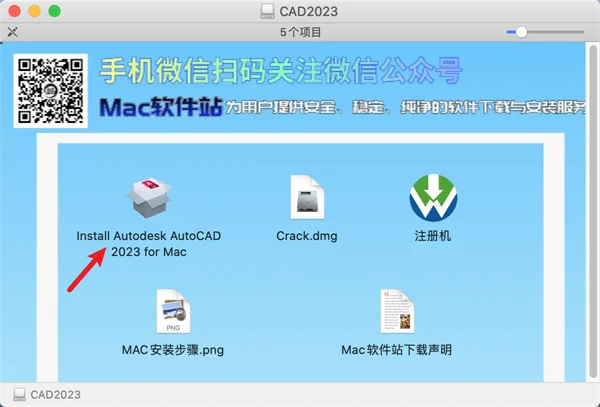
- 双击运行【Install AutoCAD ……】。
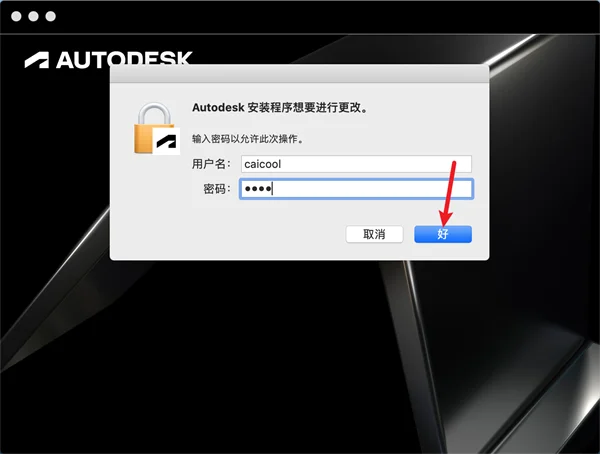
- 输入电脑【开机密码】,点击【好】。
- 勾选【我同意使用条款】,点击【下一步】。

- 点击【安装】。
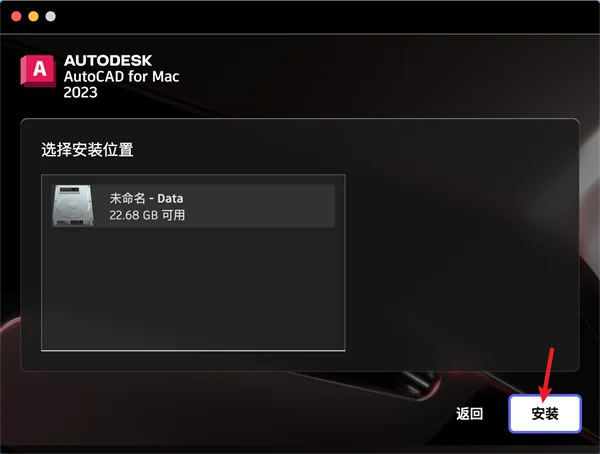
- 安装中……
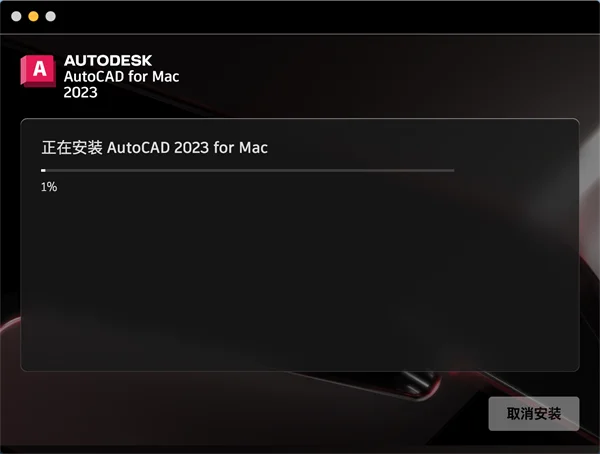
- 安装完成,点击左上角【X】退出。
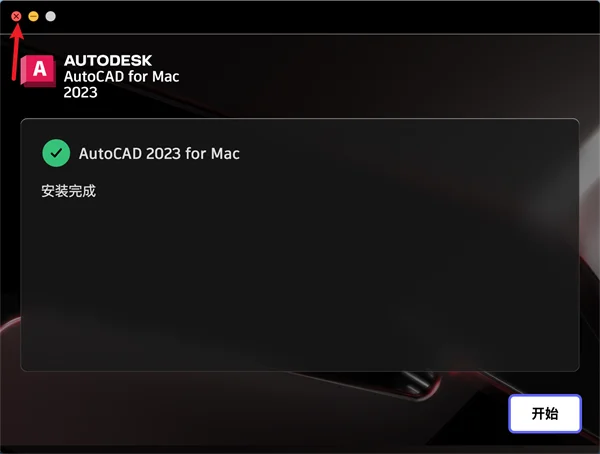
- 回到打开的安装包【CAD2023.dmg】文件夹,双击【Crack】。
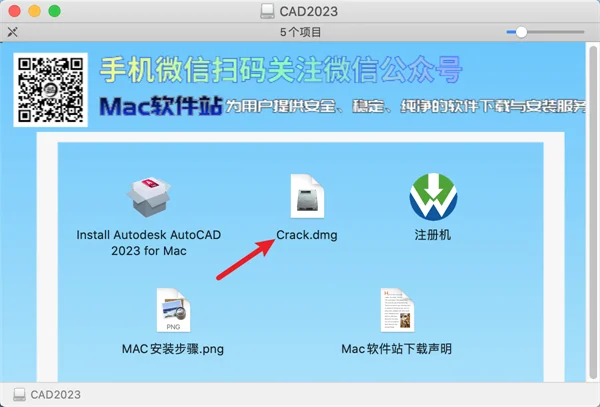
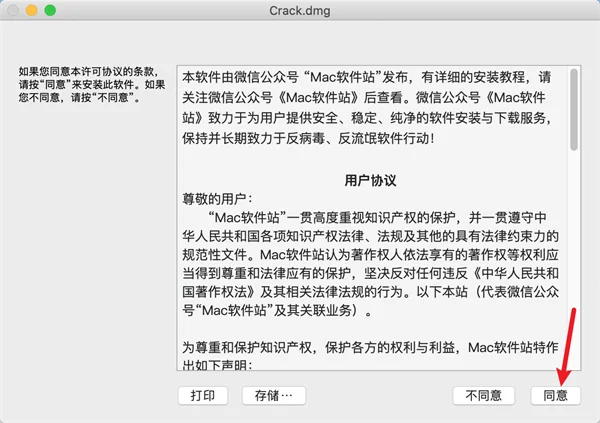
- 点击【同意】。
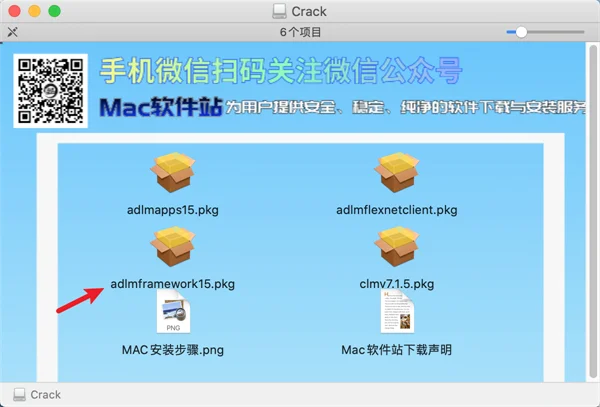
- 双击【adlmframeworks15.pkg】
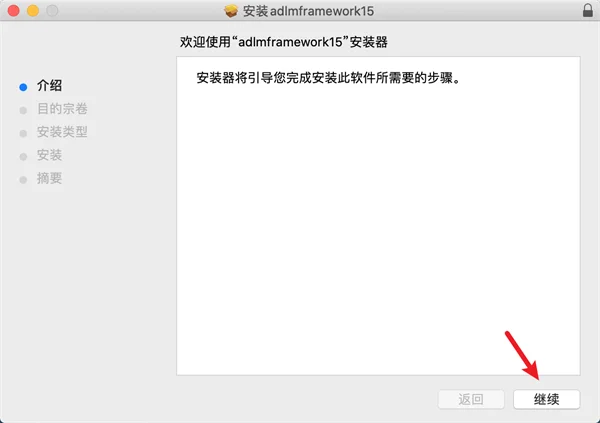
- 点击【继续】。
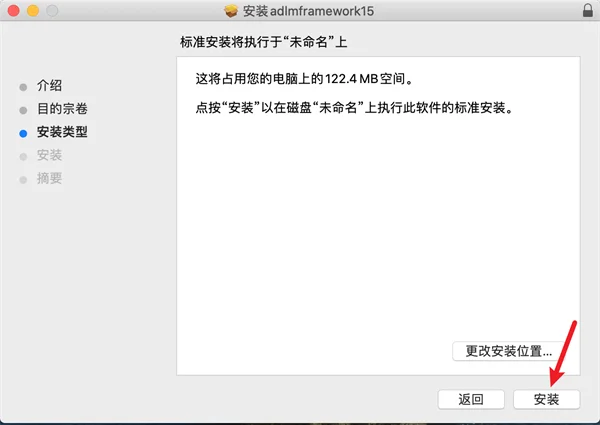
- 点击【安装】。
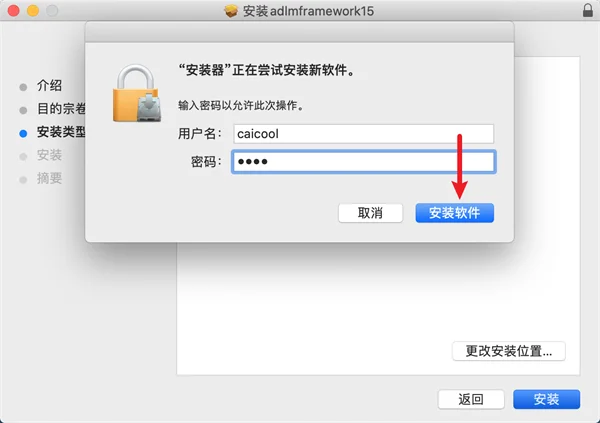
- 输入电脑【开机密码】,点击【安装软件】。
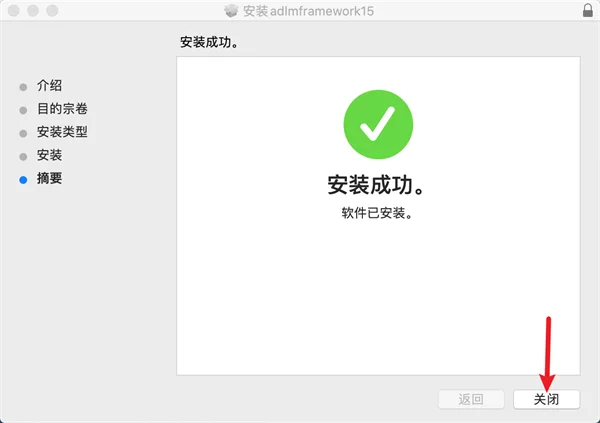
- 点击【关闭】。
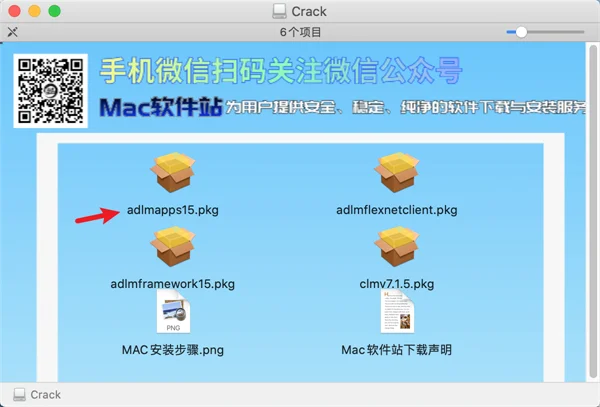
- 回到【Crack】文件夹,双击【adlmapps15.pkg】。
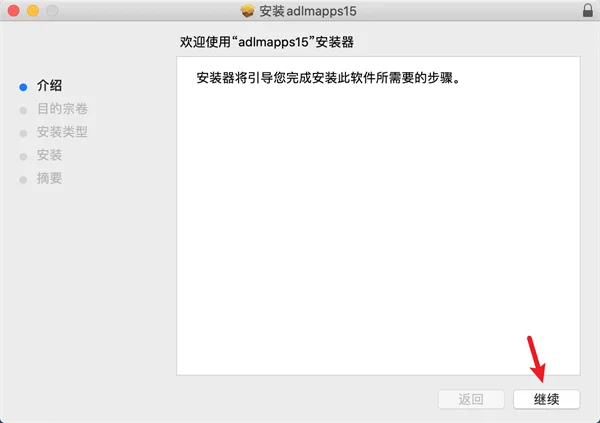
- 点击【继续】。
- 点击【安装】。
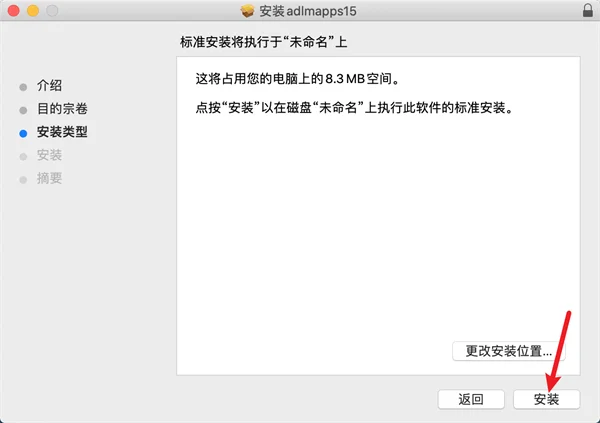
- 输入电脑【开机密码】,点击【安装软件】。
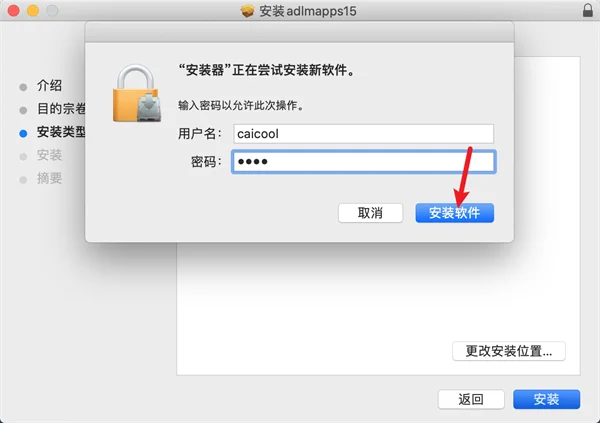
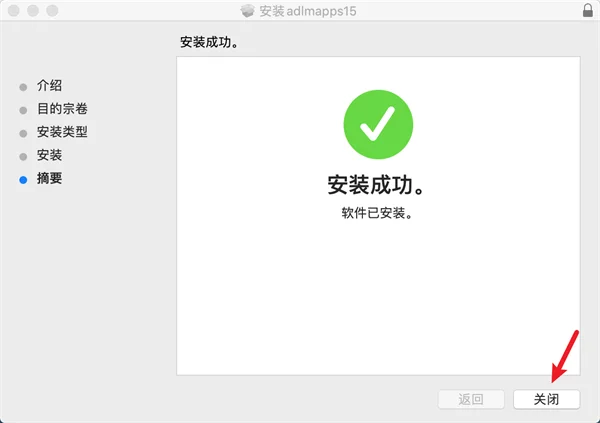
- 点击【关闭】。
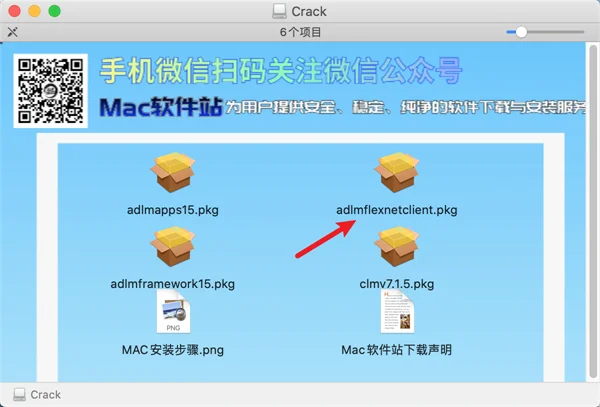
- 回到【Crack】文件夹,双击【adlmfexnet……】。
- 点击【继续】。
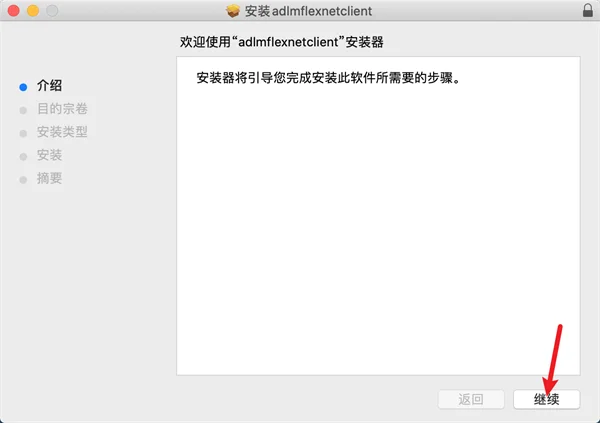
- 点击【安装】。
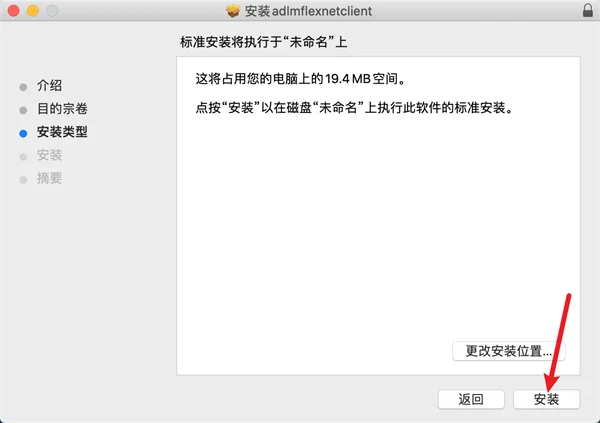
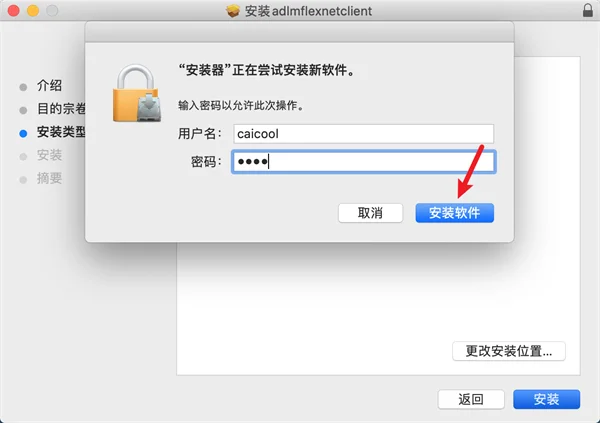
- 输入电脑【开机密码】,点击【安装软件】。
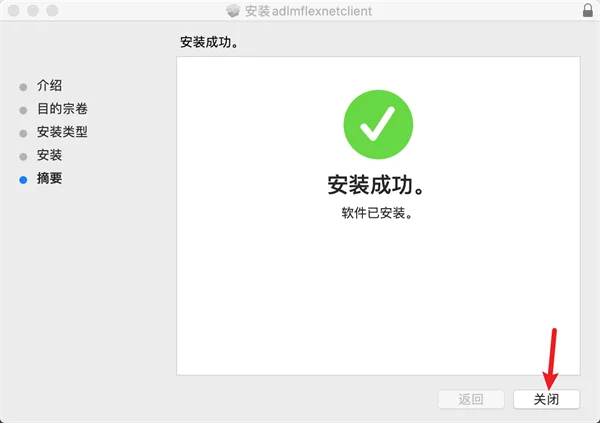
- 点击【关闭】。
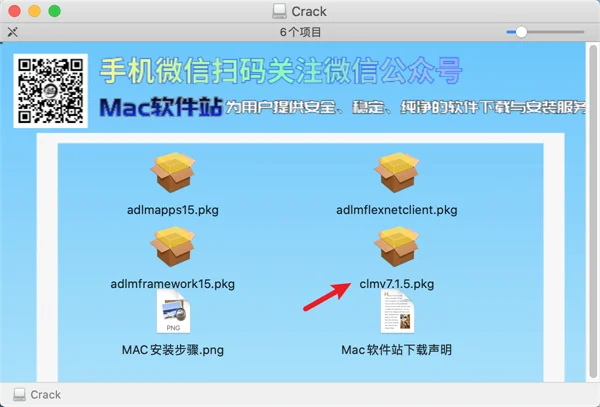
- 回到【Crack】文件夹,双击【clmv7.1.5.pkg】
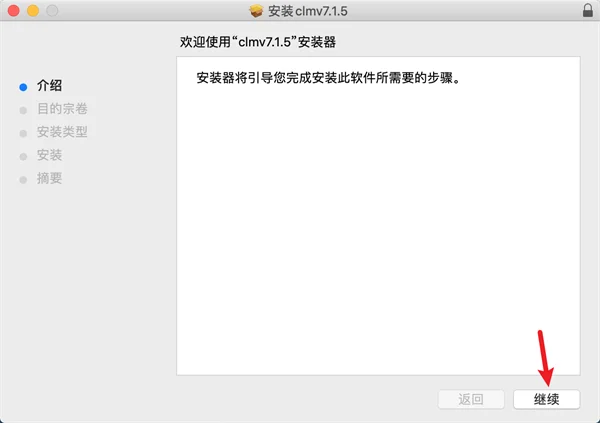
- 点击【继续】。
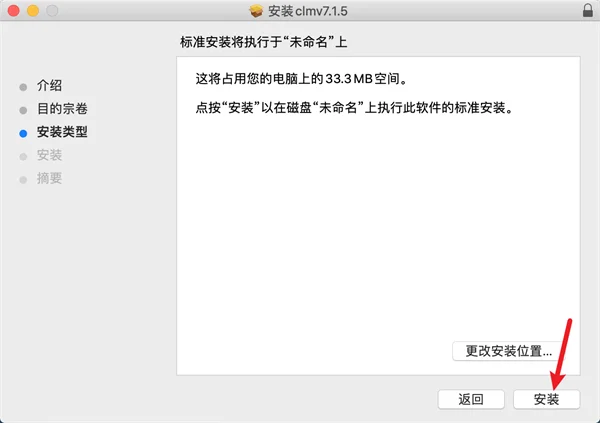
- 点击【安装】。
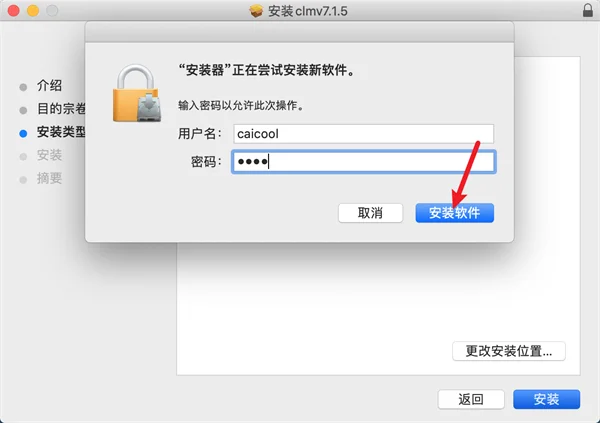
- 输入电脑【开机密码】,点击【安装软件】。
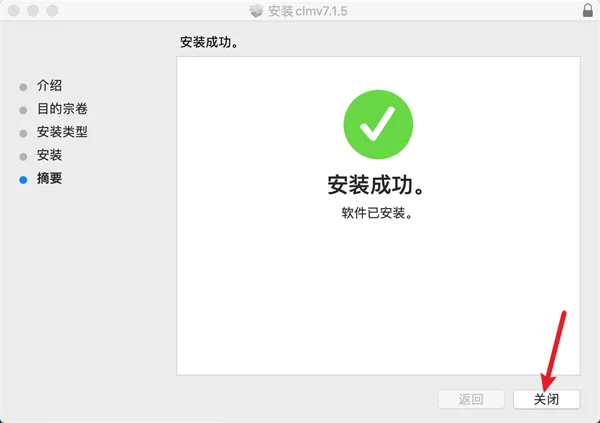
- 点击【关闭】。
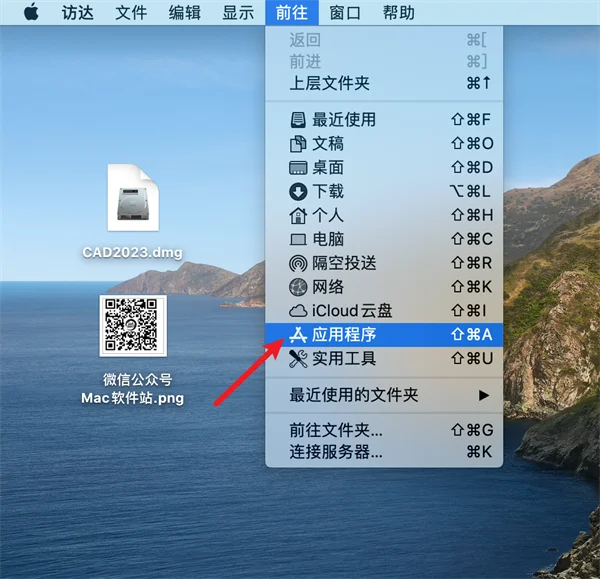
- 鼠标点击桌面空白处,点击菜单栏中的【前往】选择【应用程序】。
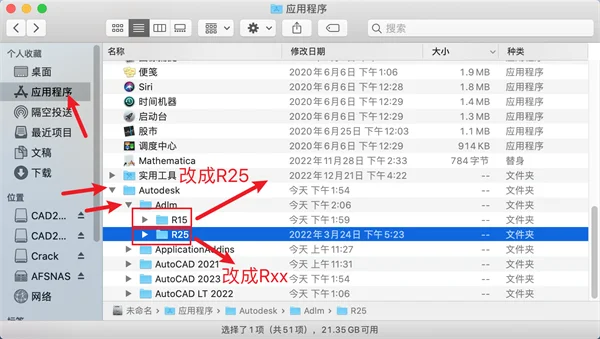
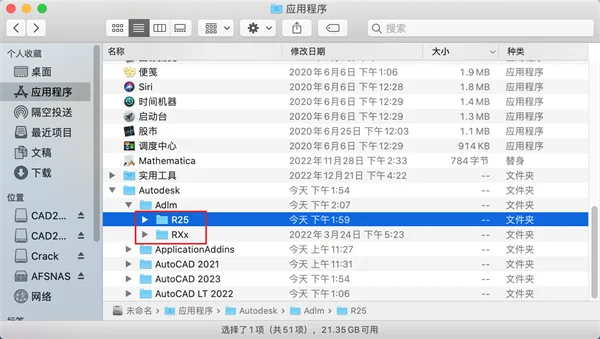
- ①点击【应用程序】,②双击【Autodesk】文件夹,③双击【Adlm】文件夹,④将该文件夹下的【R25】文件夹重命名为【RXx】,将【R15】文件夹重命名为【R25】(鼠标右击文件夹改名,并输入电脑开机密码)。
- 文件从命名后如下图所示。
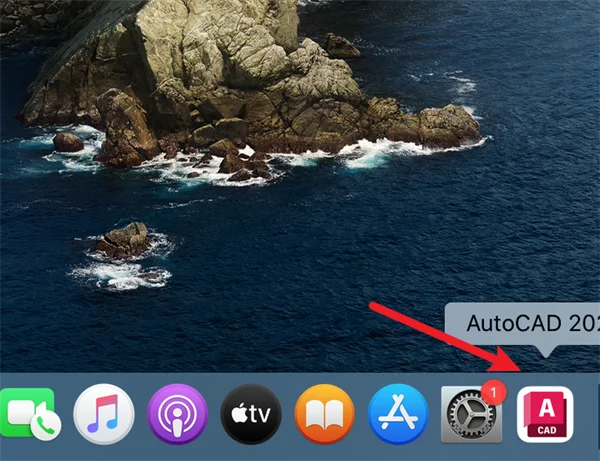
- 点击桌面程序坞中的【CAD】图标启动软件。
- 点击【选择】。

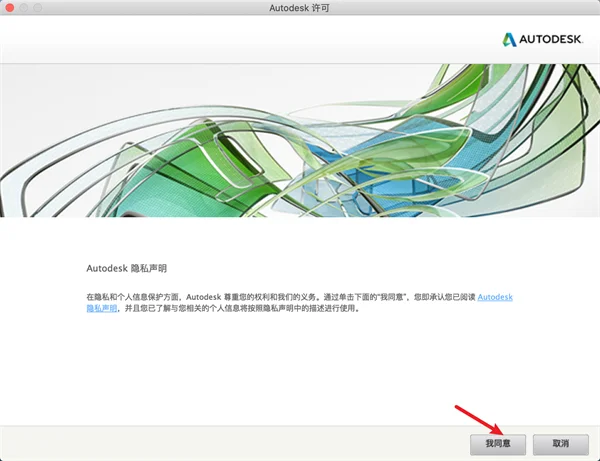
- 点击【我同意】。
- 点击【激活】。
- 输入序列号【666-69696969】和产品密钥【777O1】,点击【下一步】。
- 点击【重新输入】选择【Yes】。
- 点击【激活】。
- 输入序列号【666-69696969】和产品密钥【777O1】,点击【下一步】。
- 点击【我具有 Autodesk 提供的激活码】(不要关闭此界面)。
- 回到打开的安装包【CAD2023.dmg】文件夹,双击【注册机】。
- 将申请号复制到注册机中Request code(操作方法:选中序列号后在键盘上按“command+c”复制,在Request code框中鼠标右击选择paste粘贴;粘贴的时候先清除原有内容,注意前后不要有空格)。
- 点击【Mem patch】,输入电脑【开机密码】,点击【好】。
- 点击【OK】。
- ①点击【Generate】生成【Activation code】,②将生成的【Activation code】复制到软件激活界面的【我具有Autodesk提供的激活码】中(操作方法:选中「Activation code」里的序列号,鼠标右击选择「copy」,在激活界面「Activation code」鼠标右击选择「paste」),③点击【下一步】。
- 点击【完成】,如果出现下面界面就点击【关闭】然后重新打开软件。
- 安装成功!
关注不迷路
Mac软件站