cad2011
CAD2011/32位下载地址
链接: https://pan.baidu.com/s/1ELjkpH7d1iaZBU5xRgki_w
密码: 9clf
CAD2011/64位下载地址
链接: https://pan.baidu.com/s/1fkaAriwpmnD1CYXJG_wZqg
密码: 1rb5
安装中有问题:人工协助
AutoCAD是目前计算机辅助设计领域最流行的CAD软件,此软件功能强大、使用方便,在国内外广泛应用于机械、建筑、家居、纺织等诸多行业。CAD制图软件具有良好的用户界面,通过交互菜单或命令行方式便可以进行各种操作。它的多文档设计环境,让非计算机专业人员也能很快地学会使用。在不断实践的过程中更好地掌握它的各种应用和开发技巧,从而不断提高工作效率。
安装步骤
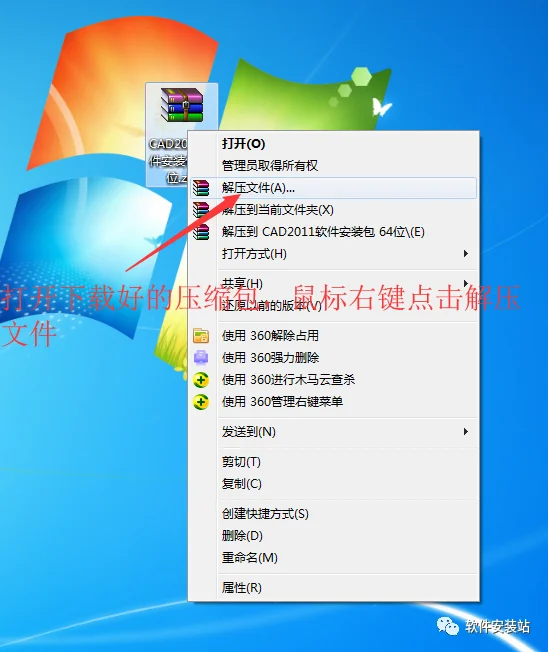
- 右击软件压缩包,选择解压到CAD2011软件安装包
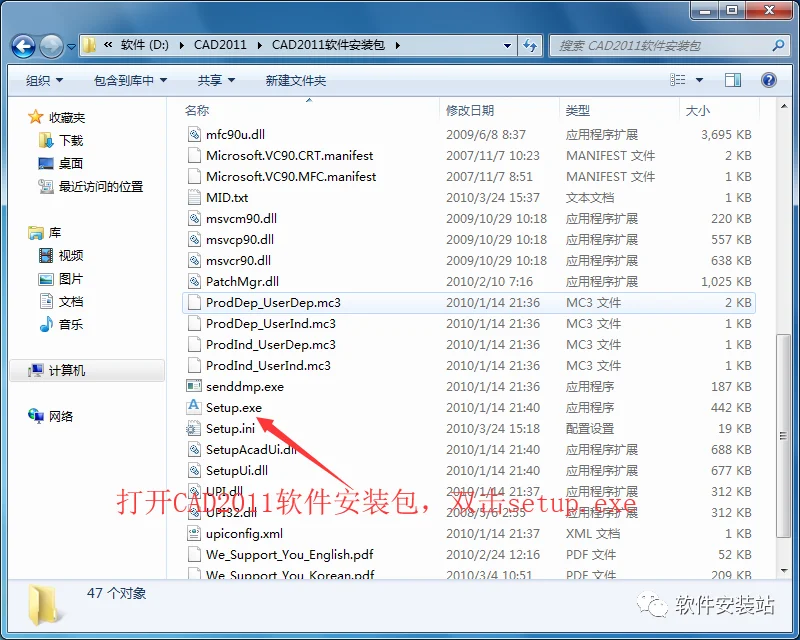
- 打开CAD2011软件安装包,双击setup.exe
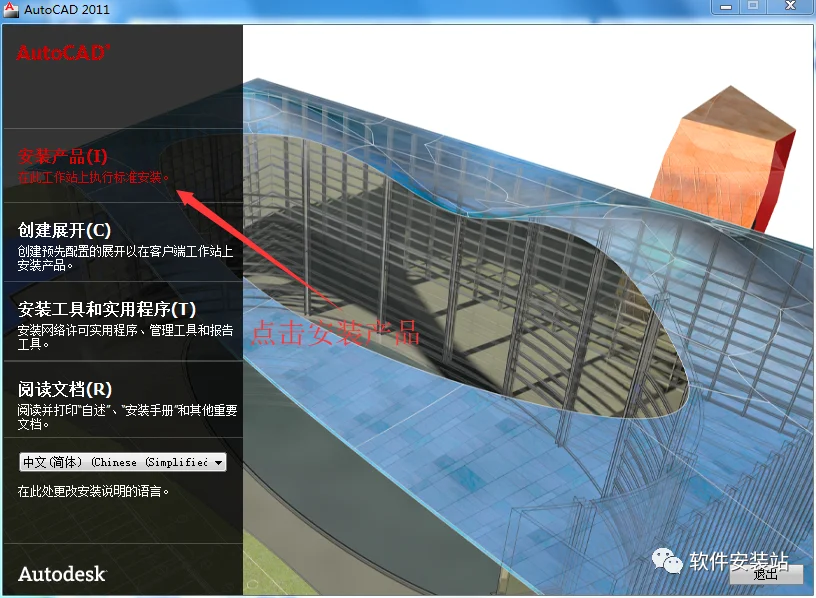
- 选择安装产品
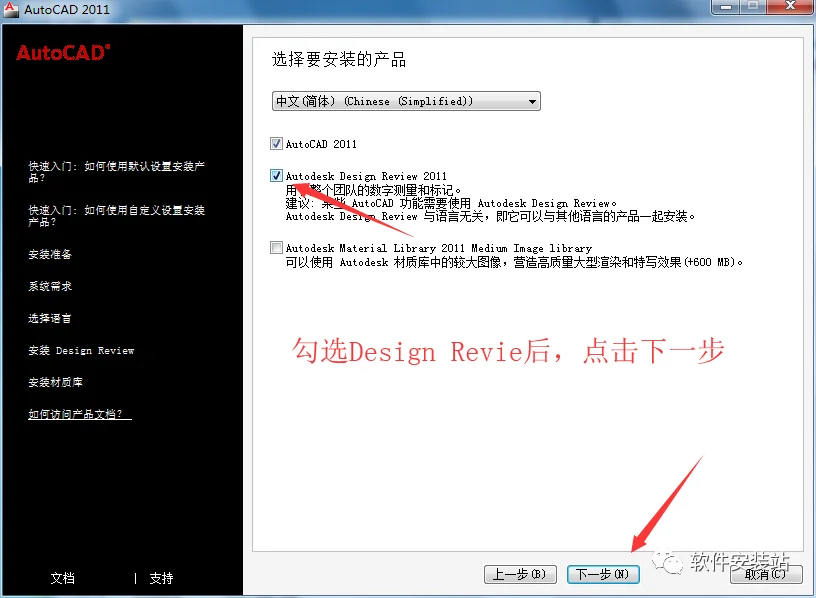
- 勾选Design Revie后,点击下一步
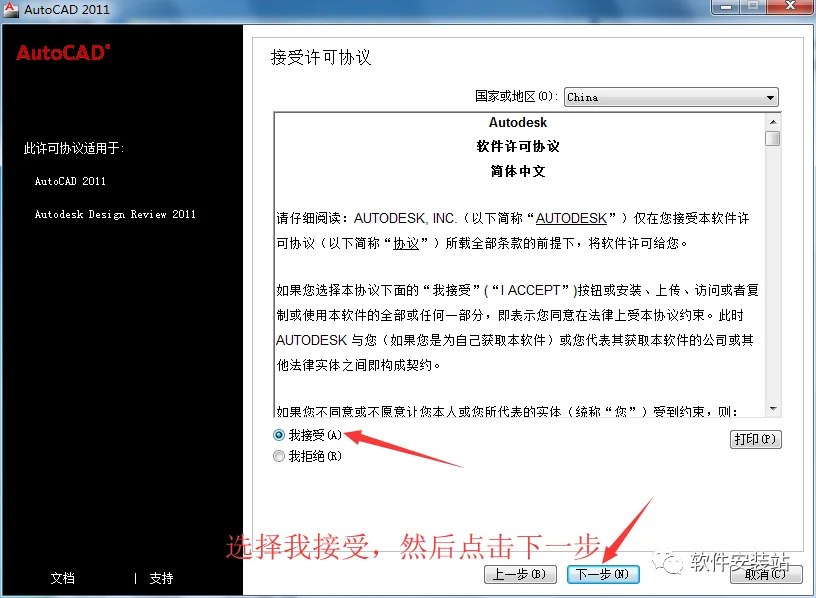
- 选择 我接受
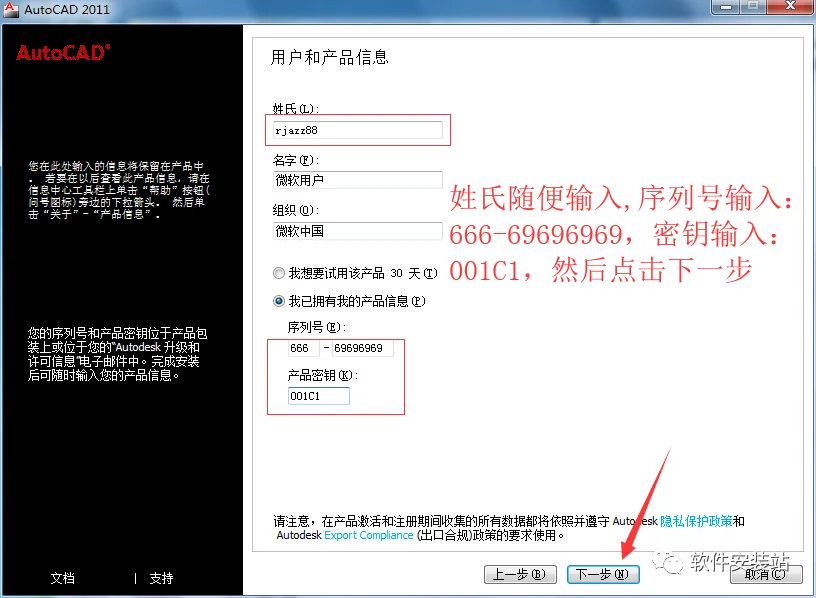
- 姓氏随便输入,序列号输入:666-69696969,密钥输入:001C1
- 点击配置
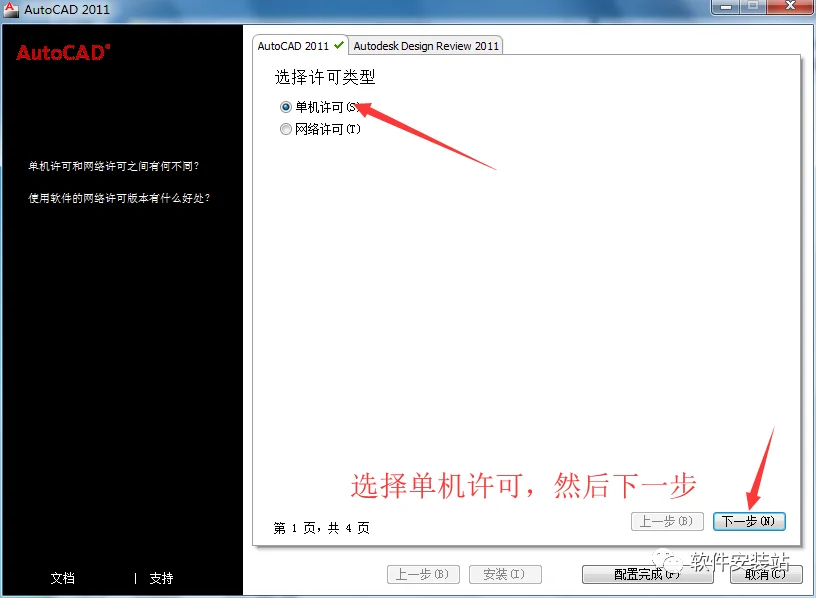
- 选择单机许可
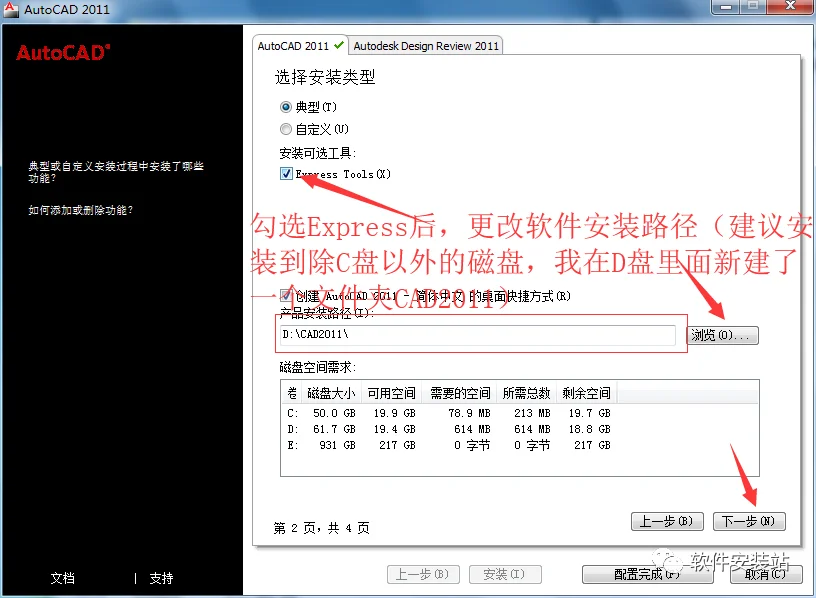
- 勾选Express后,更改软件安装路径(建议安装到除C盘以外的磁盘,我在D盘里面新建了一个文件夹CAD2011)
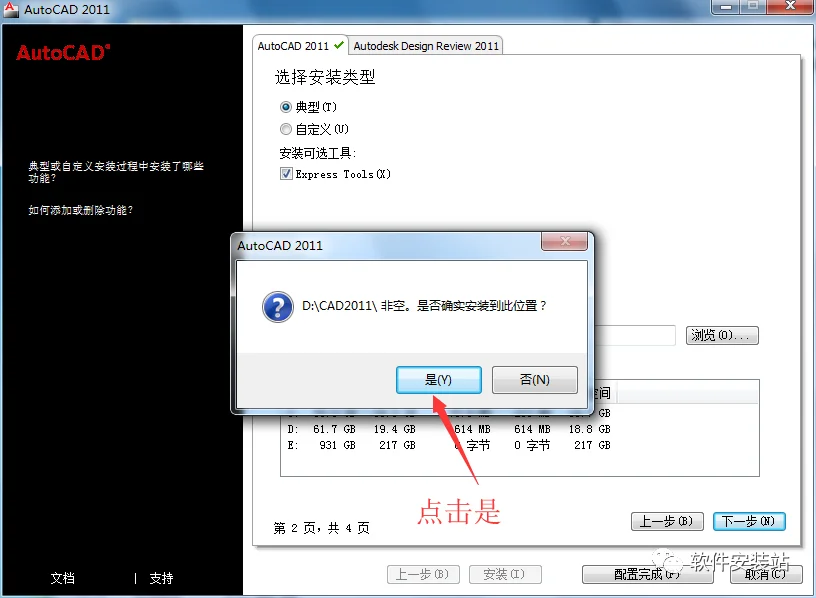
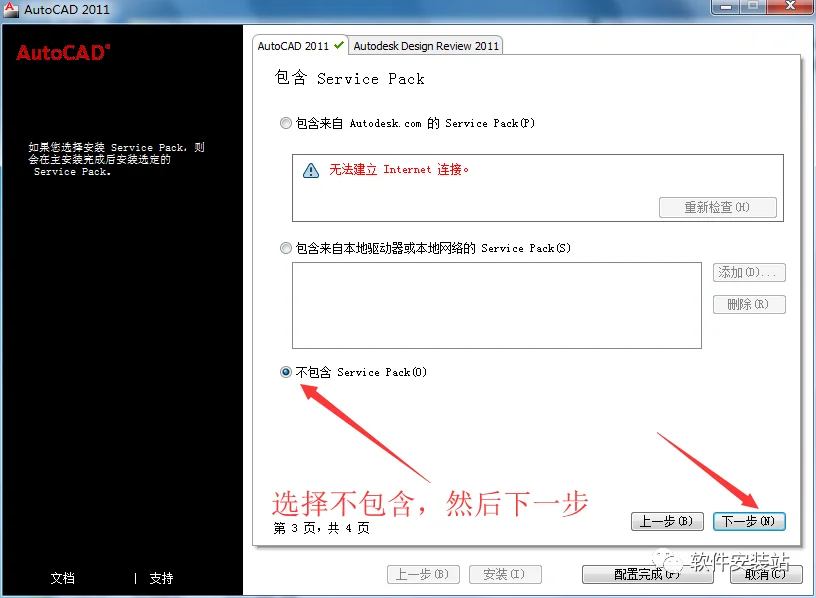
- 选择不包含service pack
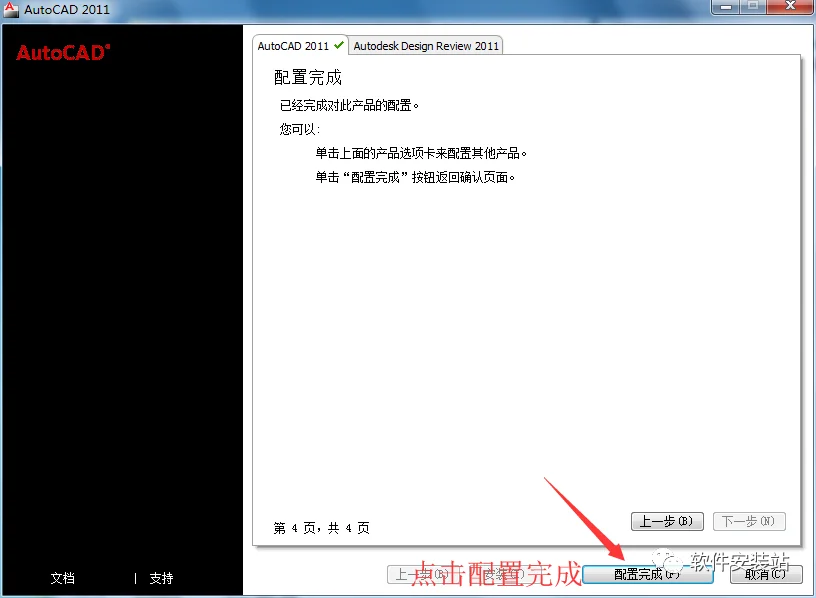
- 点击配置完成
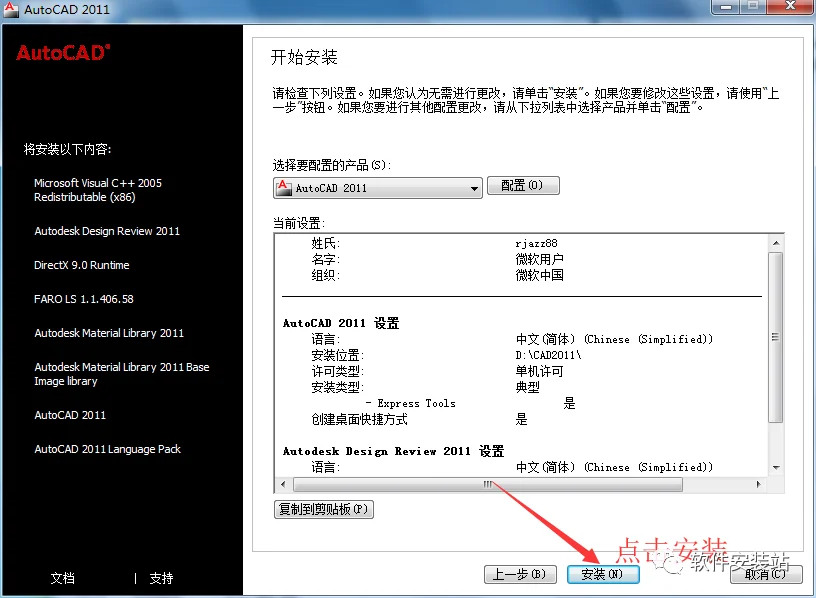
- 点击安装后,选择是
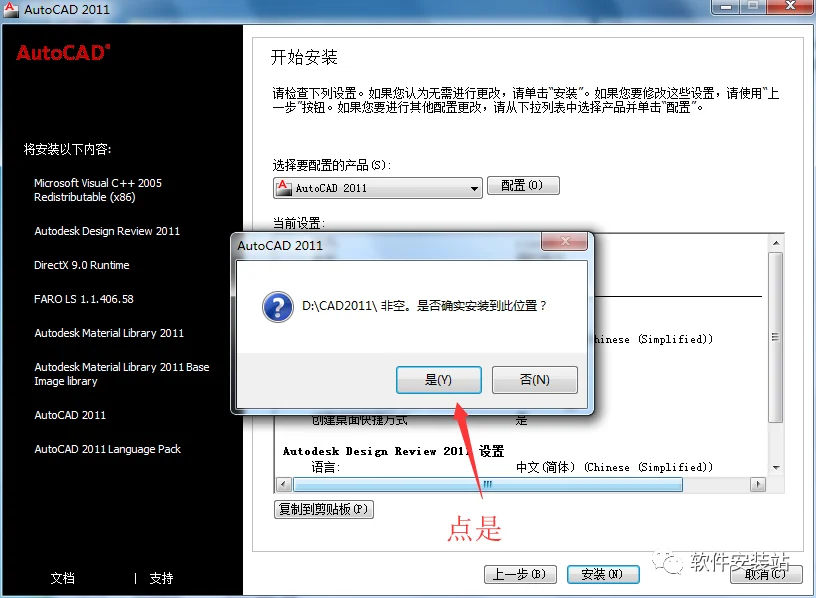
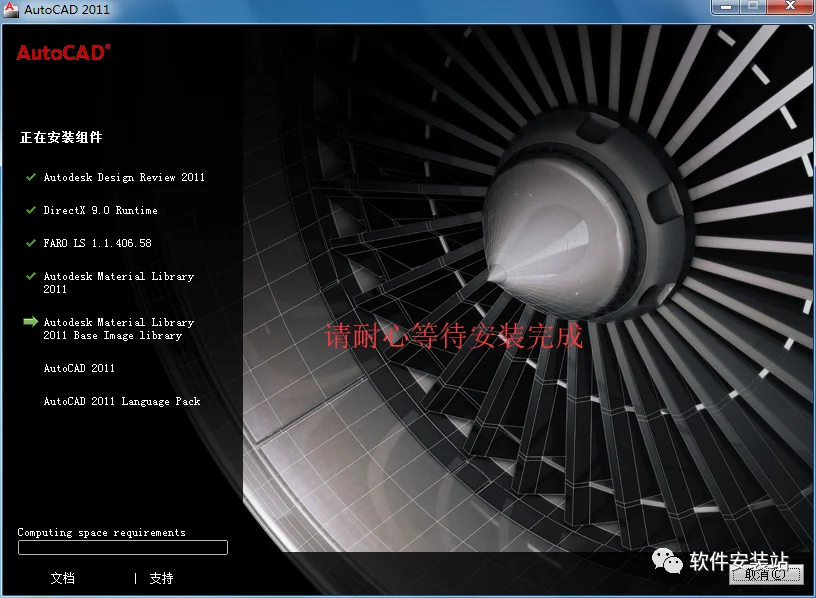
- 安装进行中(可能需要10分钟左右)
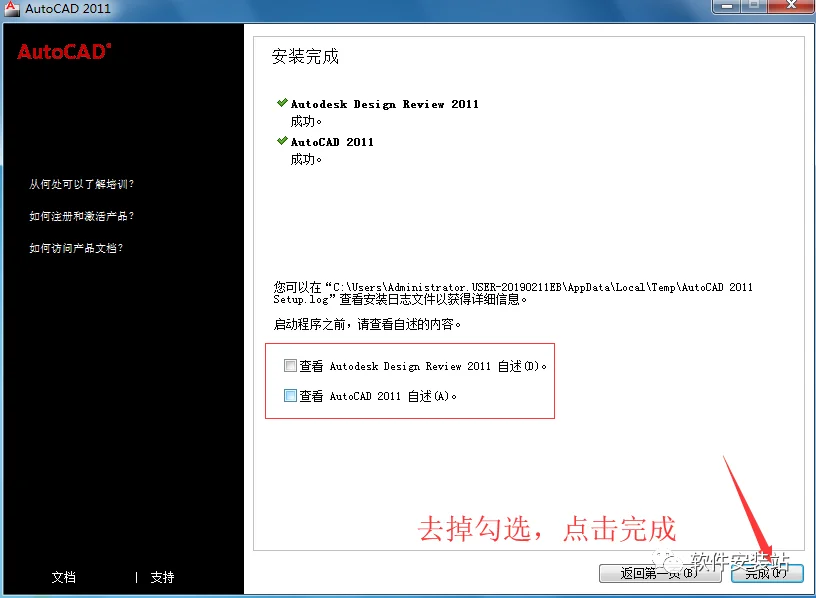
- 把查看前面的2个勾去掉后,点击完成
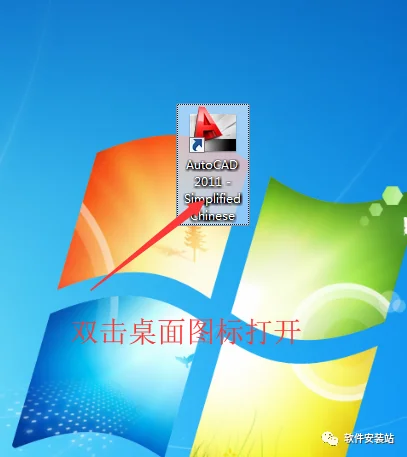
- 在电脑桌面上找到CAD软件图标后,双击打开。
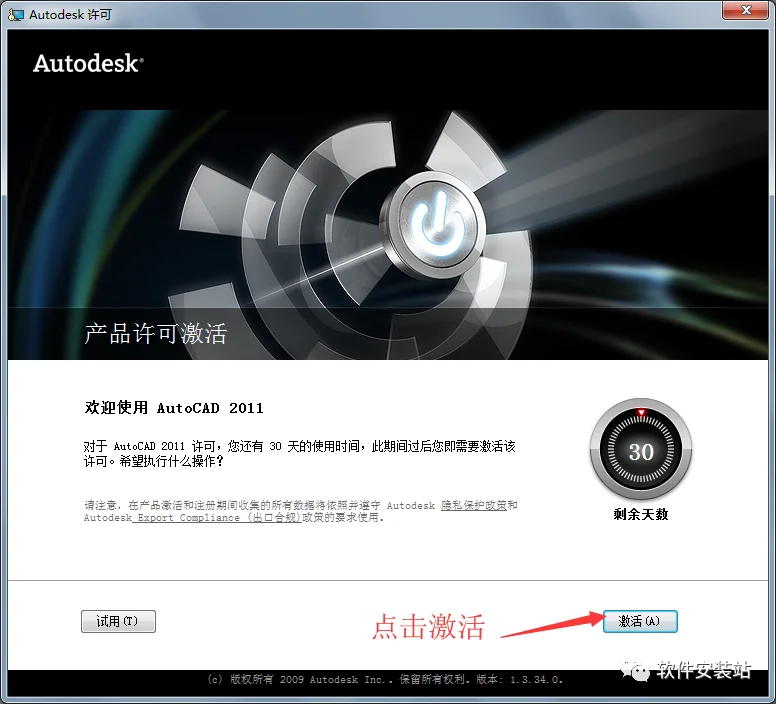
- 点击激活
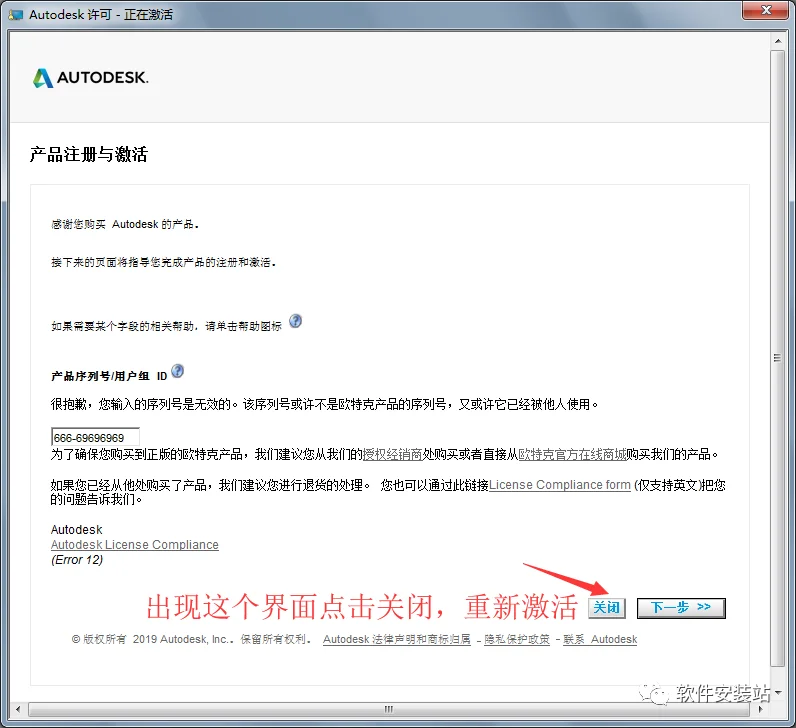
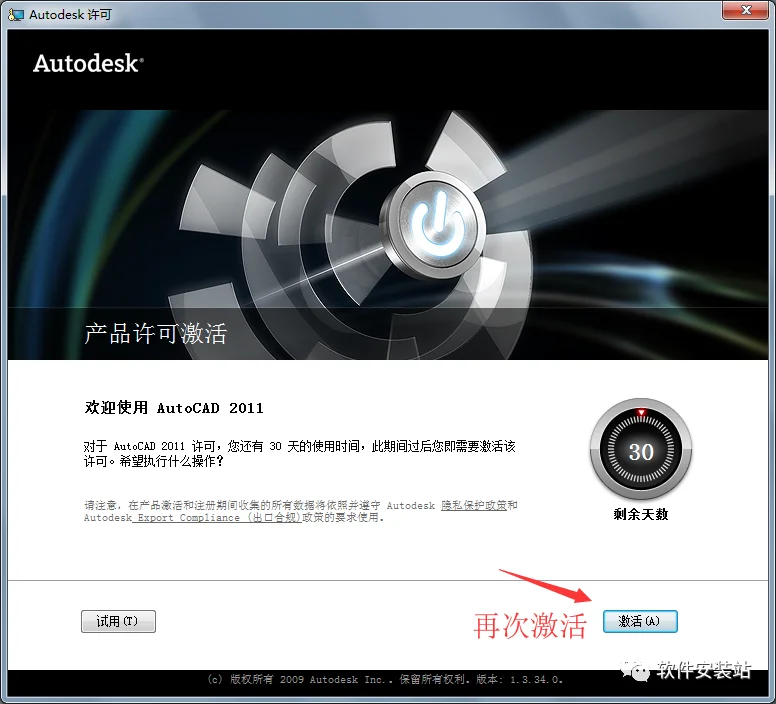
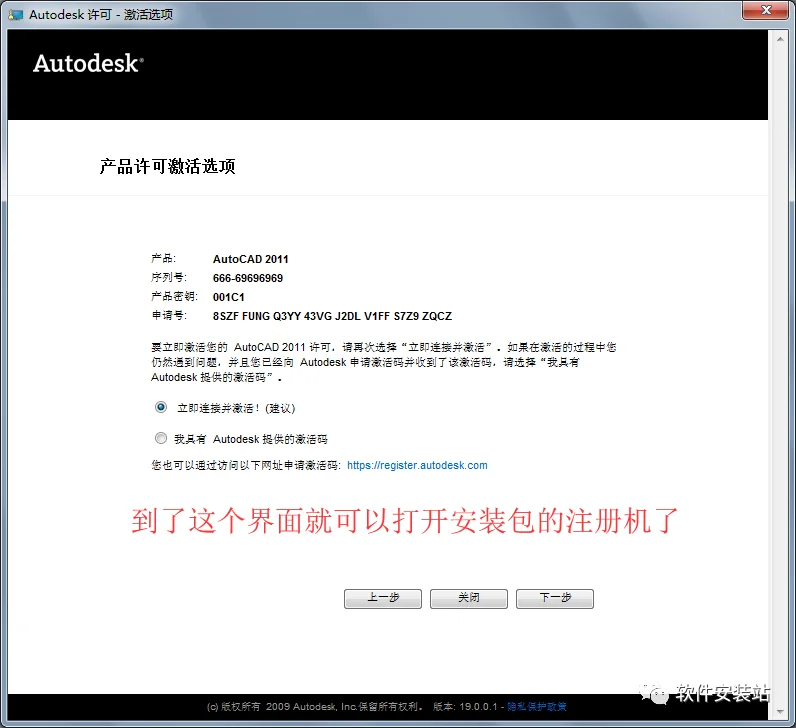
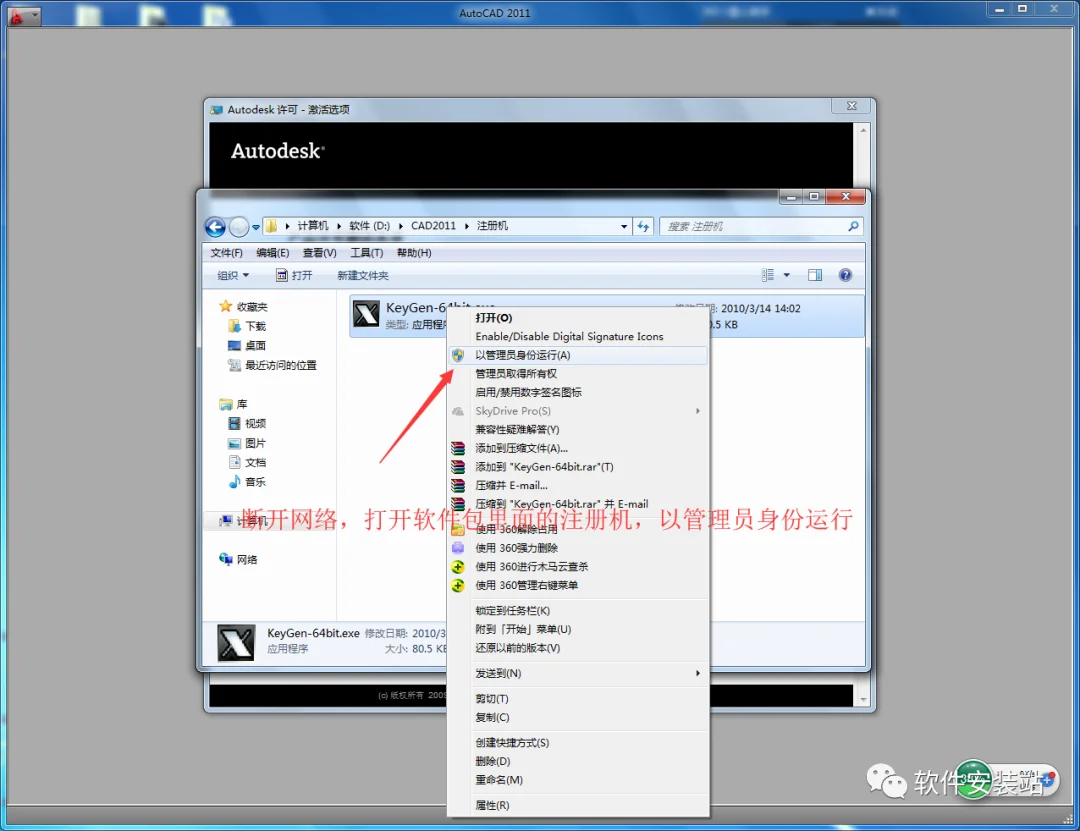
- 打开软件包里面的注册机
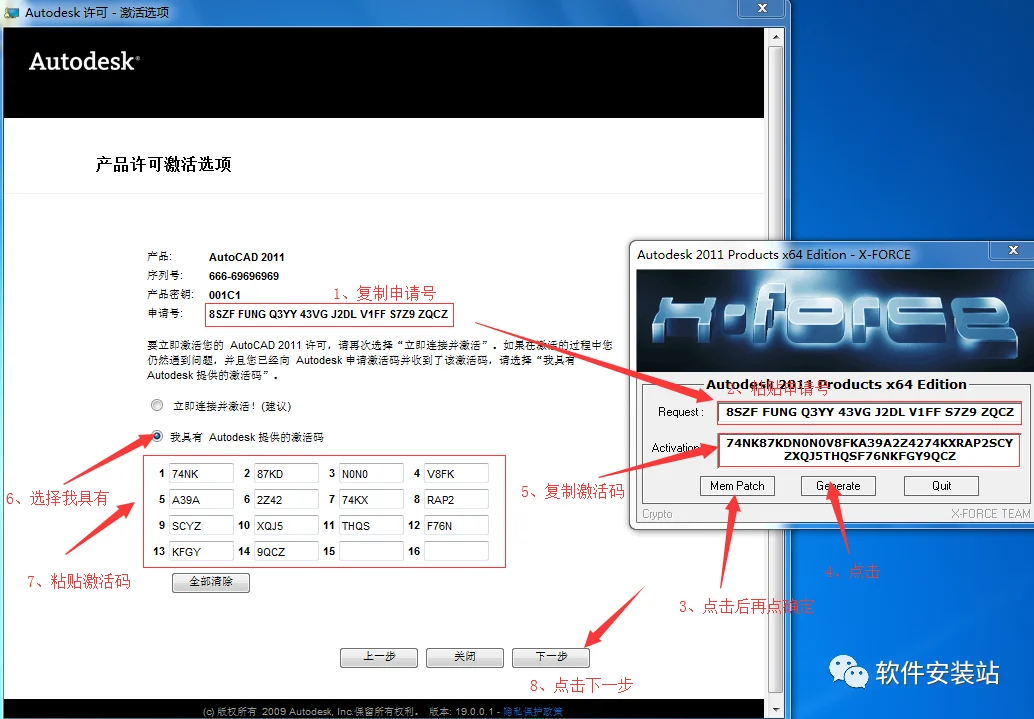
- 把申请号复制到注册机里面,先点击Mem Patch,再点击Generate后复制激活码, 粘贴激活码后点击下一步即可。
提示:复制和粘贴的时候只能用快捷键“Ctrl+C”和“Ctrl+V”
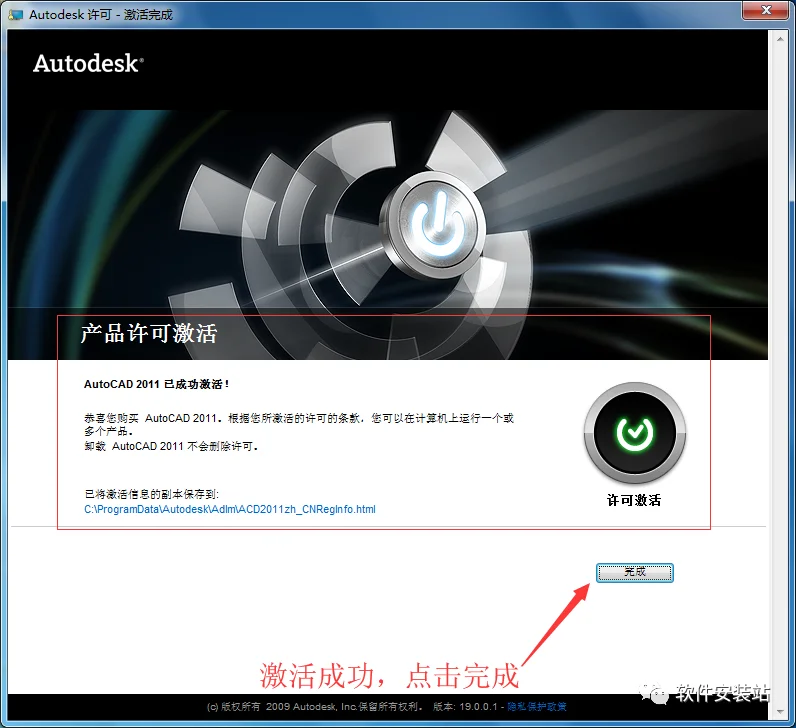
- 点击完成
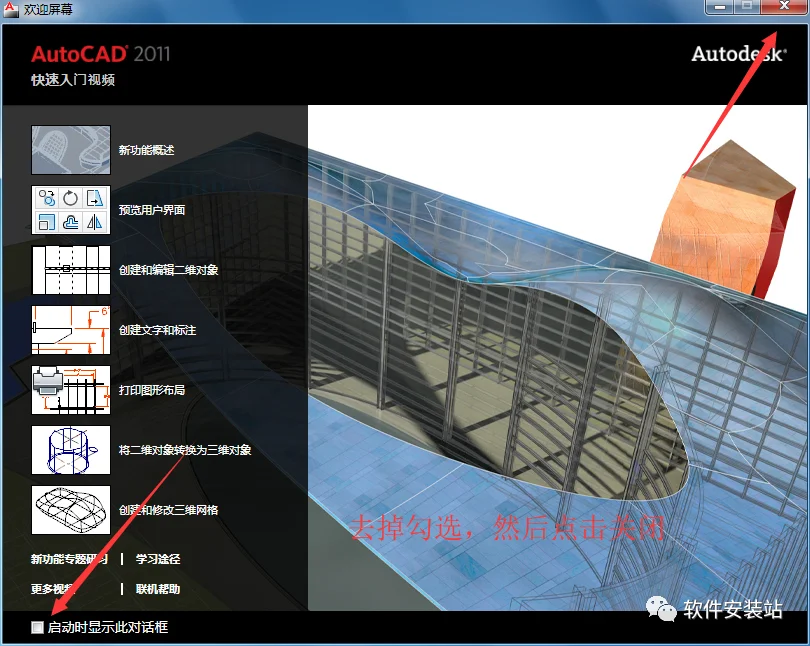
- 把启动时显示此对话框前面的勾去掉后,点击最右上方的关闭按钮。
- 安装完成
关注软件安装站不迷路