Bridge 2023/64位
软件下载
软件:Bridge版本:2023语言:简体中文大小:1.21G安装环境:Win7及以上下载地址:百度网盘免费下载 不限速付费下载
百度网盘/64位下载地址:https://pan.baidu.com/s/1DzCCmC5IFY5Yuapry8z9Aw?pwd=1234
不限速直链:https://sozy.top/4975.html
帮助中心:远程协助
软件介绍
Adobe Bridge 是A一个组织工具程序,从Bridge中可以查看、搜索、排序、管理和处理图像文件,还可以使用 Bridge 来创建新文件夹、对文件进行重命名、移动和删除操作、编辑元数据、旋转图像以及运行批处理命令, 以及查看有关从数码相机导入的文件和数据的信息。
安装步骤
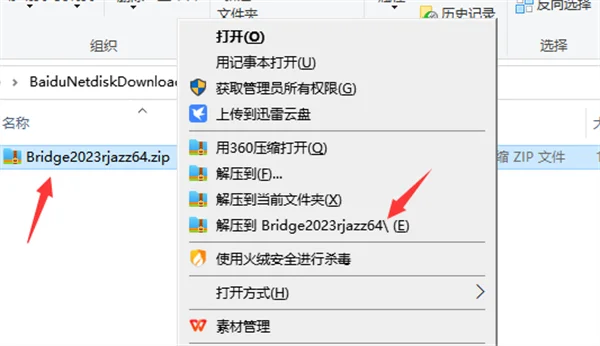
- 鼠标右击【Bridge2023rjazz64】压缩包,选择【解压到 Bridge2023】(win11系统需先点击“显示更多选项”)。
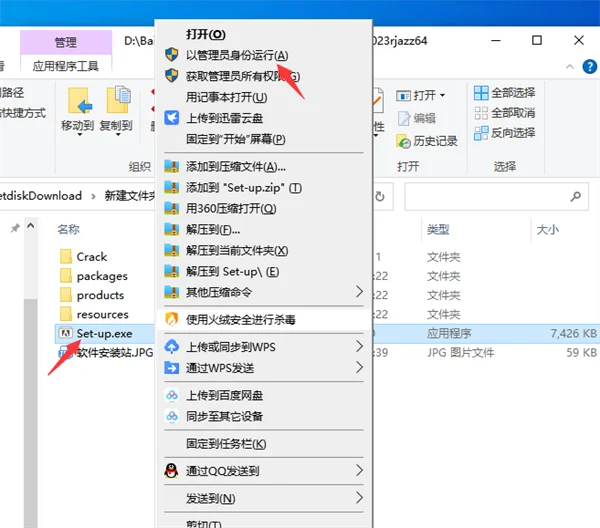
- 打开解压后的文件夹,鼠标右击【Set-up】选择【以管理员身份运行】。
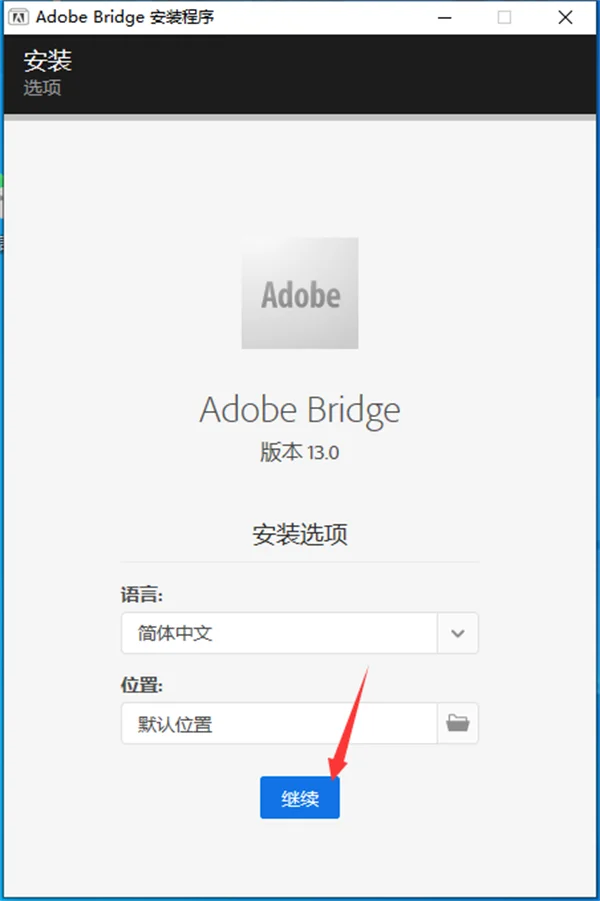
- 点击【继续】。
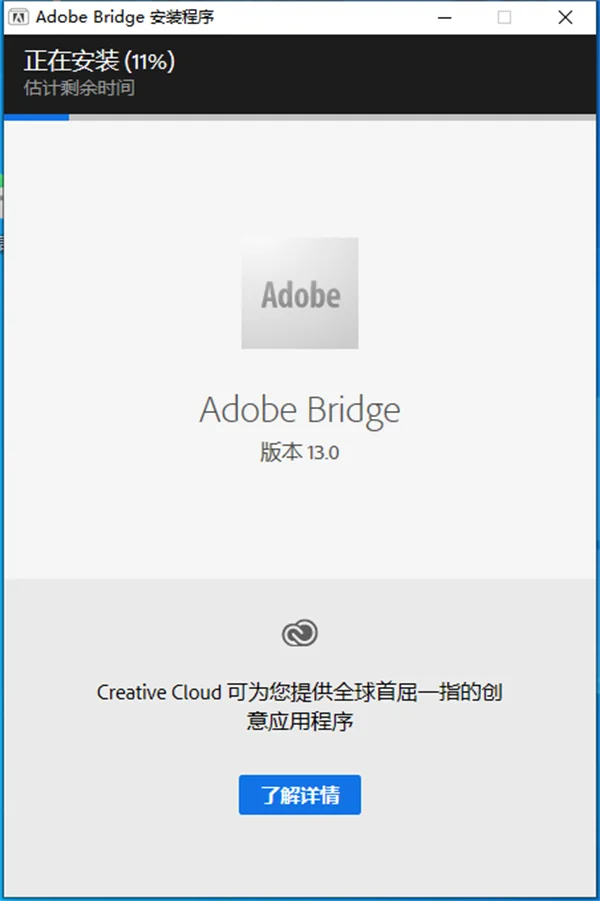
- 安装中……
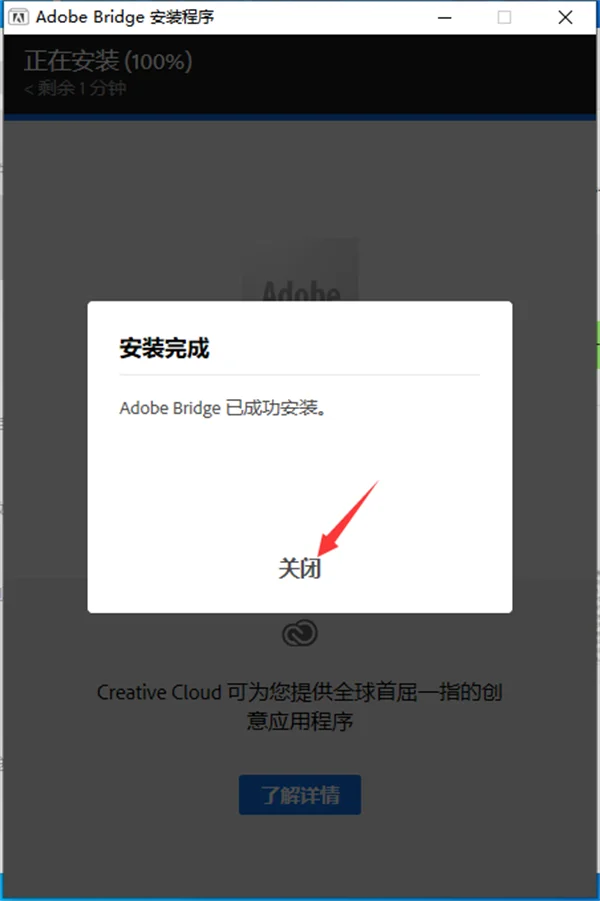
- 点击【关闭】。
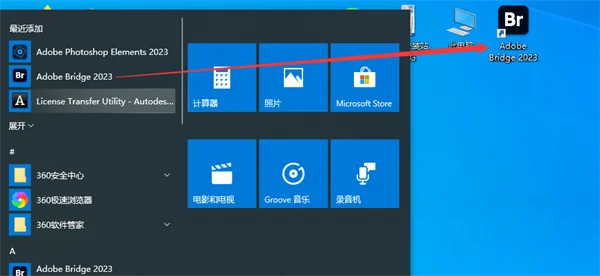
- 创建桌面启动快捷方式:点击任务栏中的【开始图标】,在所有应用中找到【Adobe Bridge 2023】并拖到电脑桌面。
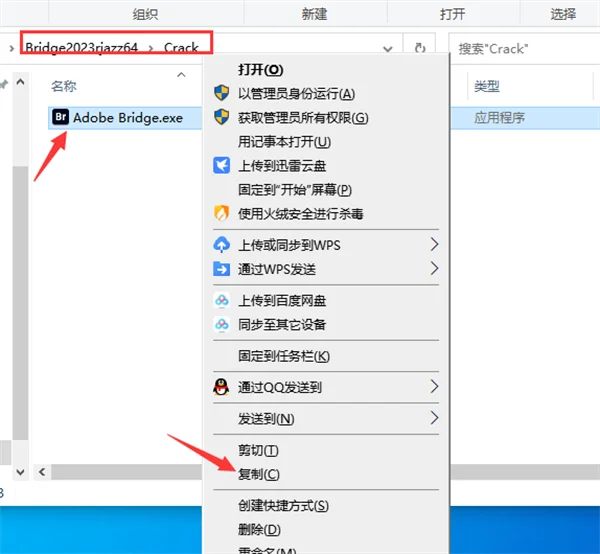
- 打开安装包解压后的【Bridge2023rjazz64】文件夹,双击打开【Crack】文件夹,鼠标右击【Adobe Bridge】选择【复制】。
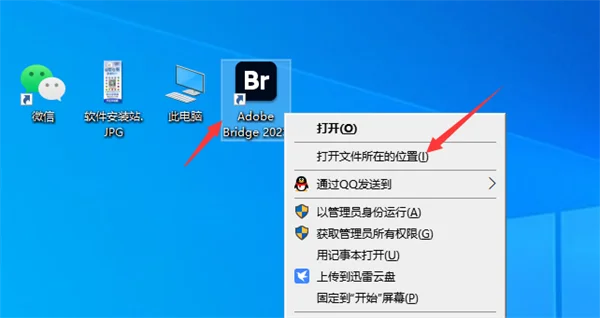
- 鼠标右击桌面【Adobe Bridge 2023】图标选择【打开文件所在的位置】。
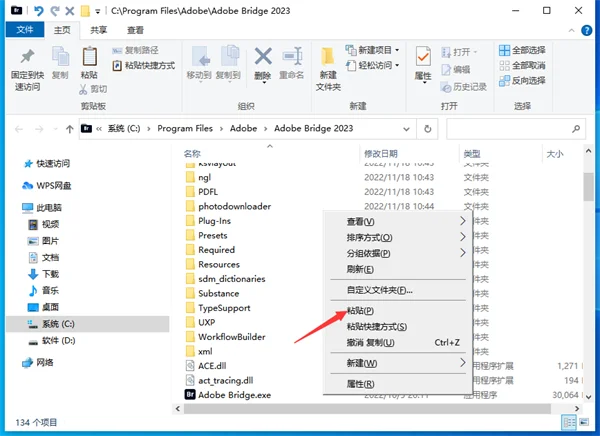
- 鼠标右击空白处选择【粘贴】。
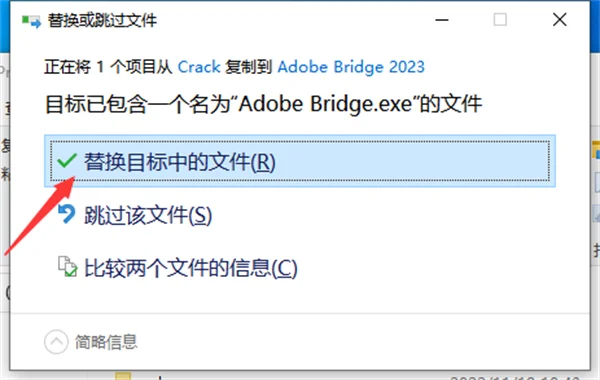
- 点击【替换目标中的文件】。
- 双击桌面【Adobe Bridge 2023】图标启动软件。
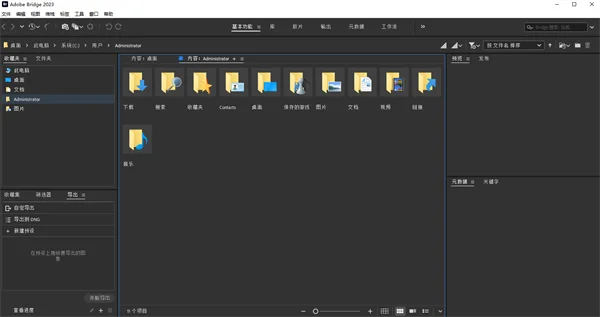
- 安装成功!
附:安装位置改变方法
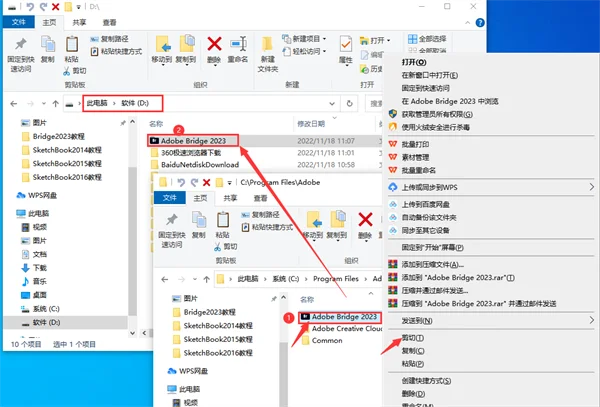
该软件默认安装到C盘,若想安装到其它盘,可打开C盘路径地址:C:\Program Files\Adobe;将【Adobe Bridge 2023】文件夹剪切到其它磁盘(如:D盘)即可!
关注不迷路
软件安装站