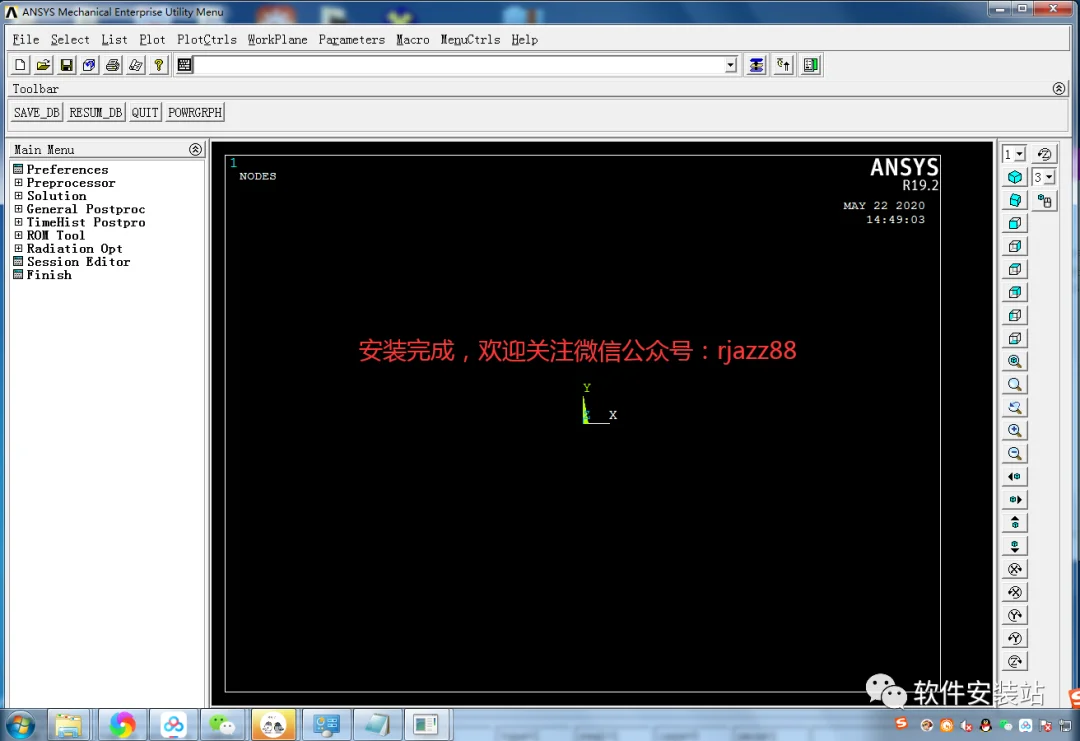
ansys 19.2
ansys16.0/64位下载地址
链接:https://pan.baidu.com/s/1Zrnwk4vQNcAyKtXUObdrrQ
提取码:9i5x
网盘下载不限速教程:不限速教程
安装中有问题:人工协助
ANSYS软件是美国ANSYS公司研制的大型通用有限元分析(FEA)软件,是世界范围内增长最快的计算机辅助工程(CAE)软件,能与多数计算机辅助设计(CAD,computer Aided design)软件接口,实现数据的共享和交换,如Creo, NASTRAN、Algor、I-DEAS、AutoCAD等。是融结构、流体、电场、磁场、声场分析于一体的大型通用有限元分析软件。在核工业、铁道、石油化工、航空航天、机械制造、能源、汽车交通、国防军工、电子、土木工程、造船、生物医学、轻工、地矿、水利、日用家电等领域有着广泛的应用。ANSYS功能强大,操作简单方便,现在已成为国际最流行的有限元分析软件,在历年的FEA评比中都名列第一。目前,中国100多所理工院校采用ANSYS软件进行有限元分析或者作为标准教学软件。
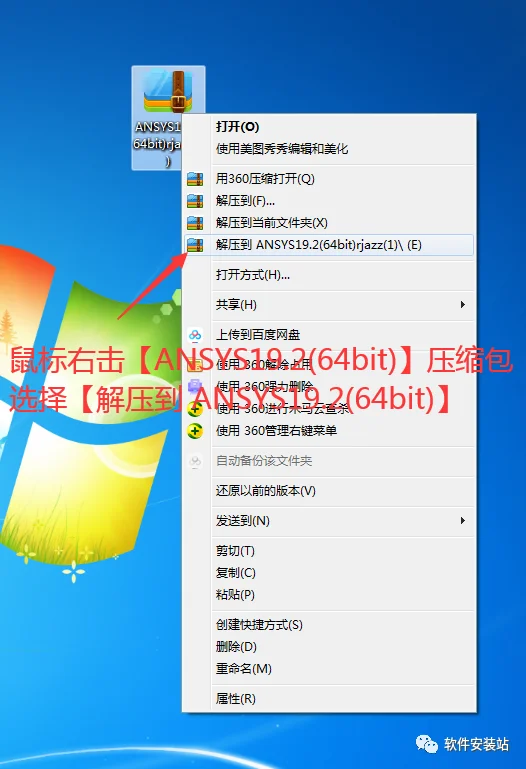
- 鼠标右击【ANSYS19.2(64bit)】压缩包选择【解压到 ANSYS19.2(64bit)】。
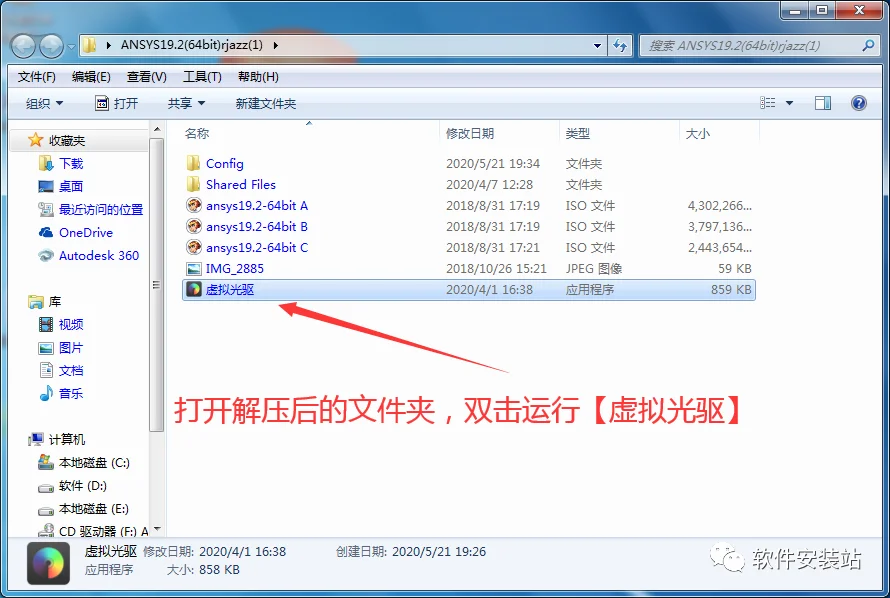
- 打开解压后的文件夹,双击运行【虚拟光驱】。
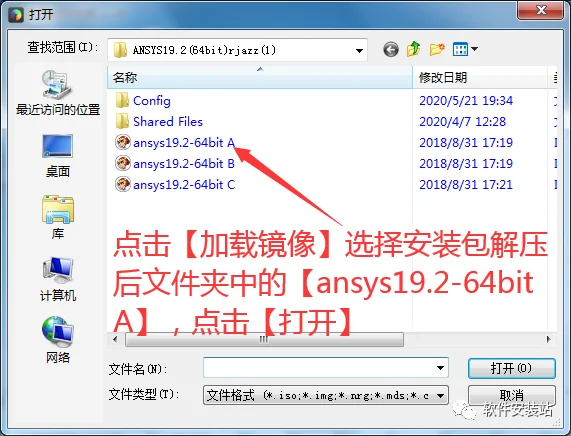
- 点击【加载镜像】选择安装包解压后文件夹中的【ansys19.2-64bit A】,点击【打开】。
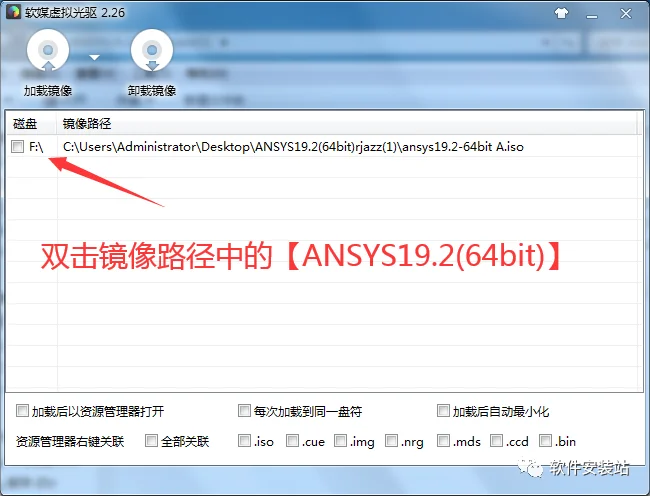
- 双击镜像路径中的【ANSYS19.2(64bit)】。
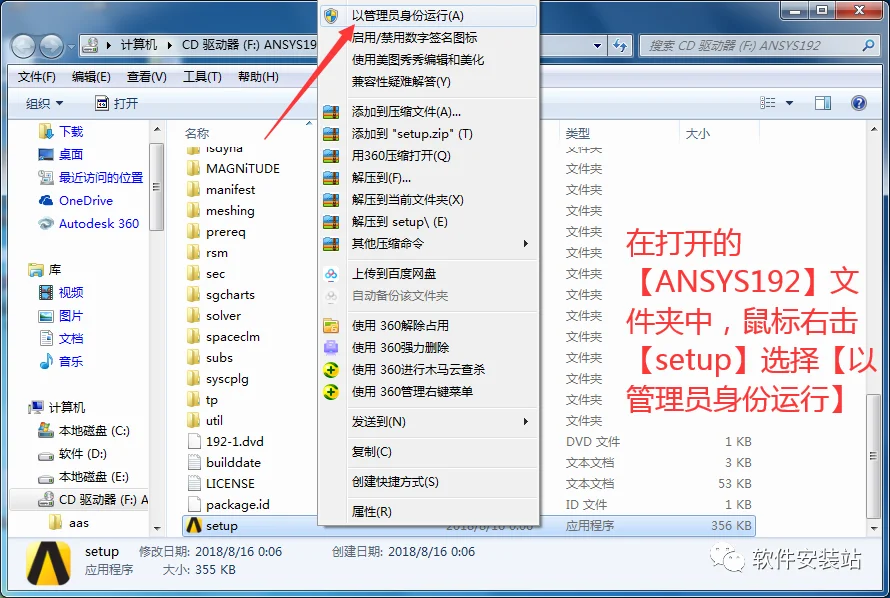
- 在打开的【ANSYS192】文件夹中,鼠标右击【setup】选择【以管理员身份运行】。
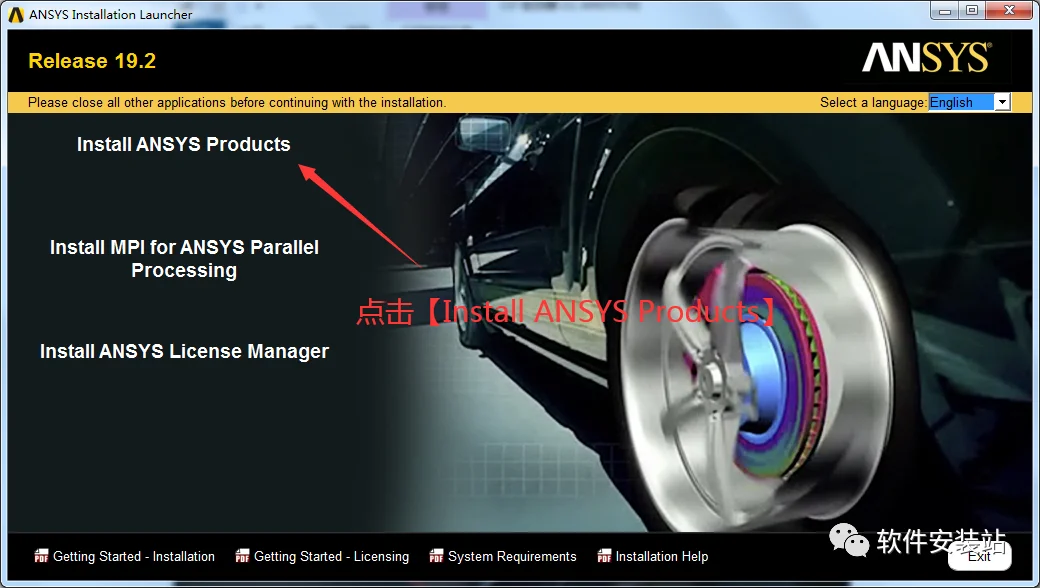
- 点击【Install ANSYS Products】。
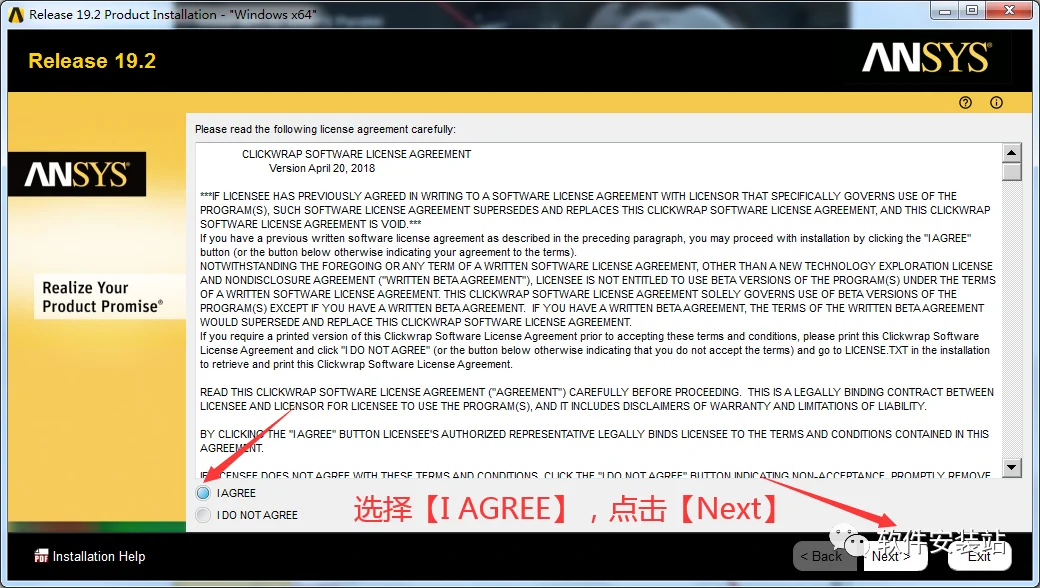
- 选择【I AGREE】,点击【Next】。
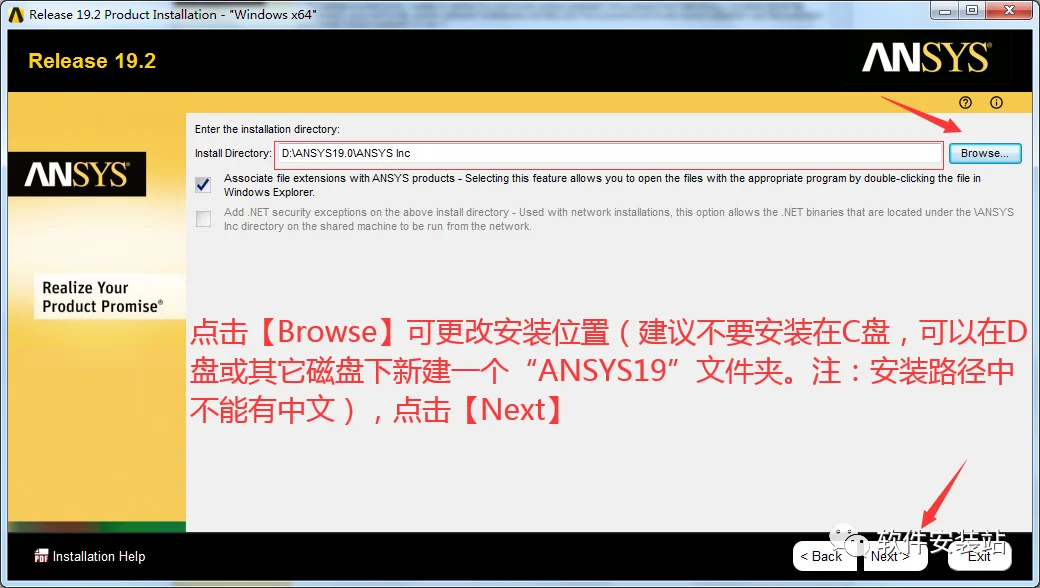
- 点击【Browse】可更改安装位置(建议不要安装在C盘,可以在D盘或其它磁盘下新建一个“ANSYS19”文件夹。注:安装路径中不能有中文),点击【Next】。
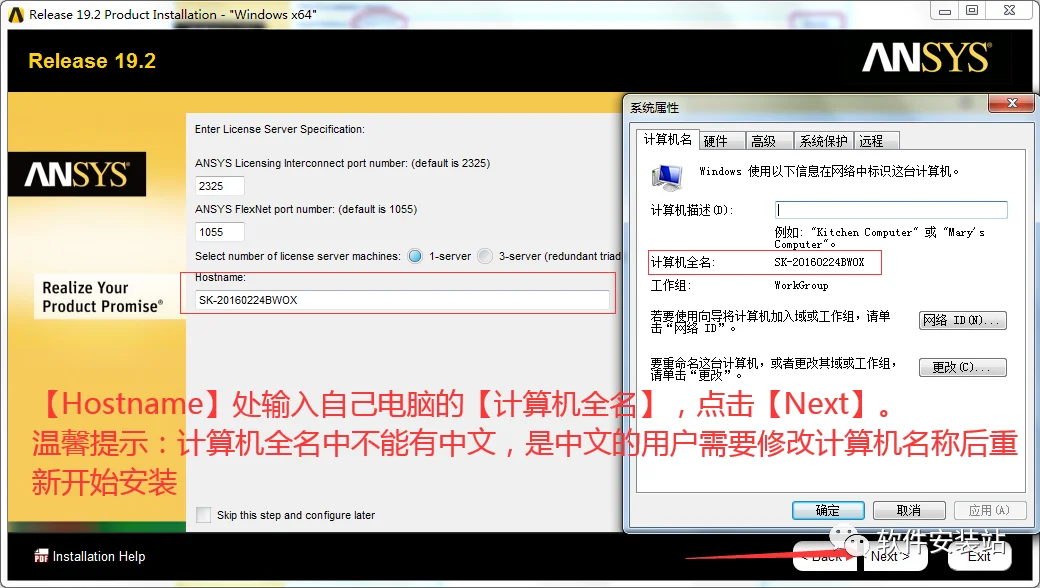
- 在【Hostname】处输入自己电脑的【计算机全名】,点击【Next】。
温馨提示:计算机全名中不能有中文,是中文的用户需要修改计算机名称后重新开始安装。
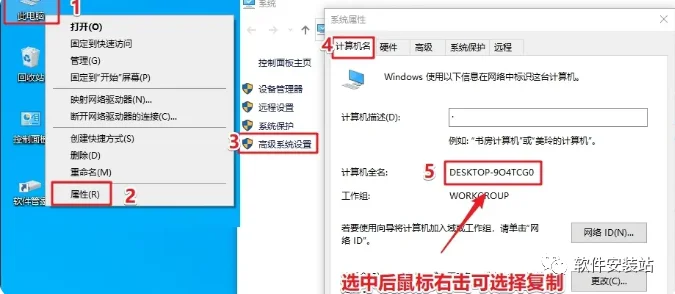
附“计算机全名”查看方法:鼠标右击桌面【此电脑】选择【属性】,点击【高级系统设置】,点击【计算机名】(全选计算机全名可复制)。
- 点击【Next】。
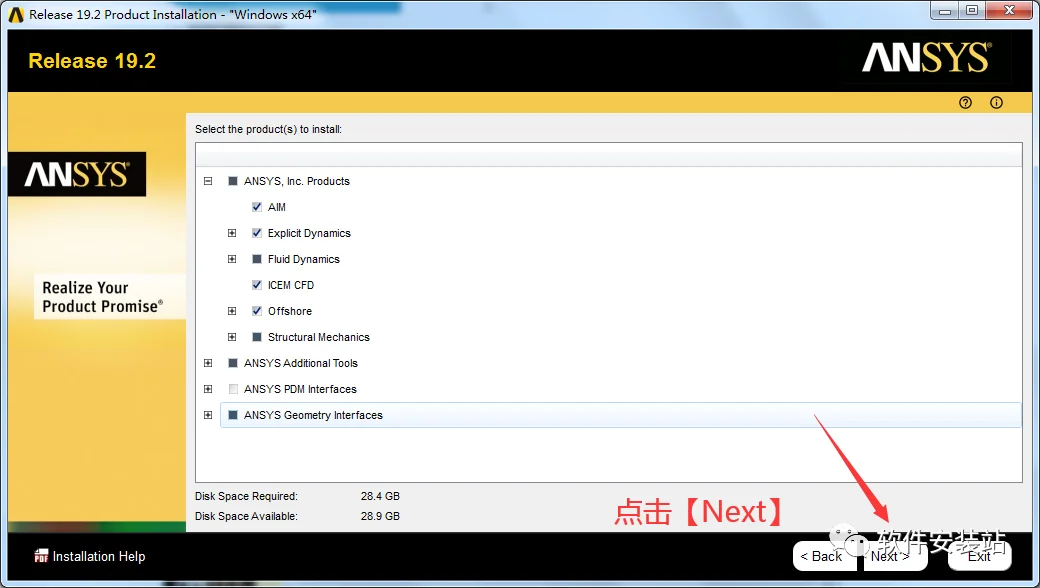
- 点击【Next】。
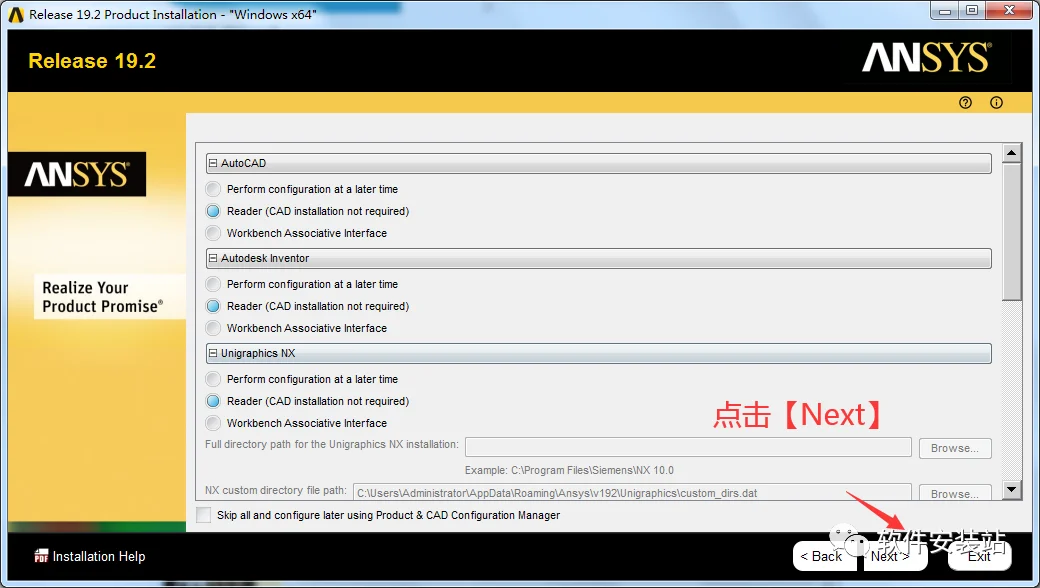
- 点击【Next】。
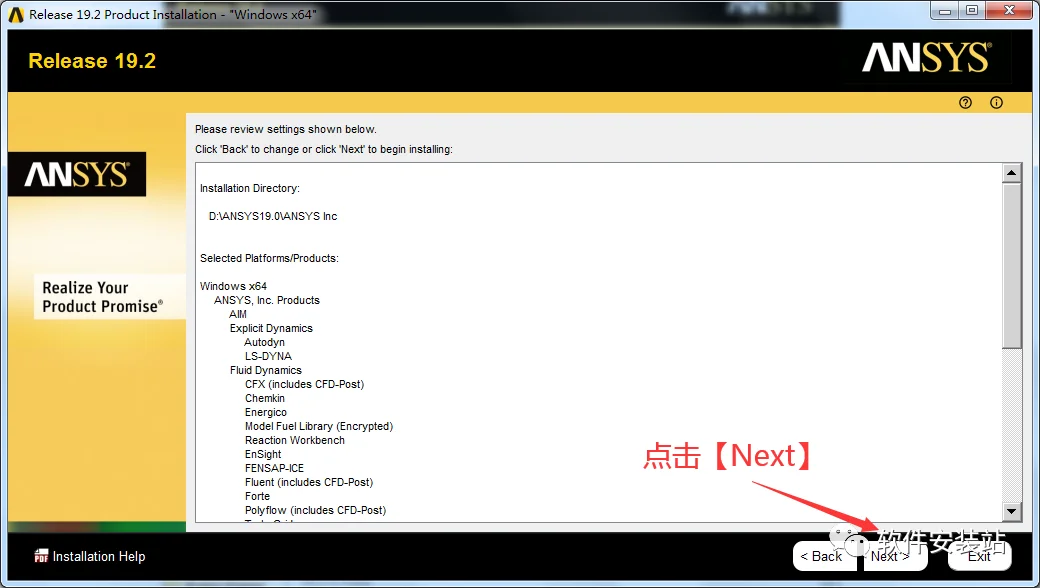
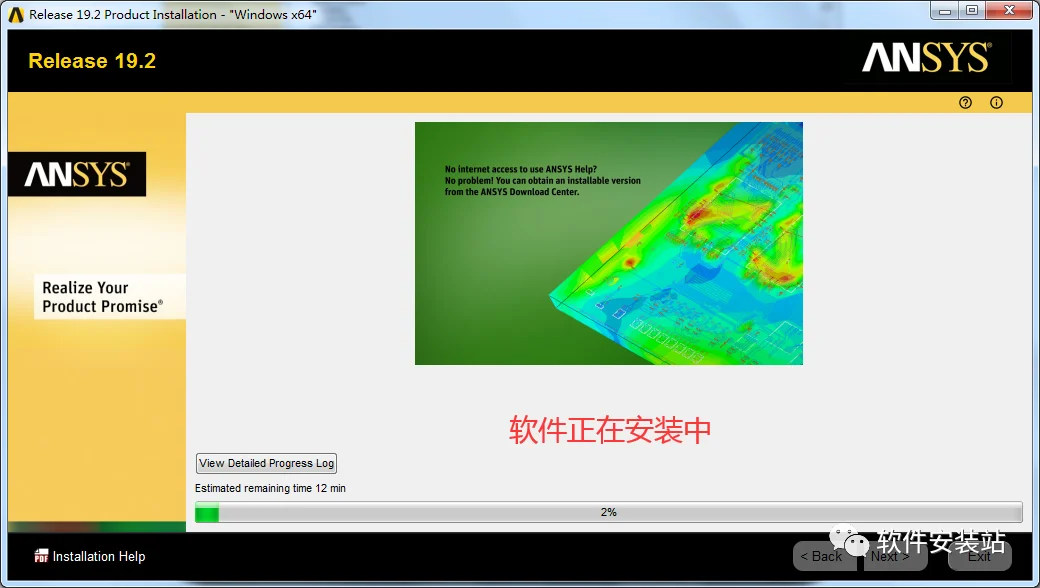
- 软件正在安装中……
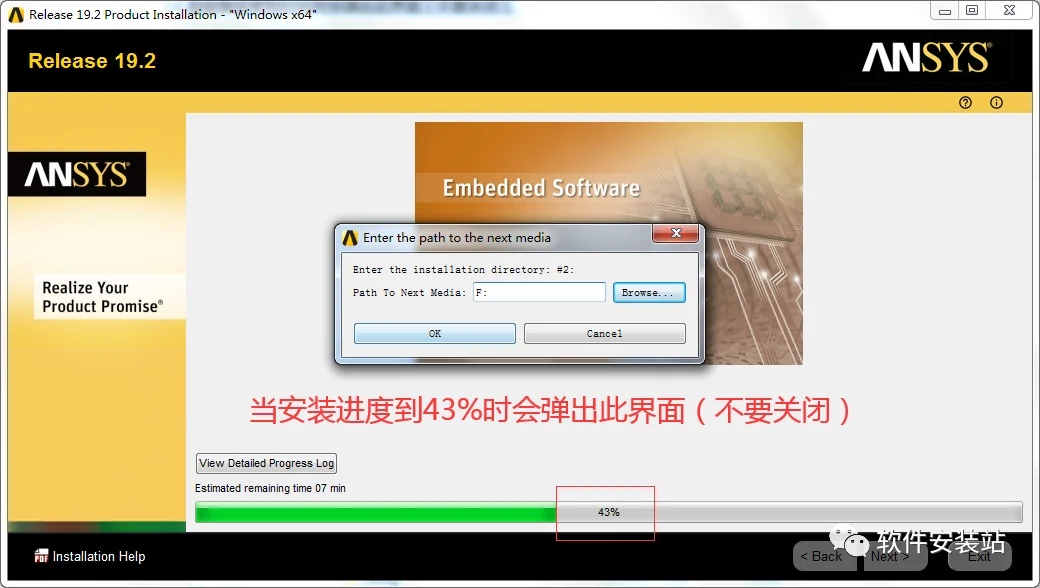
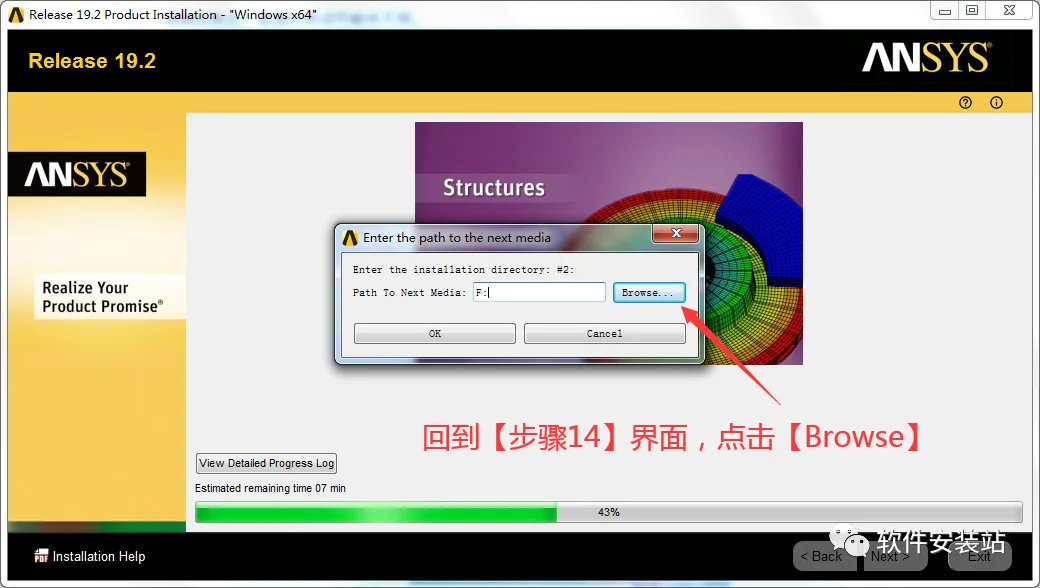
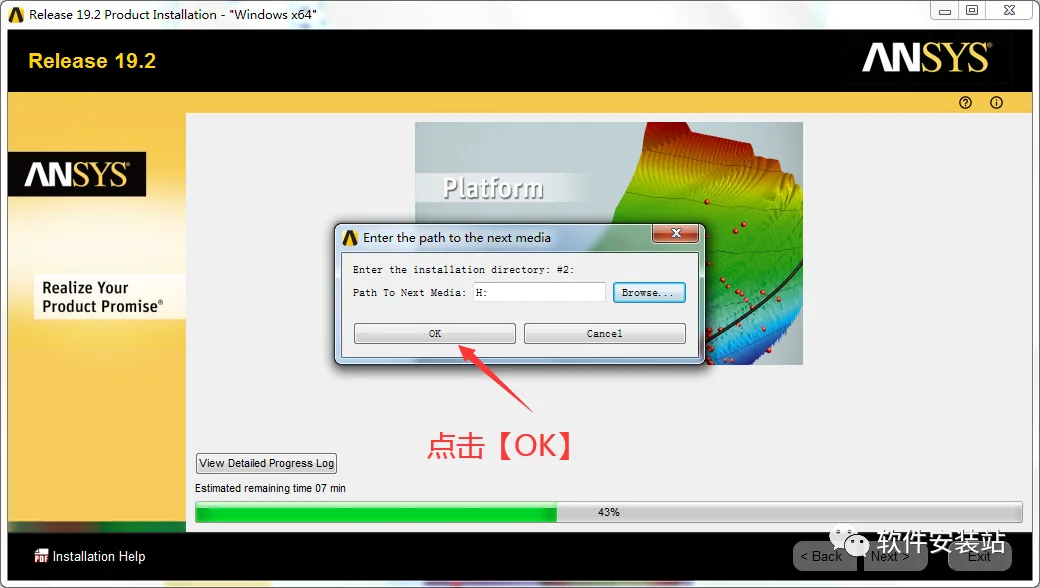
- 当安装进度到43%时会弹出此界面(不要关闭)。
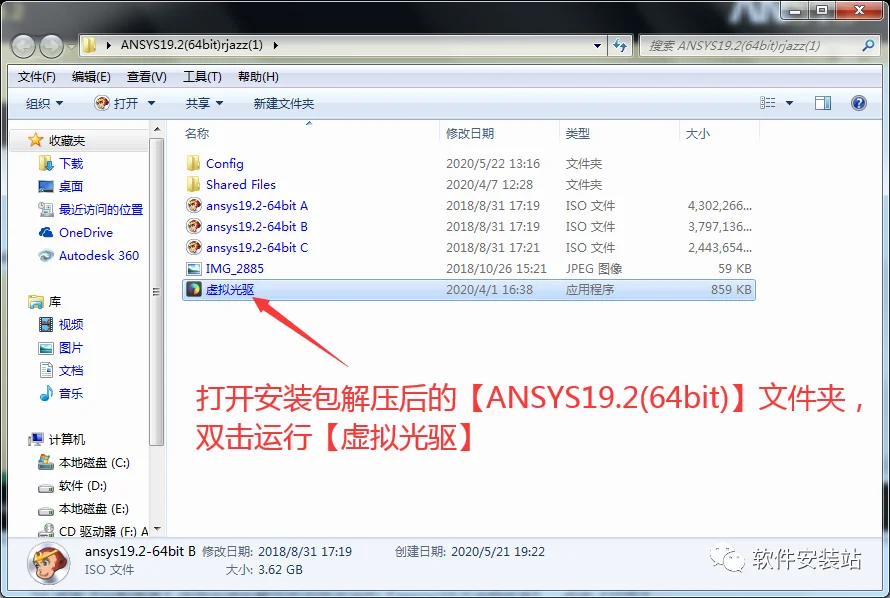
- 打开安装包解压后的【ANSYS19.2(64bit)】文件夹,双击运行【虚拟光驱】。
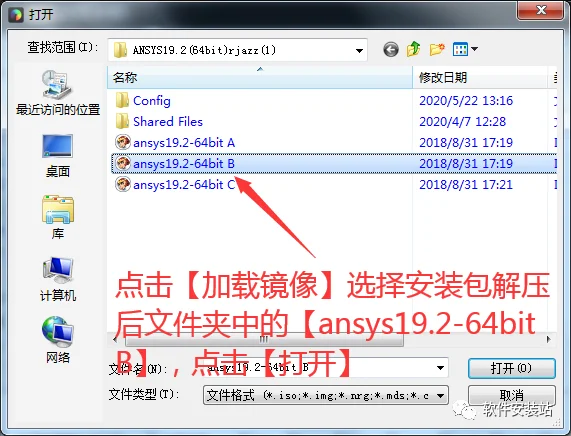
- 点击【加载镜像】选择安装包解压后文件夹中的【ansys19.2-64bit B】,点击【打开】。
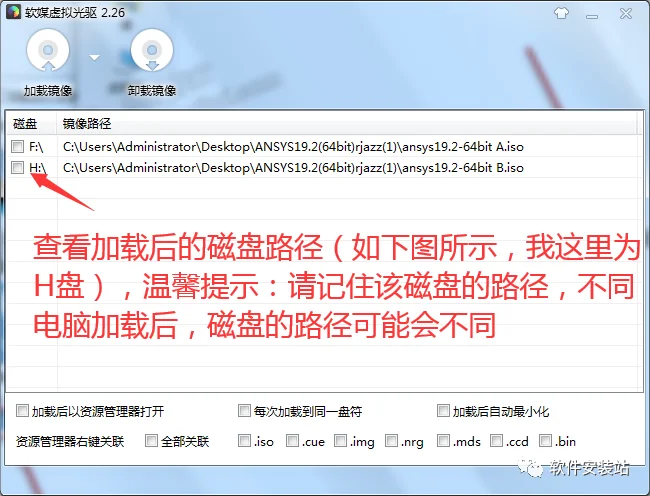
- 查看加载后的磁盘路径(如下图所示,我这里为H盘),温馨提示:请记住该磁盘的路径,不同电脑加载后,磁盘的路径可能会不同。
- 回到【步骤14】界面,点击【Browse】。
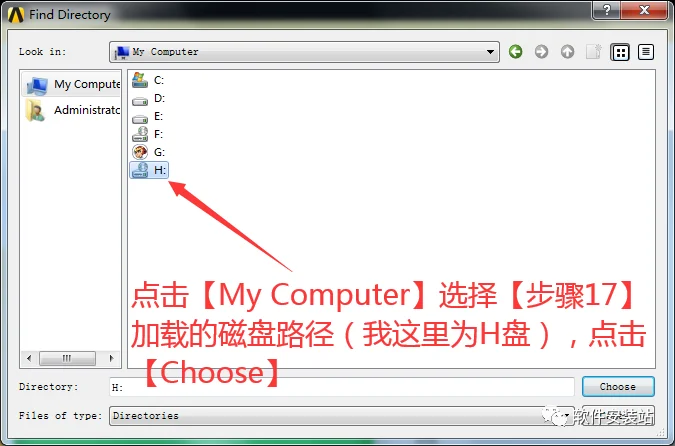
- 点击【My Computer】选择【步骤17】加载的磁盘路径(我这里为H盘),点击【Choose】。
- 点击【OK】。
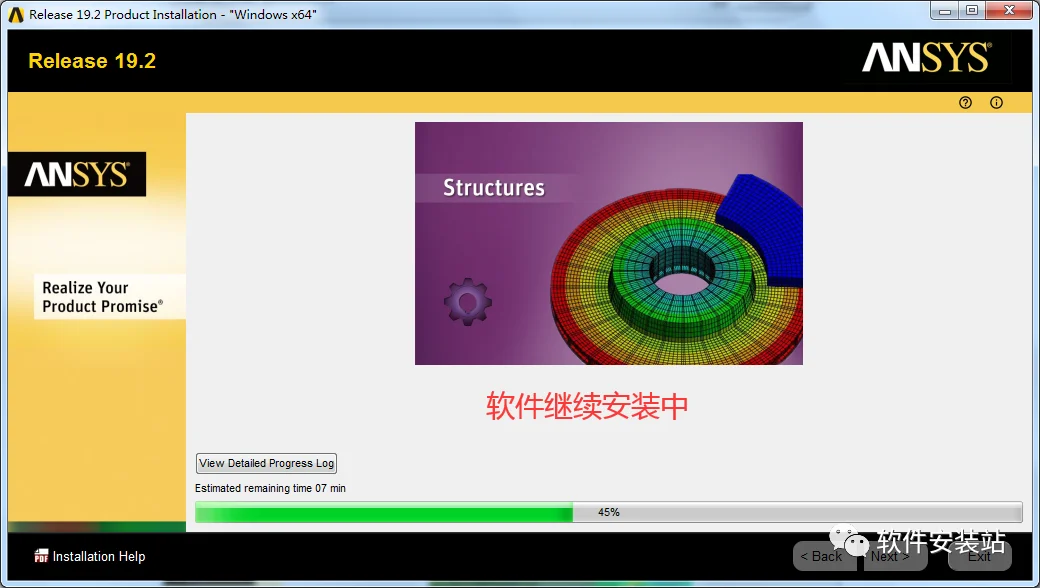
- 软件继续安装中……
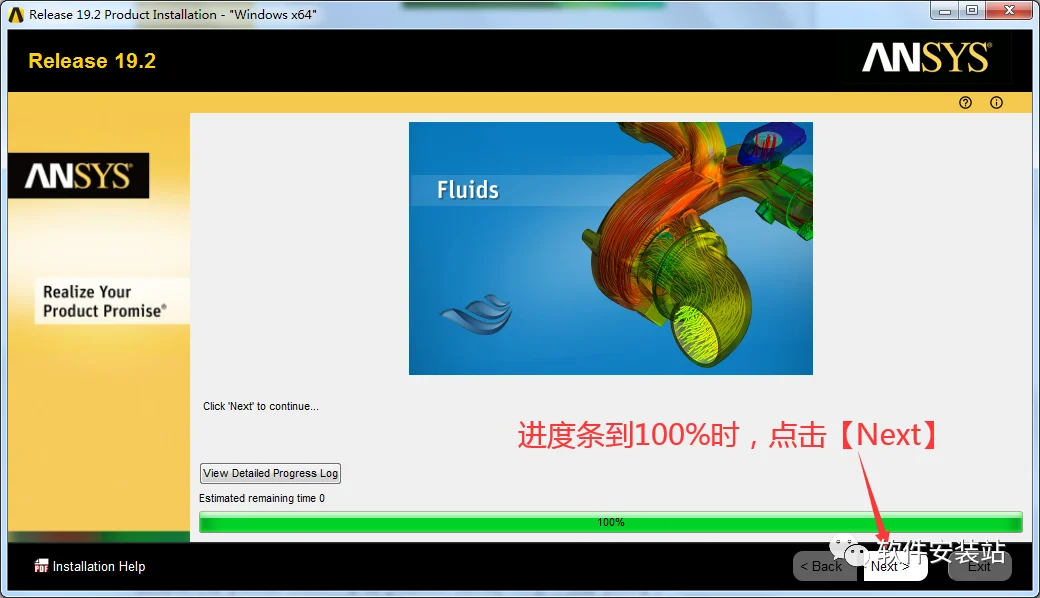
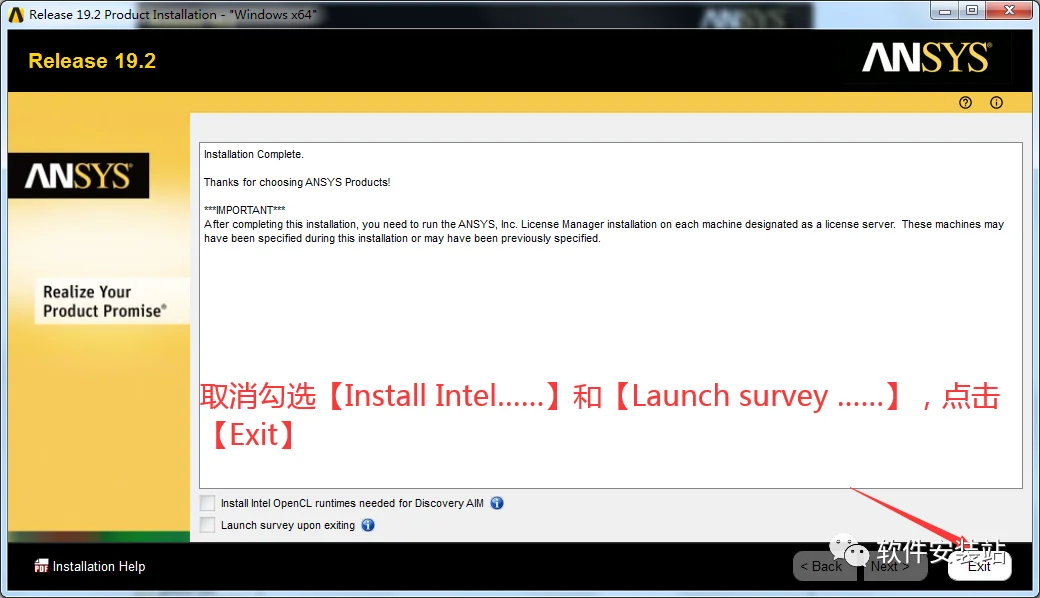
- 进度条到100%时,点击【Next】。
- 取消勾选【Install Intel……】和【Launch survey ……】,点击【Exit】。
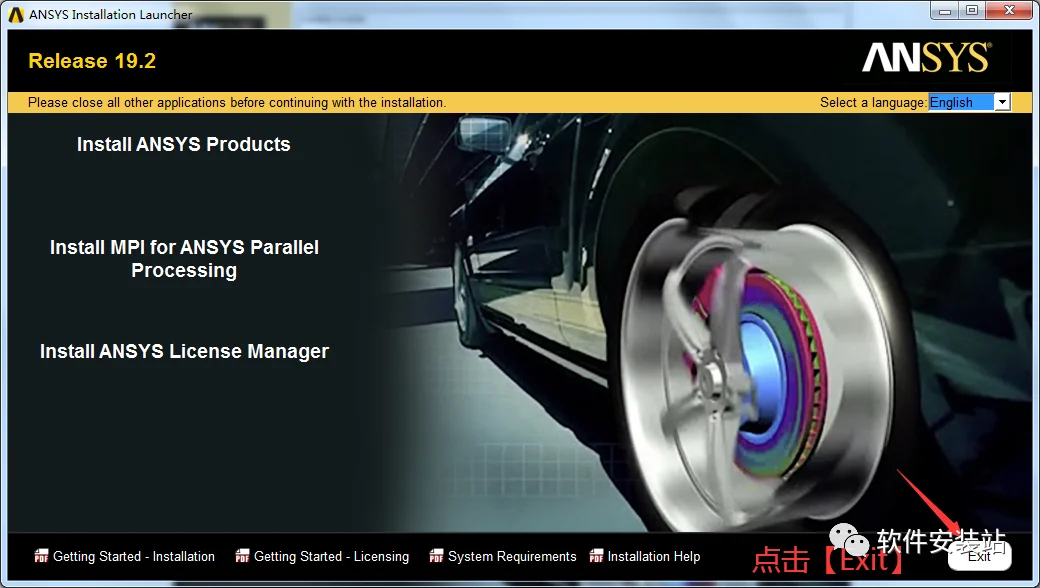
- 点击【Exit】。
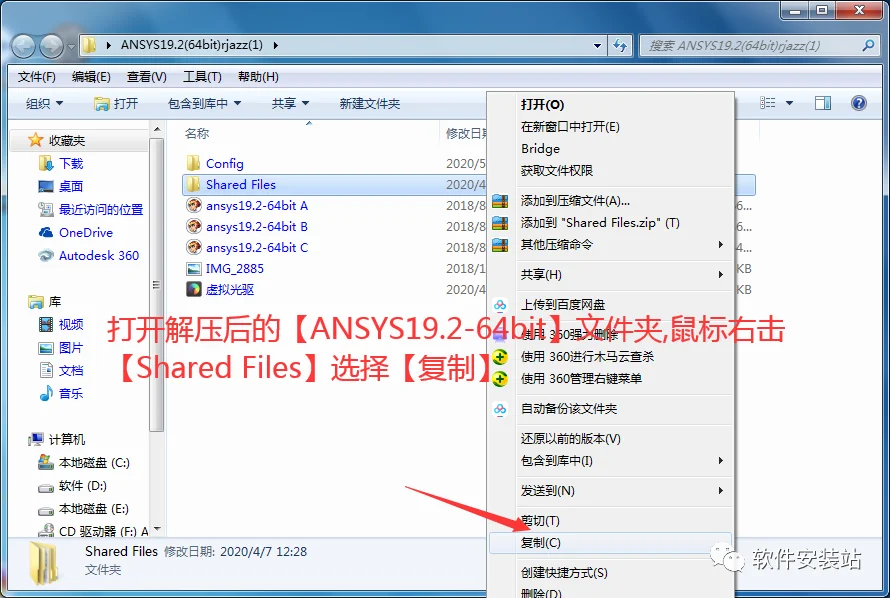
- 打开解压后的【ANSYS19.2-64bit】文件夹,鼠标右击【Shared Files】选择【复制】。
- 创建桌面启动快捷方式:点击桌面左下角【开始】图标,点击【所有应用】→找到并拖动【Mechanical APDL 19.2】图标到电脑桌面,可根据自己的需求把(Workbench、Fluent等模块)图标拖到桌面。
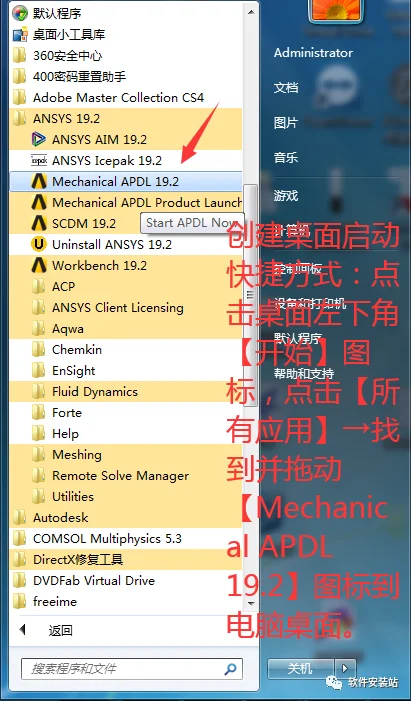
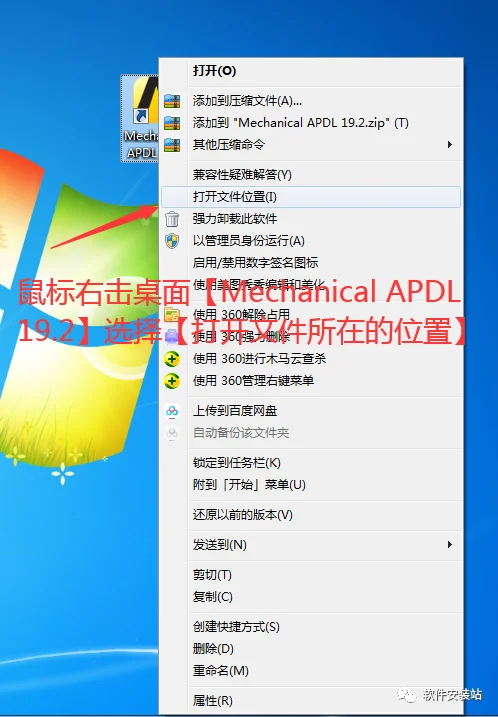
- 鼠标右击桌面【Mechanical APDL 19.2】选择【打开文件所在的位置】。
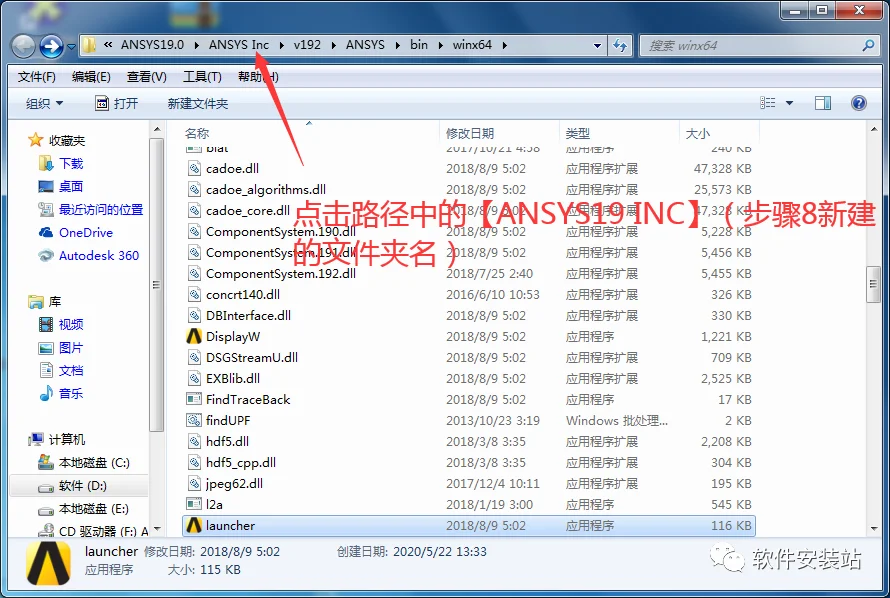
- 点击路径中的【ANSYS19】(步骤8新建的文件夹名)。
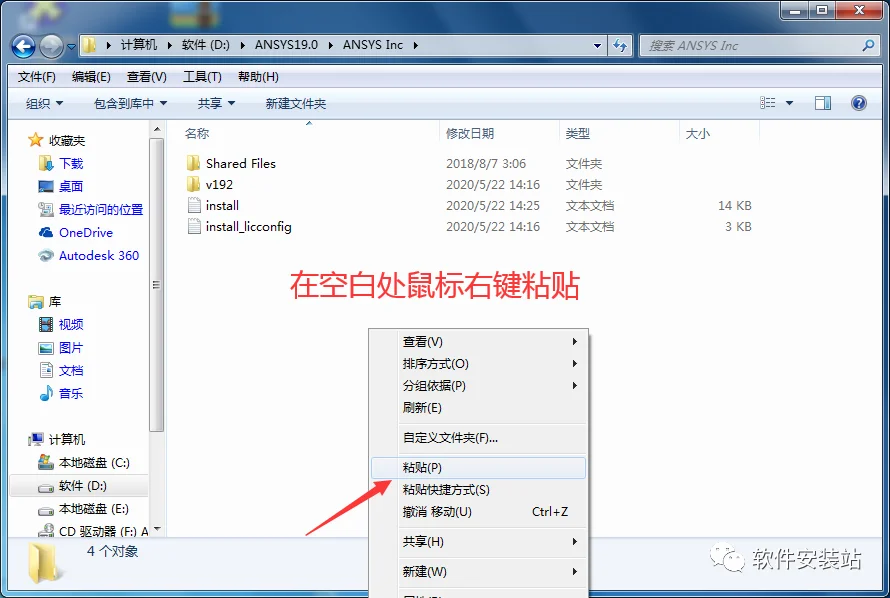
- 在空白处,鼠标右击选择【粘贴】。
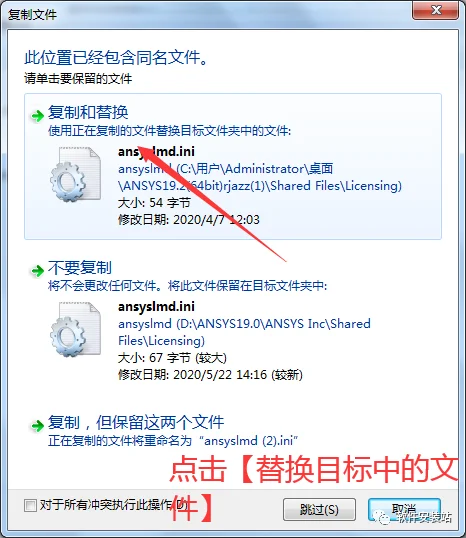
- 点击【替换目标中的文件】。
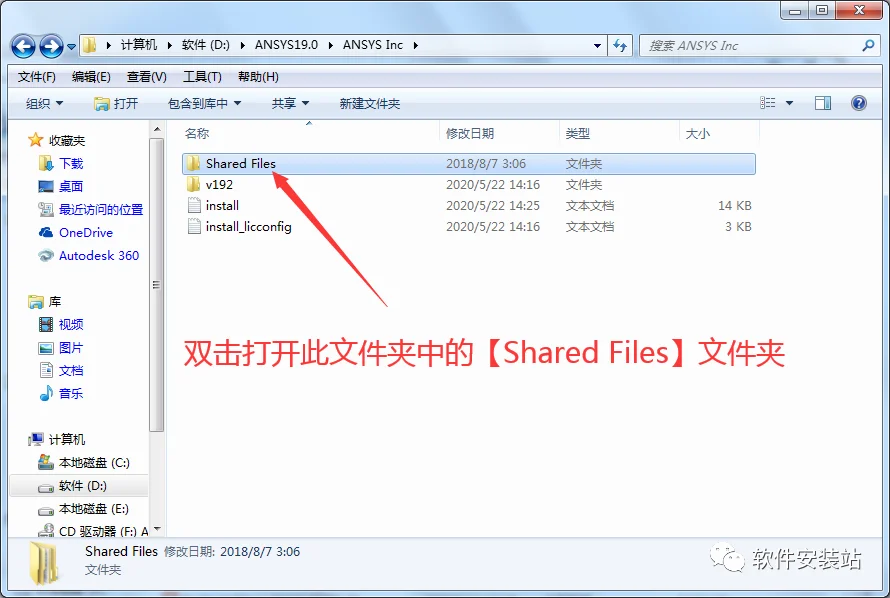
- 双击打开此文件夹中的【Shared Files】文件夹。
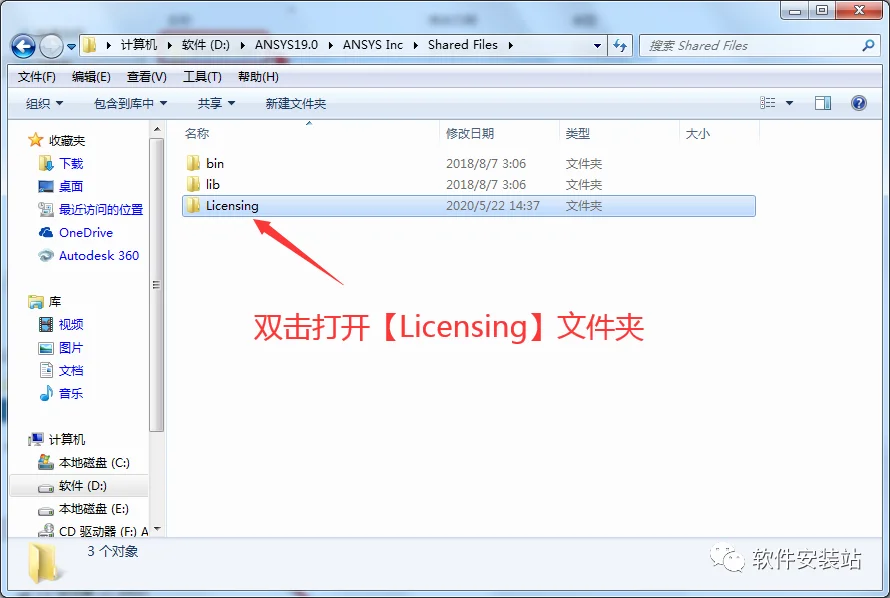
- 双击打开【Licensing】文件夹。
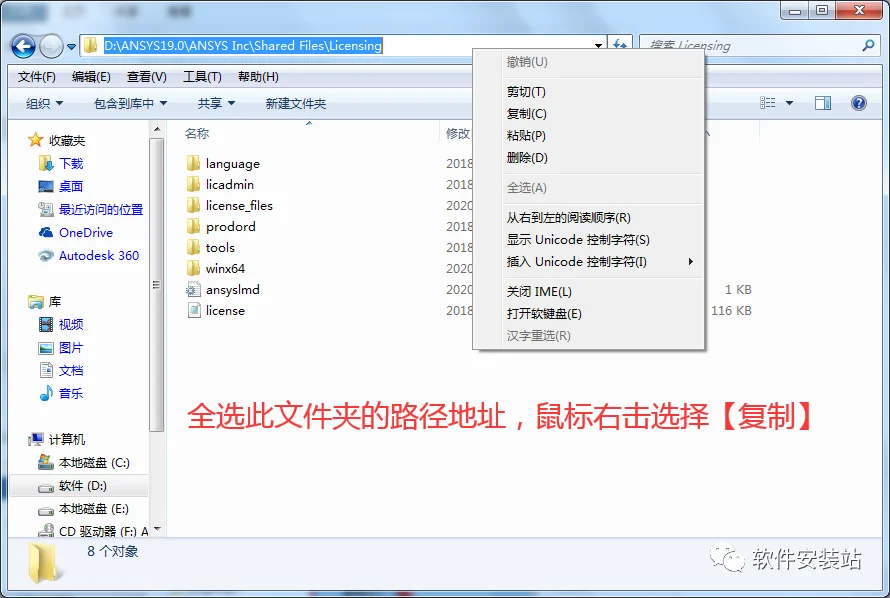
- 全选此文件夹的路径地址,鼠标右击选择【复制】。
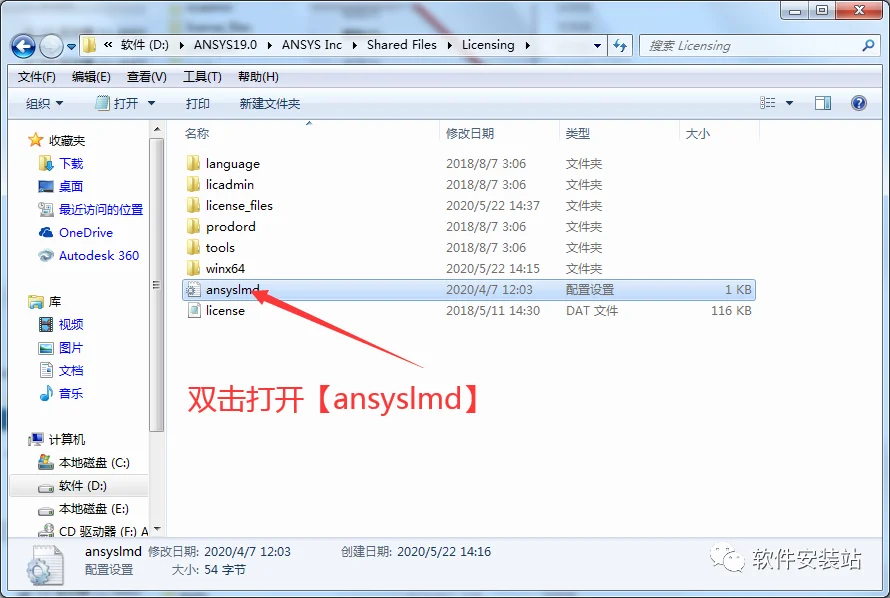
- 双击打开【ansyslmd】。
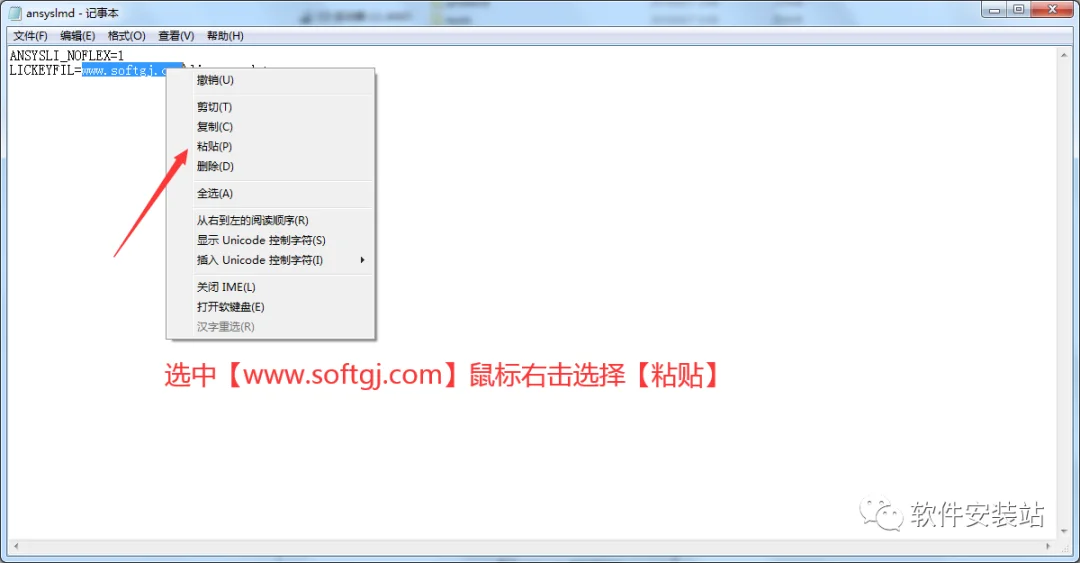
- 选中【www.softgj.com】鼠标右击选择【粘贴】。
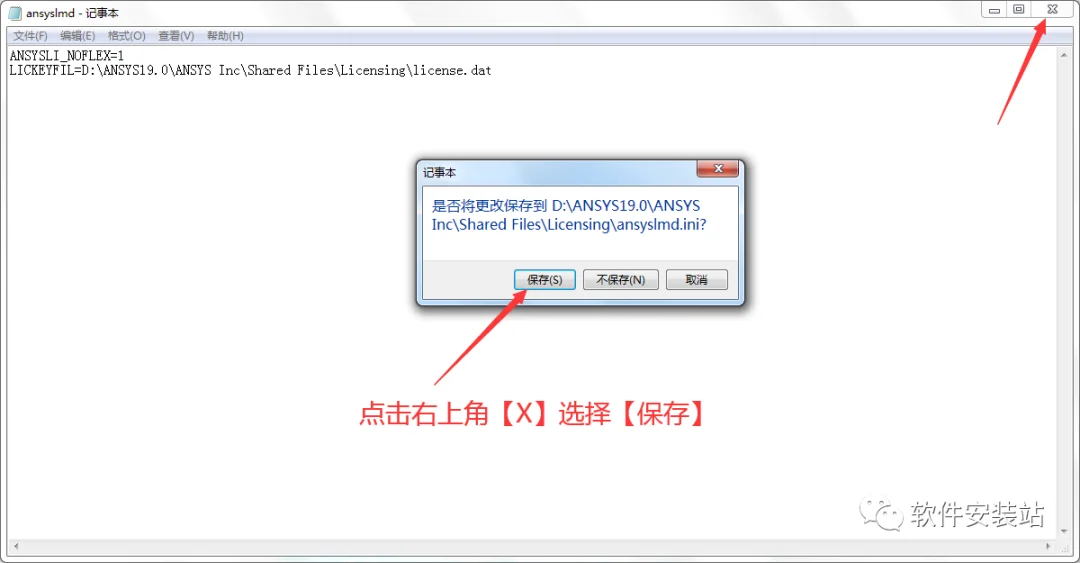
- 点击右上角【X】选择【保存】。
- 双击桌面【Mechanical APDL 19.2】启动【ANSYS APDL】。

- 安装成功!