ANSYS 14.5
ANSYS 14.5 图文安装教程(含 25 张步骤截图)
- 准备工作
在进行安装工作之前,需要进行一些准备工作:
(1)准备ANSYS软件:ANSYS 14.5.7 32&64位破解版
(2)虚拟光驱软件。这个网络上随便下载一款即可。本文使用winmount作为虚拟光驱软件。
(3)预留大约20G硬盘空间。
- 安装必须文件
打开下载的ANSYS14.5.7文件夹,包含两个主要文件ANSYS1457_WINX64_disk1.ISO及ANSYS1457_WINX64_disk1.ISO。利用虚拟光驱加载DISK1。需要注意的是,这里务必使用虚拟光驱或刻录光盘,请勿解压。
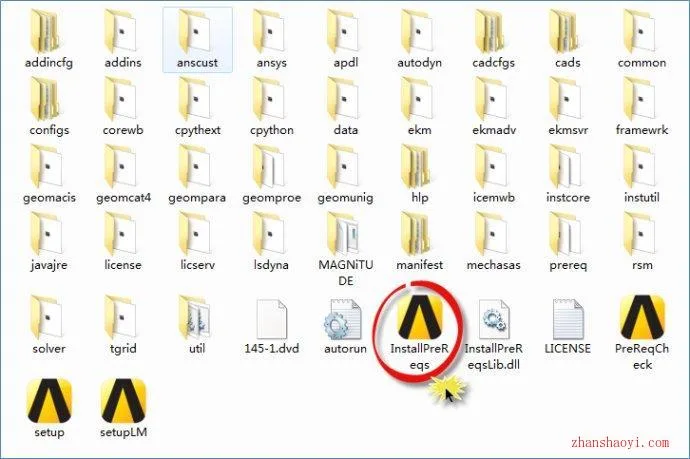
文件夹中内容如下图所示,鼠标双击InstallPreReqs.exe文件进行必要程序安装。
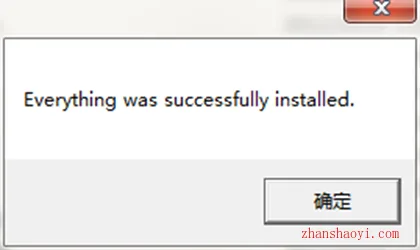
出现下图所示弹窗,单击【确定】
- 安装ANSYS步骤
- 鼠标双击setup.exe文件,进入ANSYS安装过程。(注意:若为Win7以上版本,为避免不必要的麻烦,可选择管理员模式安装)
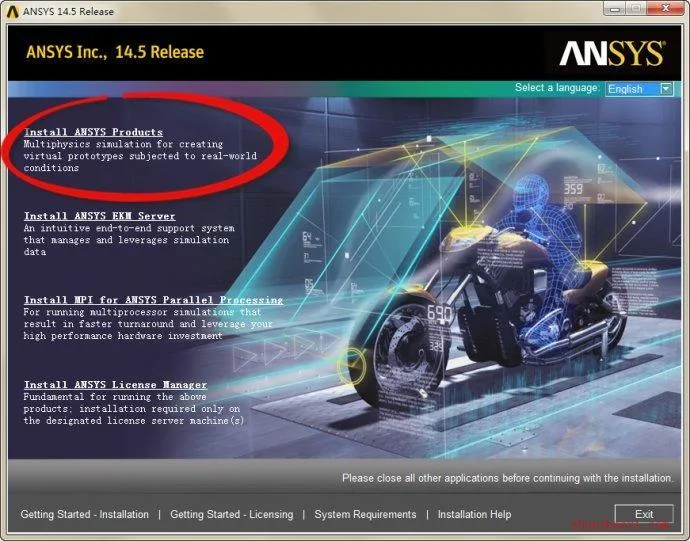
- 弹出如上图所示对话框,如图所示。选择【Install ANSYS Products】进行安装。
对于其他选项:(1)EKM Server。安装ANSYS EKM服务器,个人用户很少用到。(2)MPI。安装MPI协议,主要用于并行计算,不安装的话可以使用ANSYS默认并行协议。可在后面选择性安装。(3)License Manager。安装License管理器,在后续步骤中进行安装。
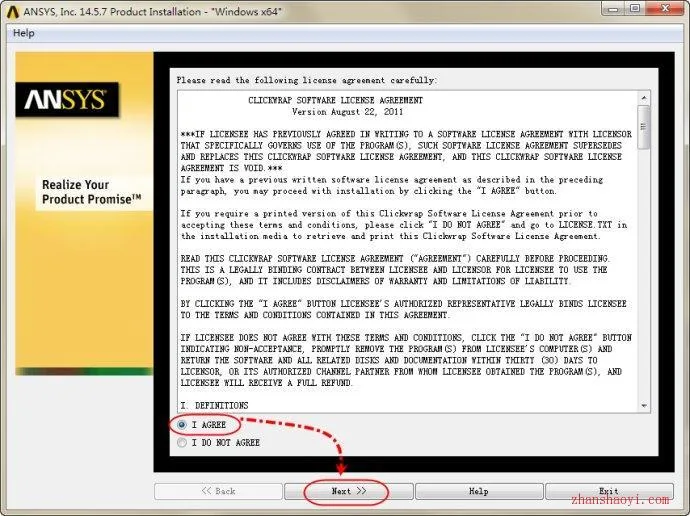
- 在弹出的窗口中,选择【I AGREE】,并点击按钮【Next>>】进入下一步。
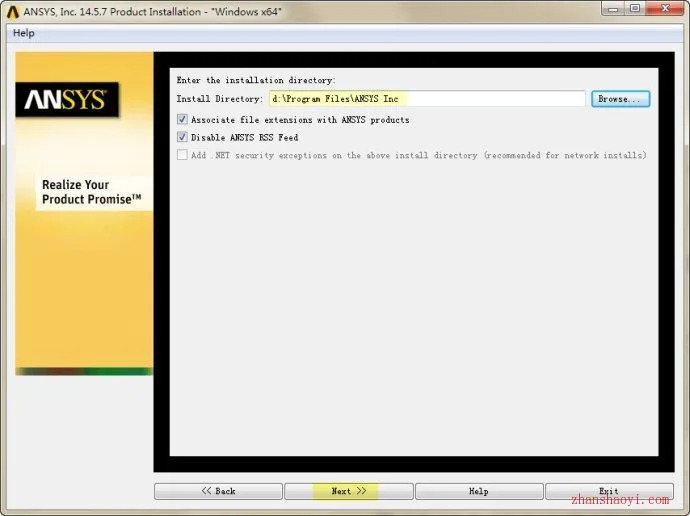
- 如上图所示,设定ANSYS安装路径,并点击【Next>>】按钮进入下一步。
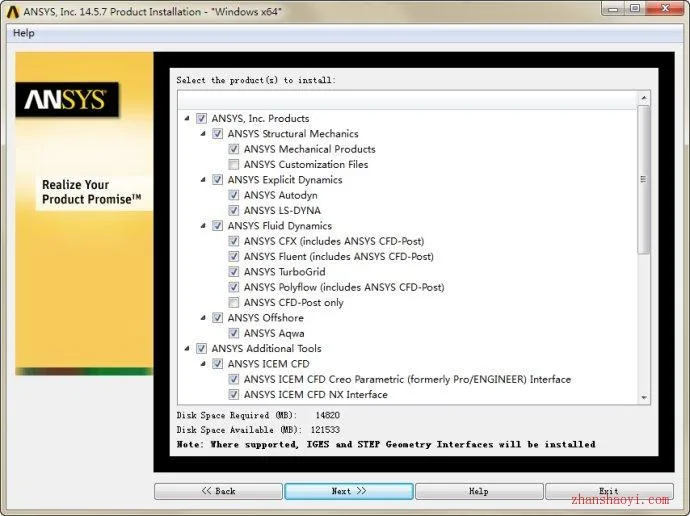
- 选择需要安装的模块,可以按照需要进行选择。点击【Next>>】按钮进入下一步。
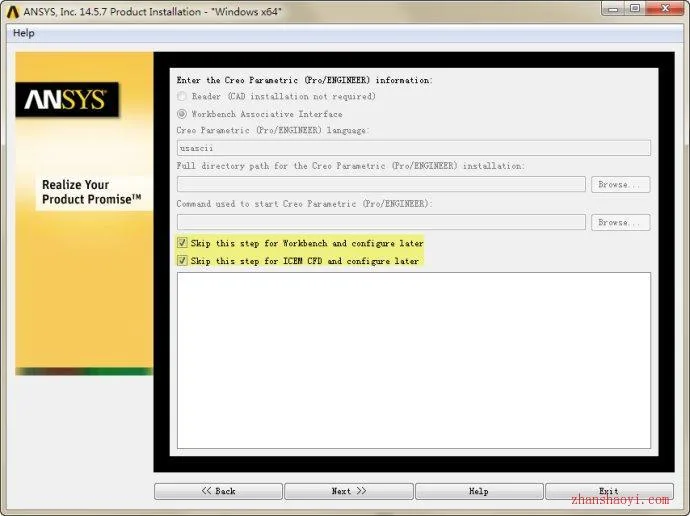
- 弹出Pro/E配置选项,这里可以如图中黄色部分所显示,选择skip,在软件安装完毕后进行配置。点击【Next>>】按钮进入下一步。
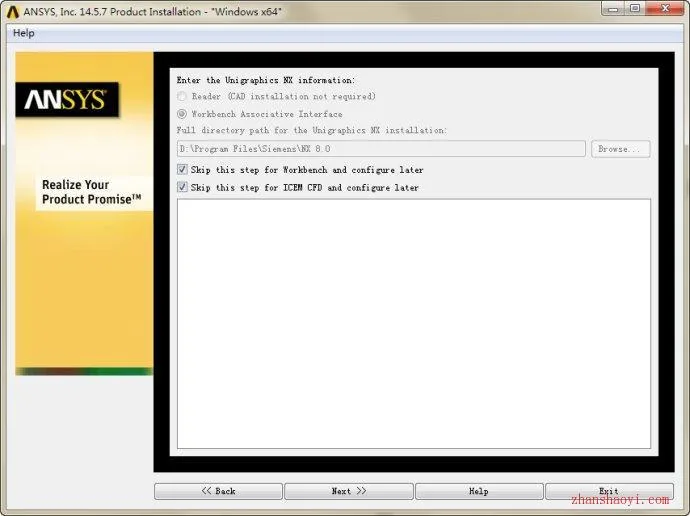
- 配置NX信息,这里依然SKIP,后面再配置。点击【Next>>】按钮进入下一步。
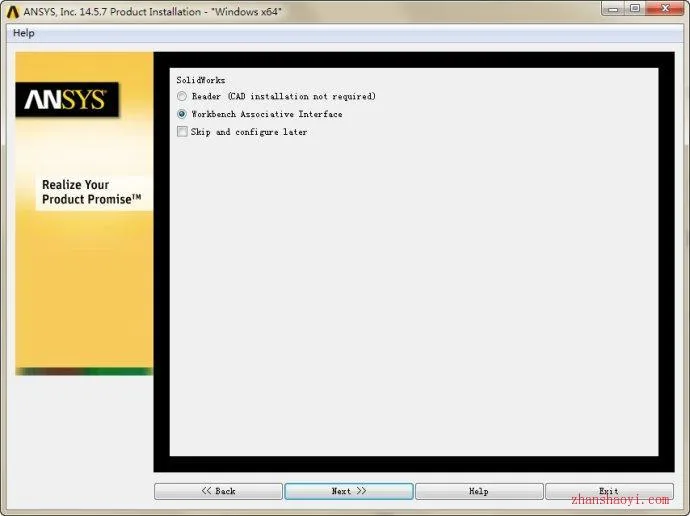
- Solidworks配置,选择【Workbench Associative Interface】,则ANSYS安装完毕后会在SolidWorks软件上添加导入菜单项。注意需要先安装solidworks。点击【Next>>】按钮进入下一步。
- Inventor配置信息设置,由于本机未安装Inventor,故选择Skip,后期可以进行配置。点击【Next>>】按钮进入下一步。
- 信息确认,点击【Next>>】按钮进入下一步。
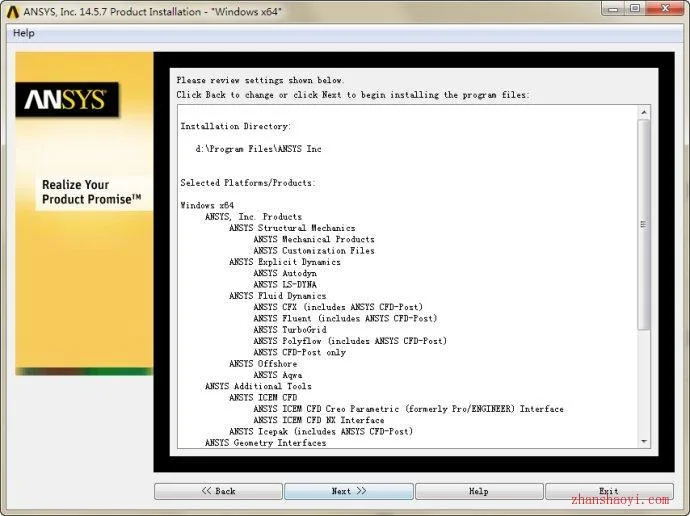
- 信息确认,继续点击【Next>>】按钮进入安装。
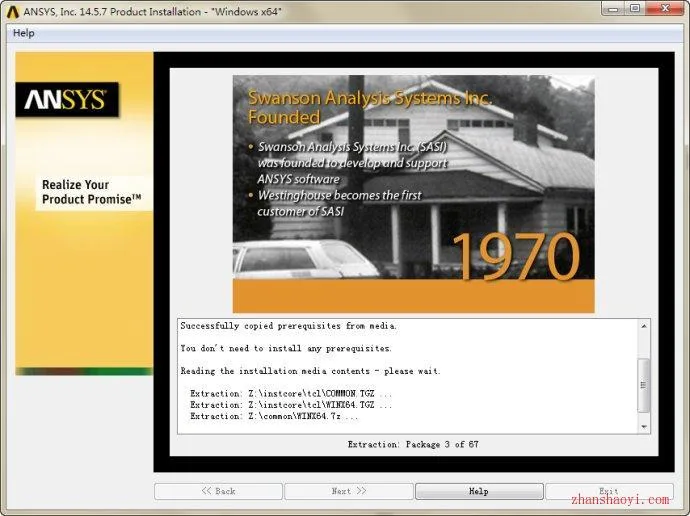
- 耐心等待,可能会持续半个小时左右。之后出现下图所示对话框。
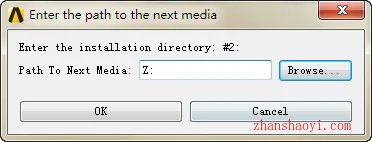
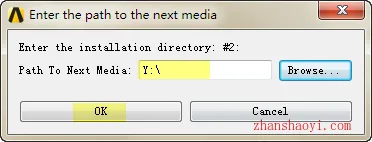
- 将DISK2加载至虚拟光驱。记住新加载的光驱盘符,在上图对话框中选择对应盘符,如本机盘符为Y盘,则点击【Browse】按钮选择Y盘。点击【OK】按钮确认操作。
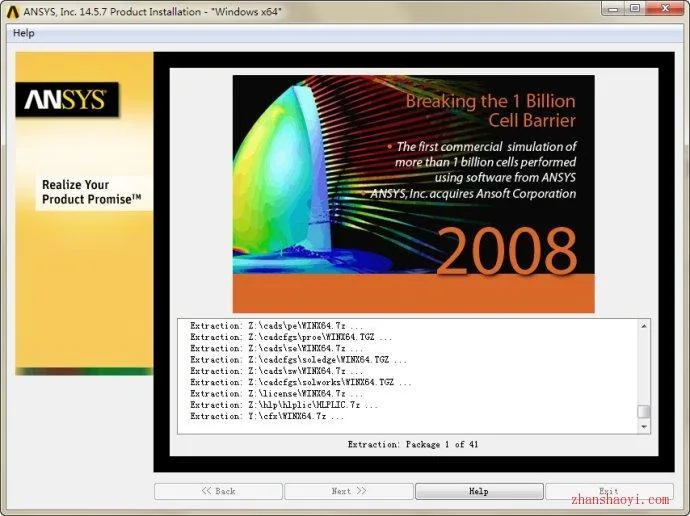
- 安装继续进行。如下图所示,大约需等待10分钟左右。
- 安装完毕后,如下图所示。
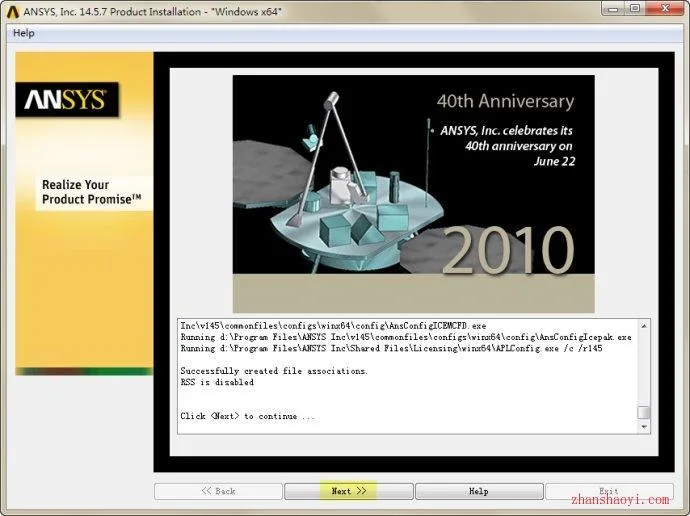
- 点击【Next>>】按钮继续。弹出下图所示对话框。
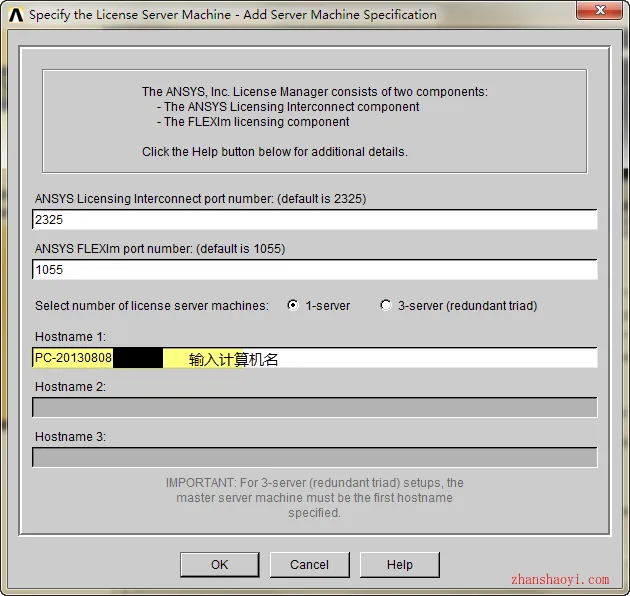
- 如上图所示,在Hostname 1处输入计算机名。点击【OK】按钮。
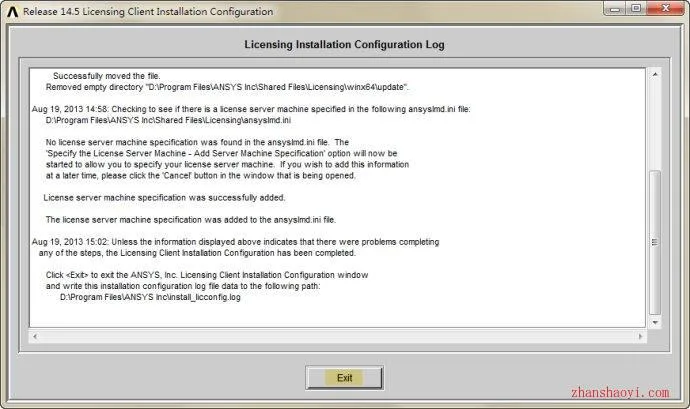
- 点击【Exit】按钮。
- 点击【Next】按钮。
- 点击【Finish】按钮完成Product安装。
- 安装License前的准备
安装License之前需要进行的准备工作包括:
(1)禁用无线网卡或其他多余的网卡,只保留一个网卡。
(2)生成License文件。
禁用网卡的操作比较简单,如下图所示,进入控制面板->网络和Internet->网络和共享中心,点击右侧按钮【更改适配器设置】。
- 如下图所示,在多余的网卡上点击鼠标右键,选择菜单【禁用】关闭多余网卡。
注意:笔记本用户请将无线网卡禁用。所有程序安装完毕后可再开启。笔记本用户无线网卡设置如下图所示:(不能将两个网卡都同时禁用,否则出现安装失败!)
- 进入MAGNiTUDE文件夹,运行License生成文件A1457_Calc.exe。将会在当前文件夹内生成License.txt文件。Ctr+C复制此文件,一会儿要用到。
- 安装License
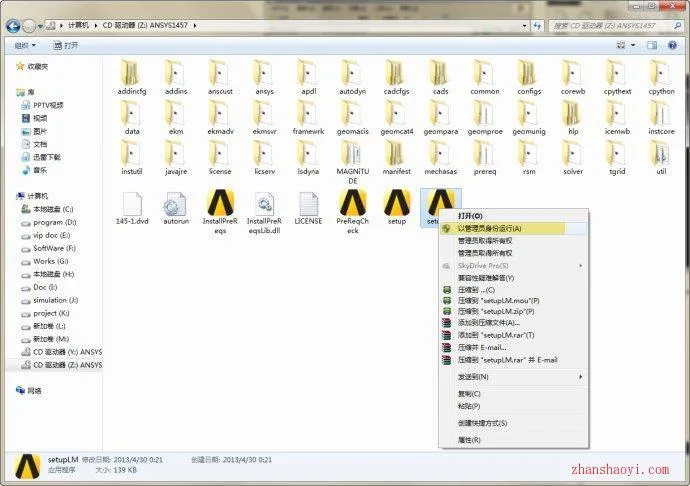
- 进入Disk1光盘目录,如下图所示,右键点击可执行文件setupLM.exe,在弹出的上下文菜单中选择菜单项【以管理员身份运行】。
- 如下图所示,点击【Continue】按钮进行安装。
- 会弹出警告信息,如下图所示,点击【OK】按钮继续安装。
- 如下图所示,选择【I AGREE】,点击按钮【Next】继续。
- 保持默认,点击【Next】继续。注意:可以在这里修改License安装路径,但不建议修改。
- 继续【Next】
- 下图界面继续【Next】按钮。
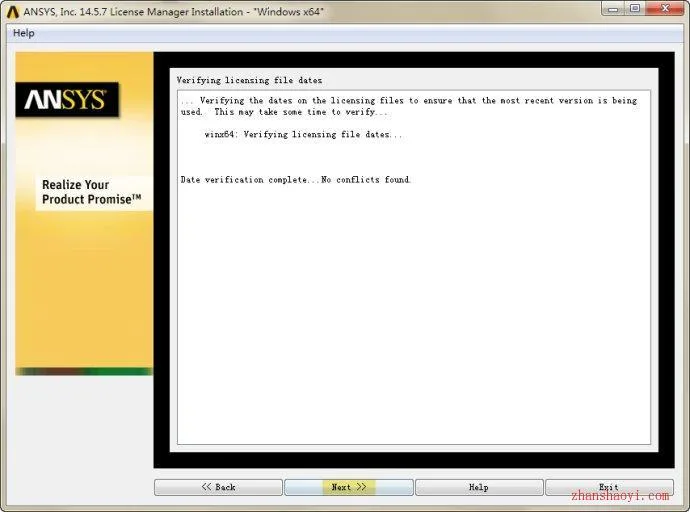
- 下图界面继续【Next】按钮。
- 在下图界面中等待安装完毕。
- 点击【Next】按钮继续。
- 上图选择第一个选项,点击【Continue】按钮继续。
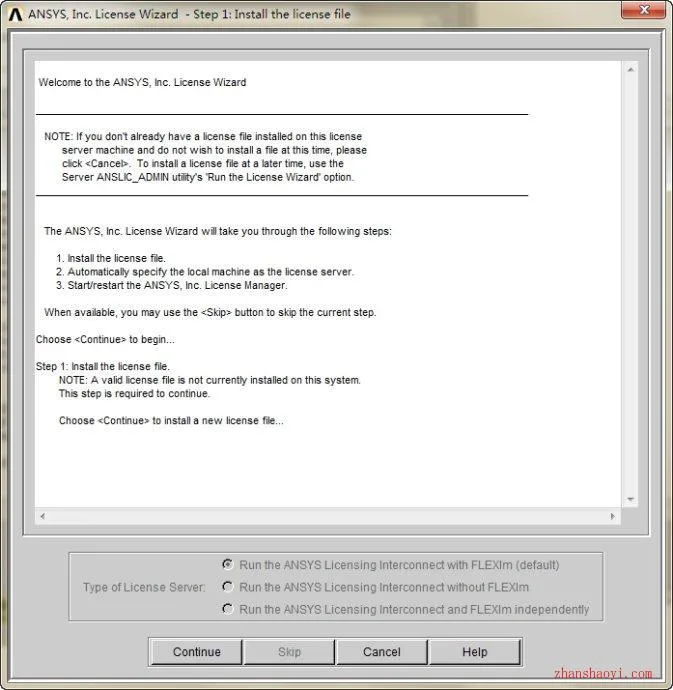
- 上图点击【Continue】按钮继续。在弹出的文件选择对话框中,将前面生成的license.txt文件拷贝到C:\Program Files\ANSYS Inc\Shared Files\Licensing路径下,并选择【打开】按钮,如下图所示。(注意:前面若修改了License安装路径,这里需要做相应修改)。
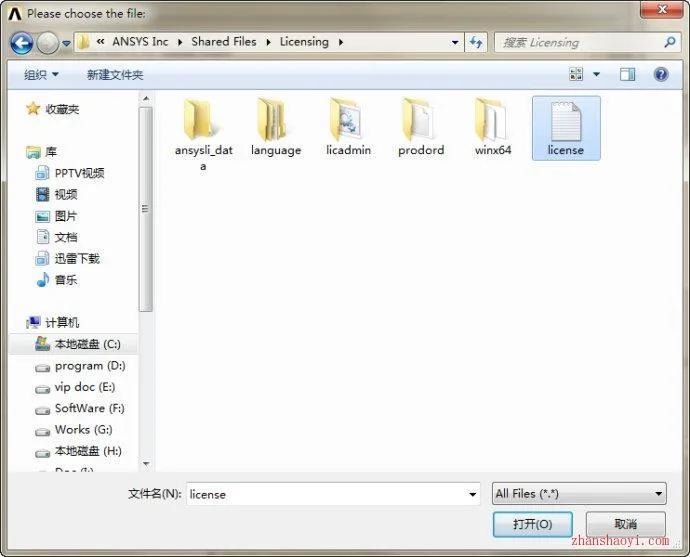
- 稍微等待,下图中的【Continue】按钮被黑色,点击此按钮。
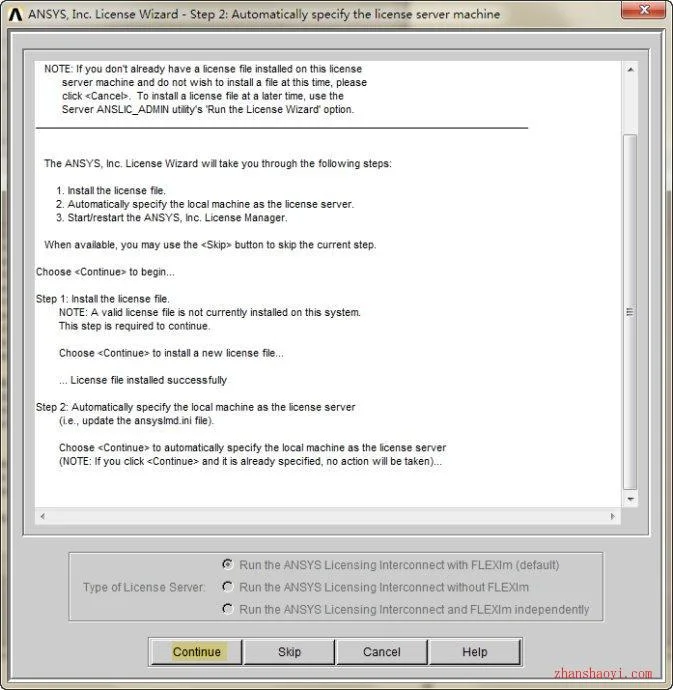
- 出现下图对话框,继续【Continue】。
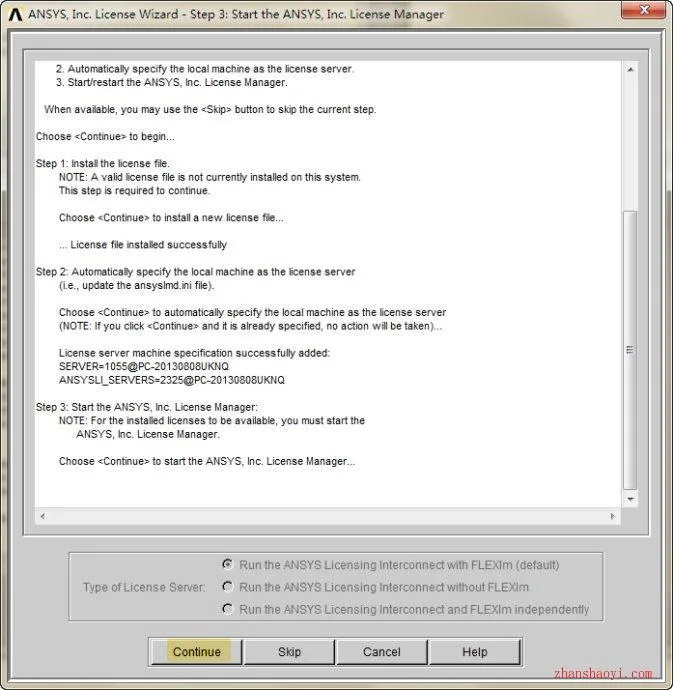
- 继续【Continue】直至出现下图。
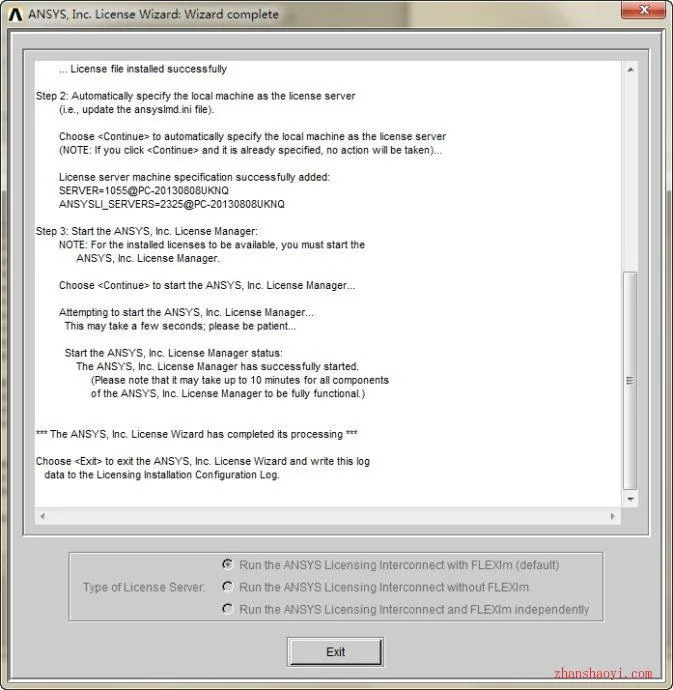
- 点击按钮【Exit】收工。
- 点击其他所有界面的【Exit】按钮完成安装。
- 测试破解是否成功
通常我喜欢用APDL测试是否安装成功,因为其启动比较快。
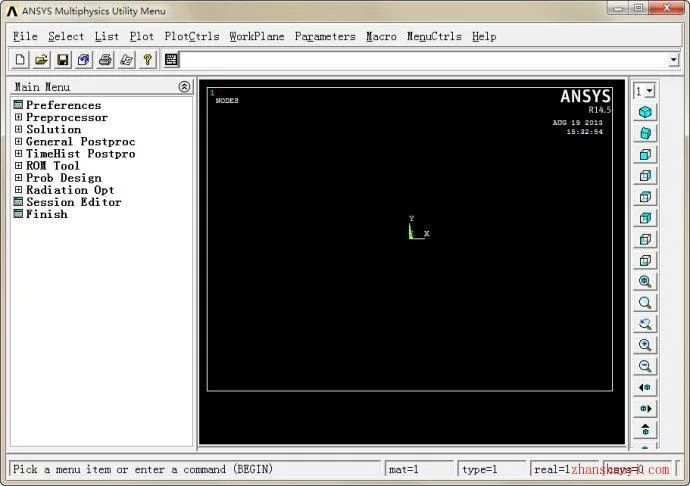
在开始菜单中打开Mechanic APDL 14.5,稍等片刻即可。如下图所示,可以看到ANSYS已成功安装。