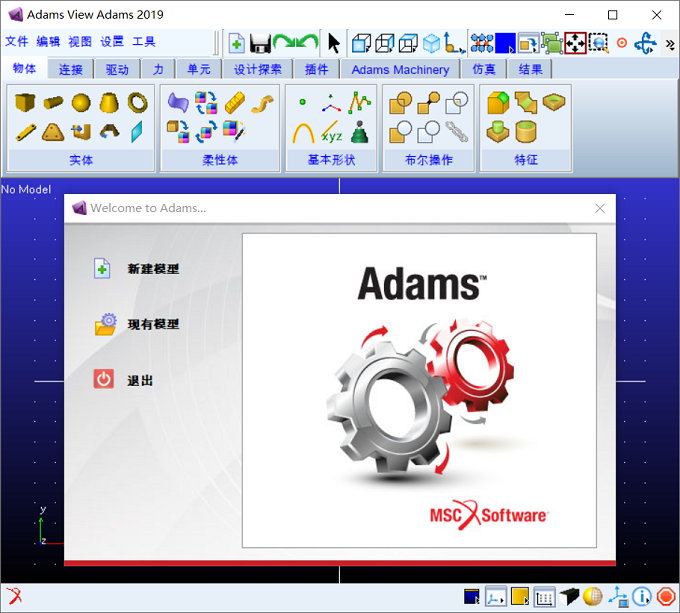
Adams 2019 WIN10 64位中文版
安装前须知:
- 安装全程须断开网络,否则破解不成功;
- 解压和安装前须关闭360、电脑管家等全部杀毒软件,且WIN10还需关闭自带杀软Defender病毒防护设置中“实时防护”,防止误杀补丁,导致安装失败;
- Adams2019适用于WIN7/8.1/10(64位)系统,亲测可用;
- 安装前先检查计算机名是否含有中文字符,若是,请勿安装,软件安装后无法正常打开;
- Adams2019安装过程较复杂,建议浏览一遍本安装教程后再尝试进行安装。
Adams 2019 WIN10 64位安装步骤:
- 先使用“百度网盘客户端”下载Adams_2019_x64软件安装包到电脑磁盘根目录或英文路径文件夹下,并解压缩,安装前先断开电脑网络,然后双击打开MAGNiTUDE文件夹
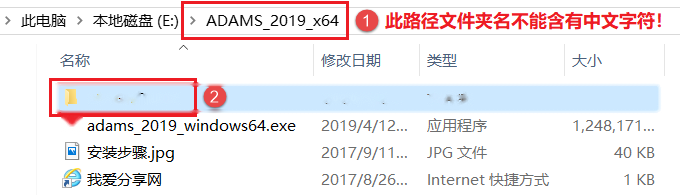
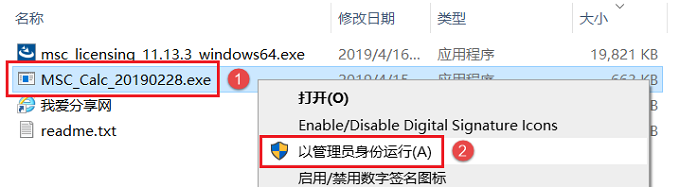
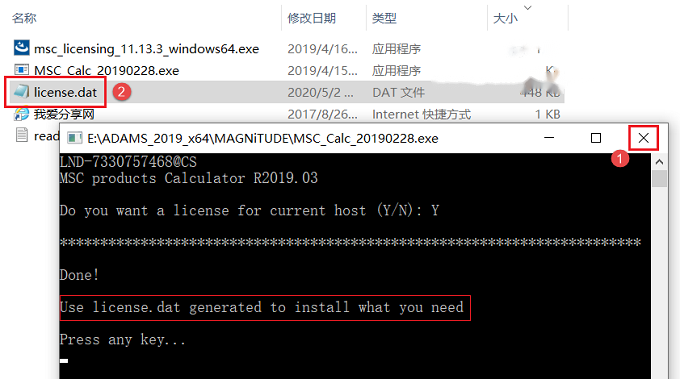
- 找到MSC_Calc_20190228.exe,鼠标右击选择【以管理员身份运行】
- 在弹出的窗口中输入“Y”,然后按回车键(或Enter键)
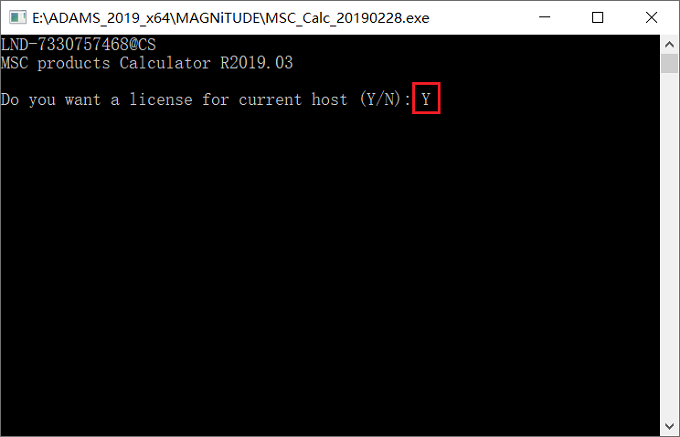
- 运行结束后会在当前路径文件夹下生成许可文件“license.dat”,关闭该界面
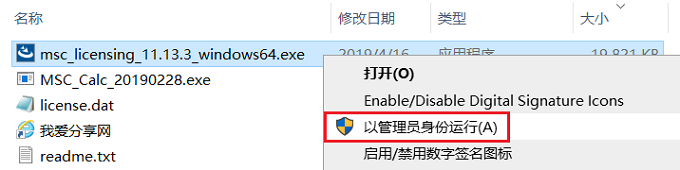
- 再次打开MAGNiTUDE文件夹,找到msc_licensing_11.13.3_windows64.exe,鼠标右击选择【以管理员身份运行】
- 正在加载中…
- 点击【Next】
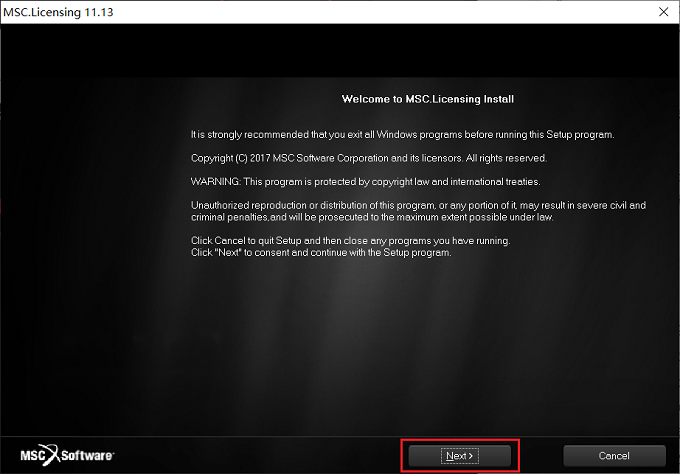
- 点击【Next】
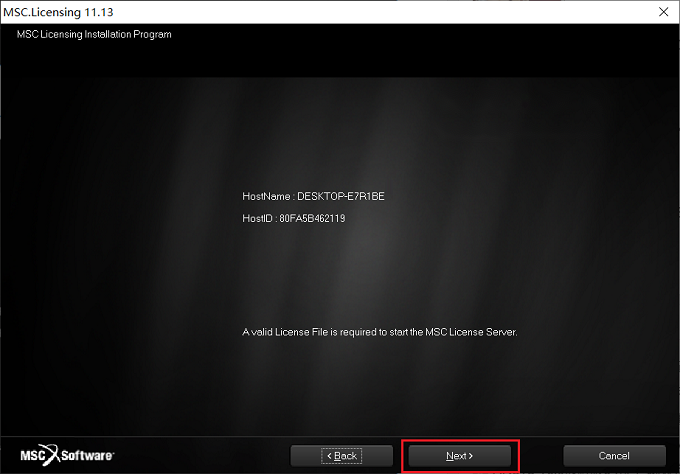
- 先选择“Install MSC License Servers Only”,然后点击【Next】
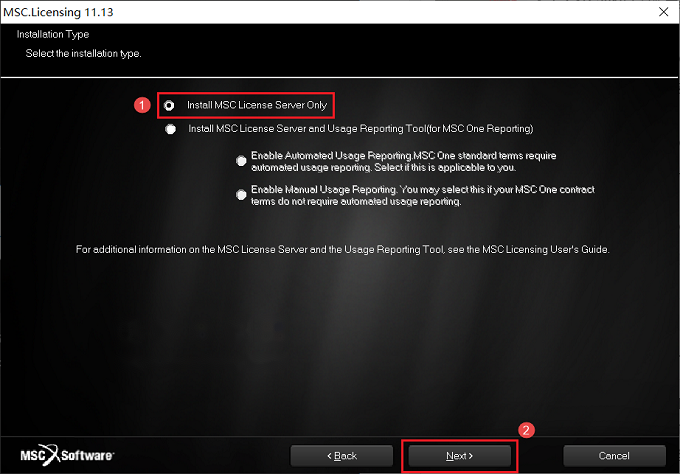
- 建议安装路径保持默认,直接点击【Next】
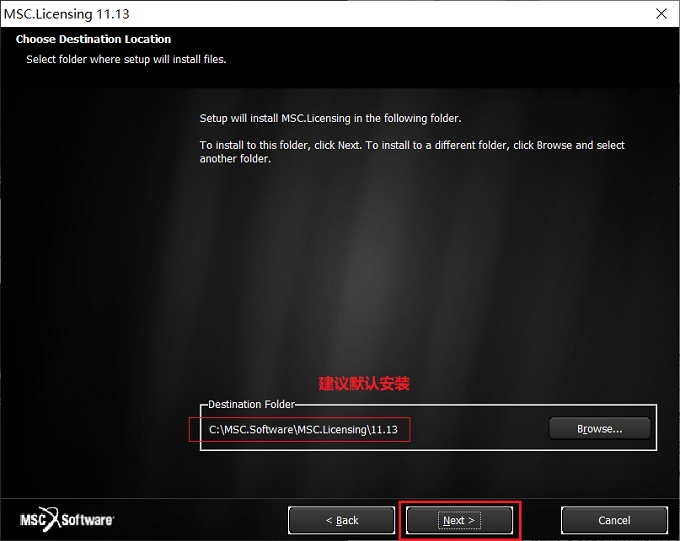
- 点击【Browse】按钮
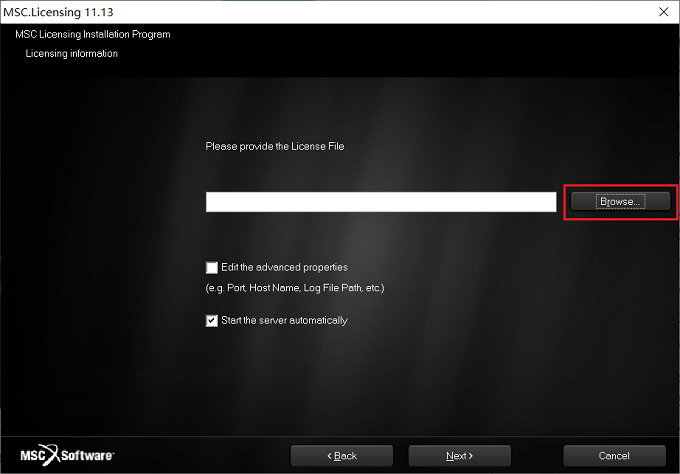
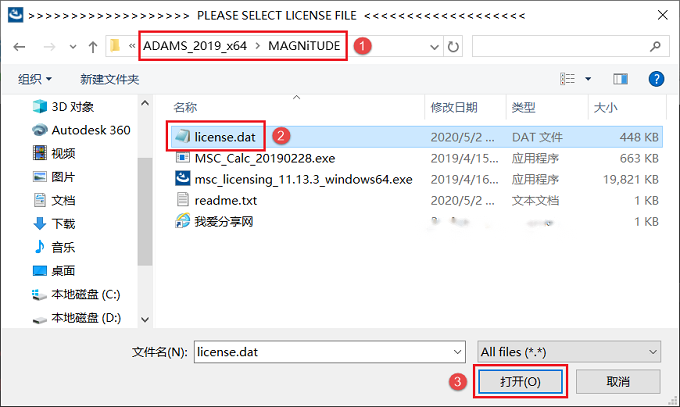
- 找到第4步操作生成的许可文件license.dat,单击选中它后点击【打开】按钮
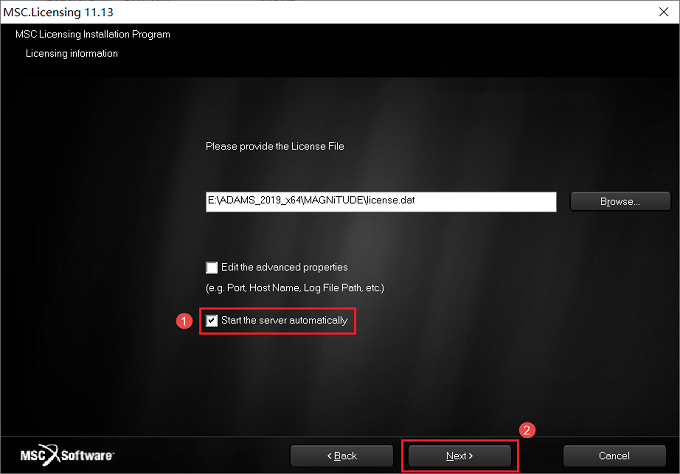
- 返回安装界面,勾选第二项“Start the Server automatically”,然后点击【Next】进入下一步
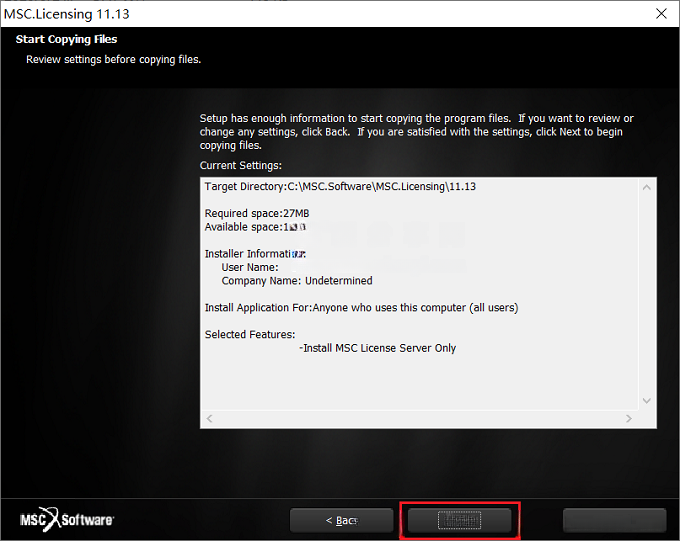
- 点击【Next】
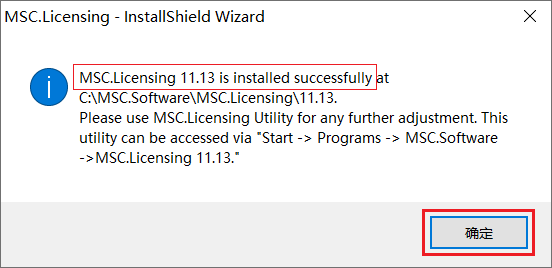
- 许可成功,点击【确定】
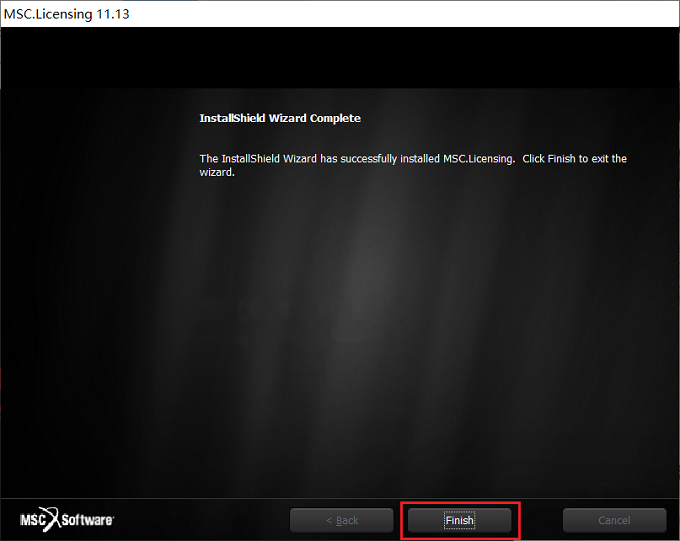
- 点击【Finish】许可文件安装结束,下面开始安装主程序
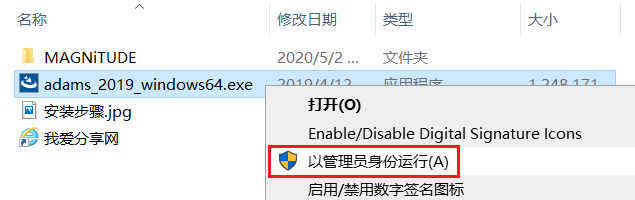
- 找到adams_2019_windows64.exe,鼠标右击选择【以管理员身份运行】
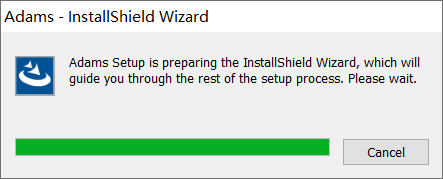
- 正在提取文件,稍等片刻进入安装界面
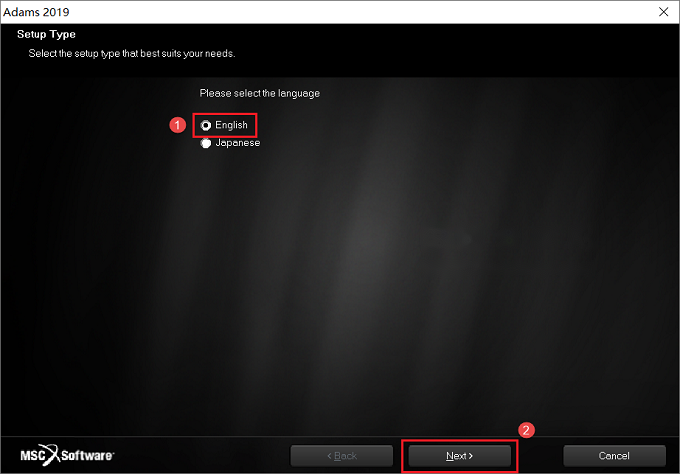
- 勾选第一项“English”,然后点击【Next】
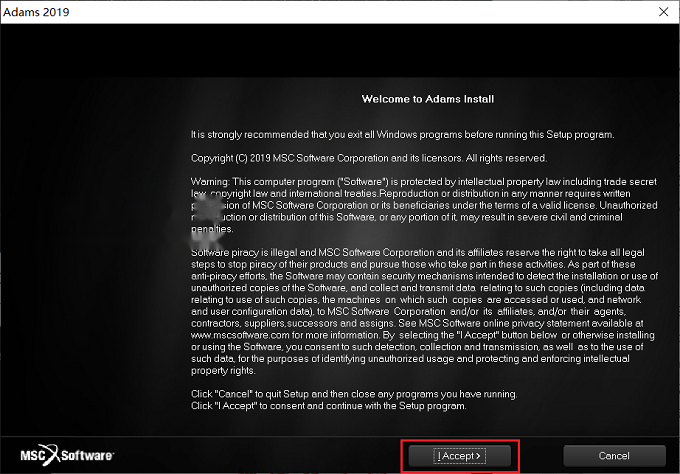
- 点击【I Accept】
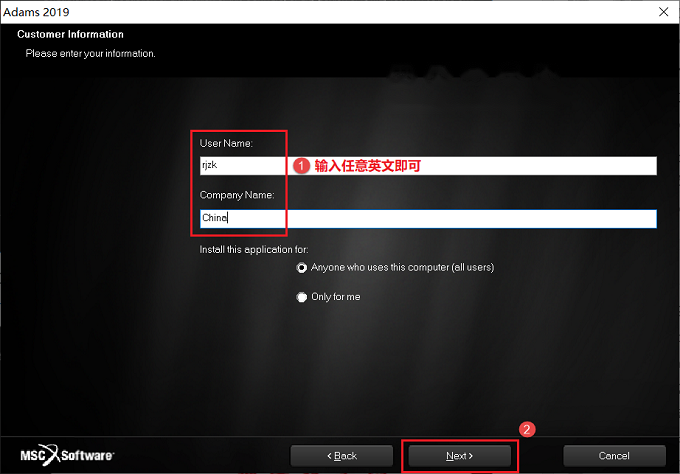
- 在User Name和Company Name栏中输入任意英文,也可以默认,然后点击【Next】
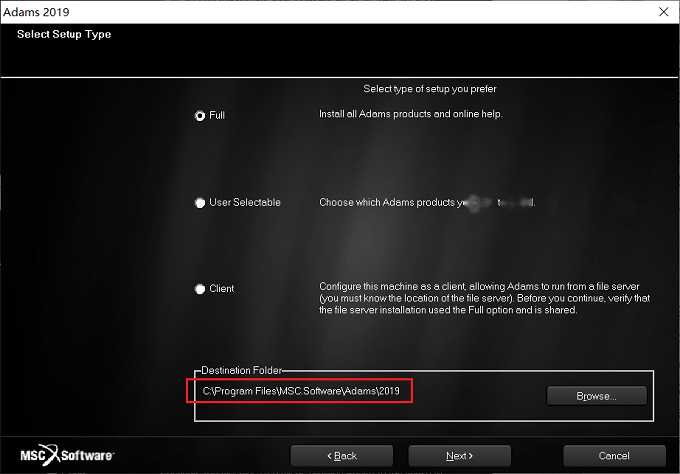
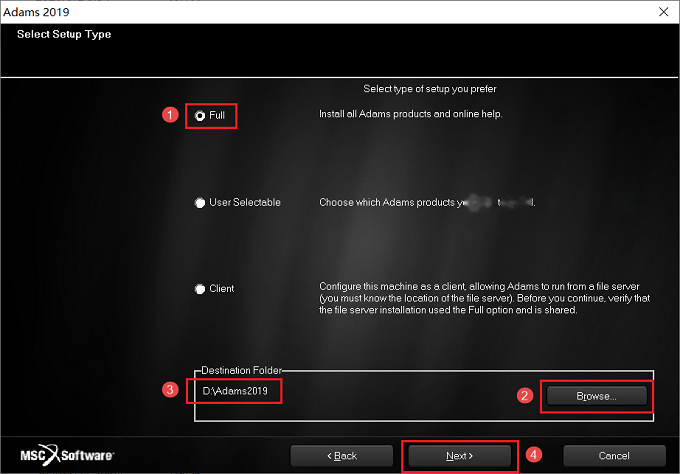
- 选择安装模式和安装路径,先勾选“FUll”,然后点击【Browse】更改安装路径,注意:安装路径文件夹名称不能含有中文字符!小编这里将软件安装在D盘Adams2019文件夹下(需提前在D盘新建名为Adams2019的文件夹),然后点击【Next】
- 点击【Next】
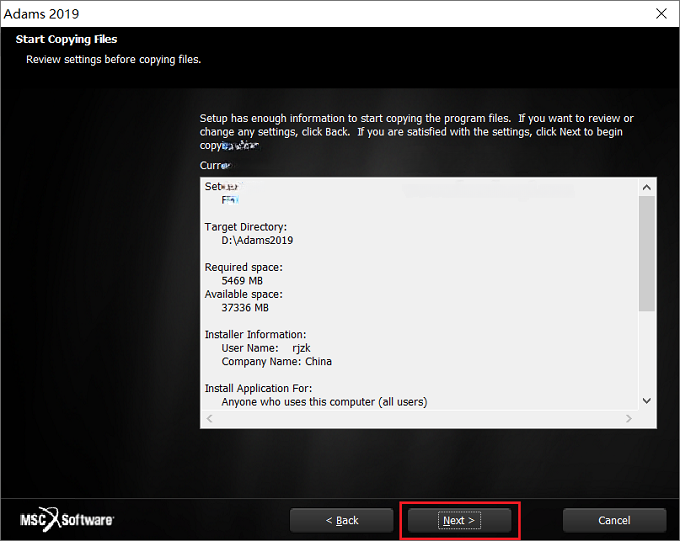
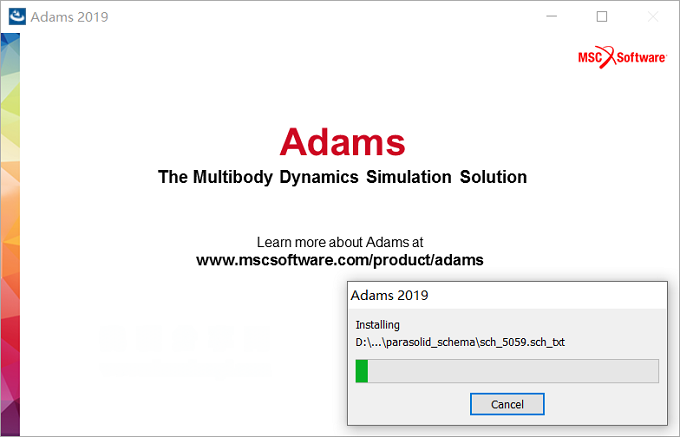
- 正在安装中,这个过程大概需要20分钟左右的时间,请耐心等待…
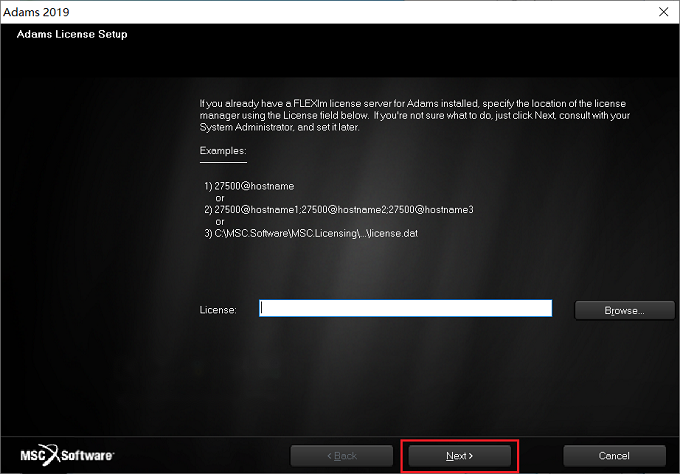
- 安装完成后进入以下界面,点击【Browse】按钮
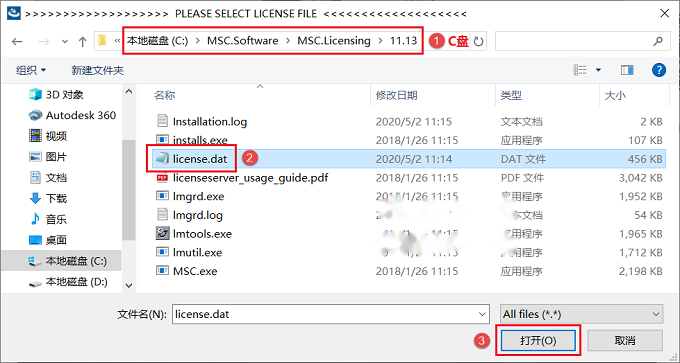
- 依次打开 C:\MSC.Software\MSC.Licensing\11.13 路径下的“license.dat”文件(这是第10步许可安装过程中新生成的)
- 返回安装界面,点击【Next】
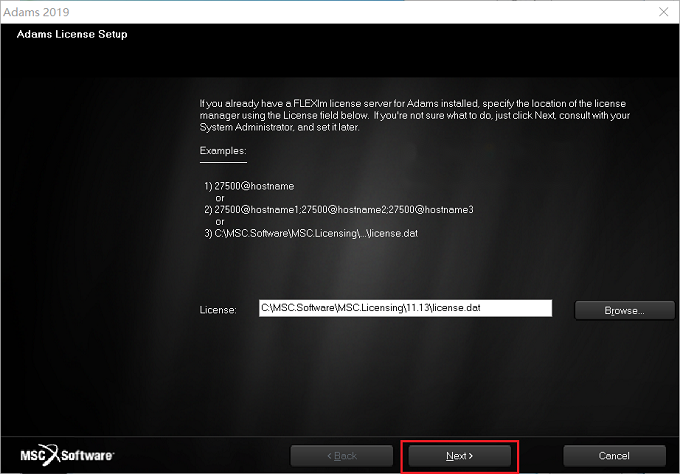
- 勾选第一项“Yes,I want to…”,然后点击【Next】
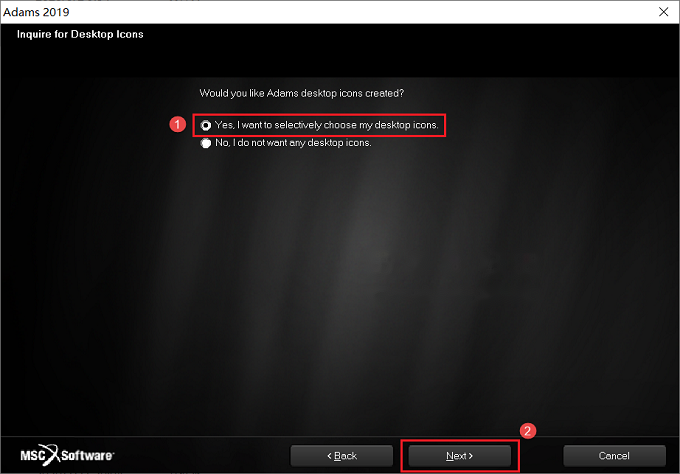
- 点击【Next】
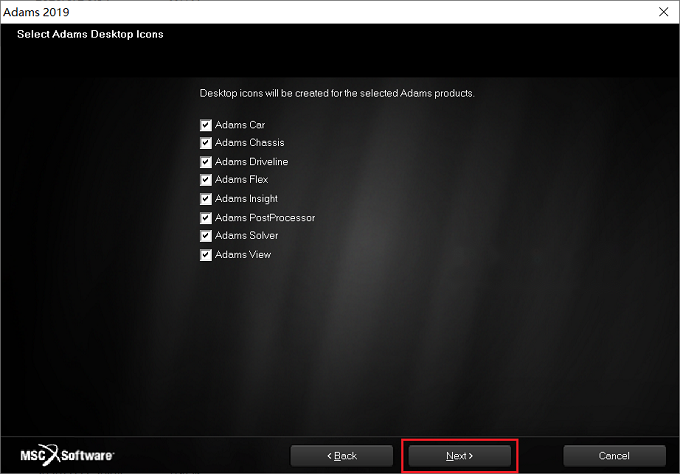
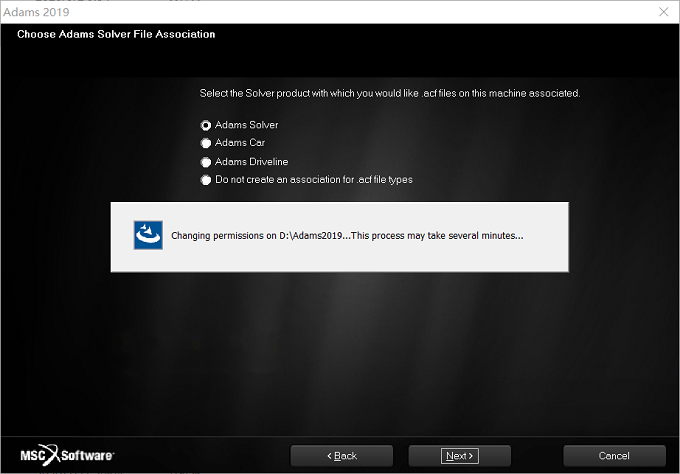
- 勾选第一项“Adams Solver”,点击【Next】
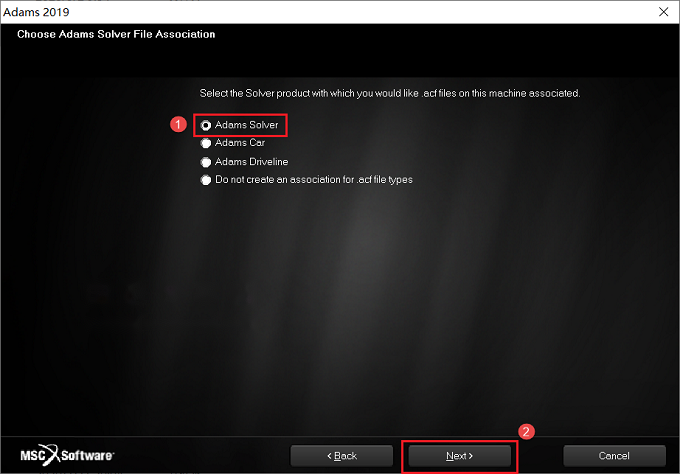
- 软件安装中,安装过程若弹出如下窗口,不用管它,耐心等待安装完成
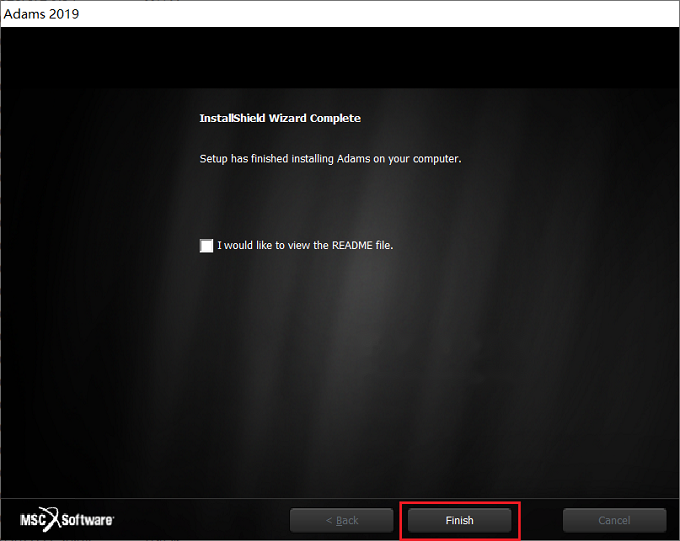
- 安装完毕,点击【Finish】
- 软件安装完成后,在桌面右击“计算机”选择【属性】
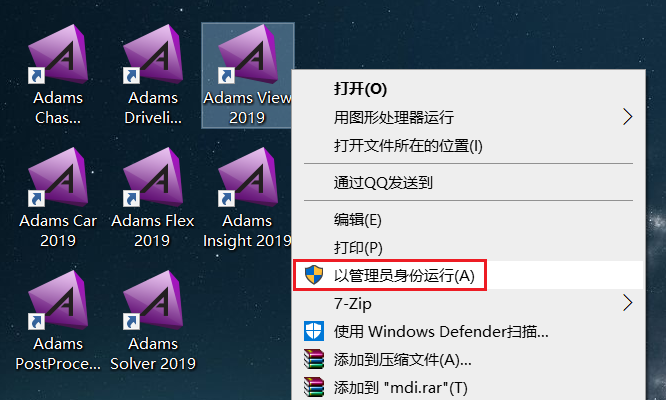
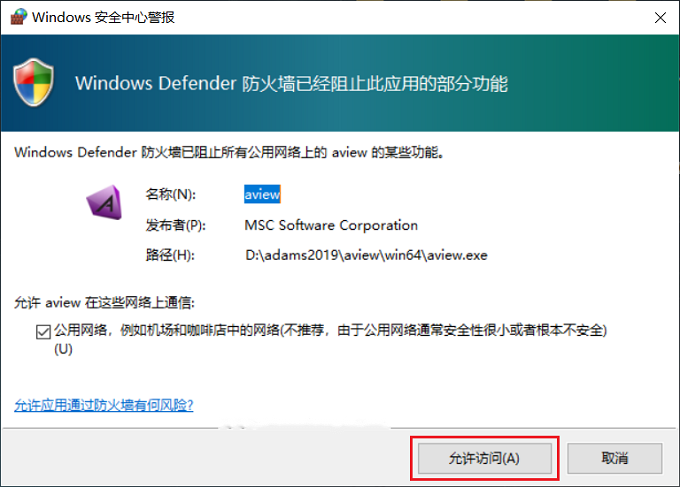
- 一般会弹出很对类似于下面的窗口,都点击【允许访问】即可
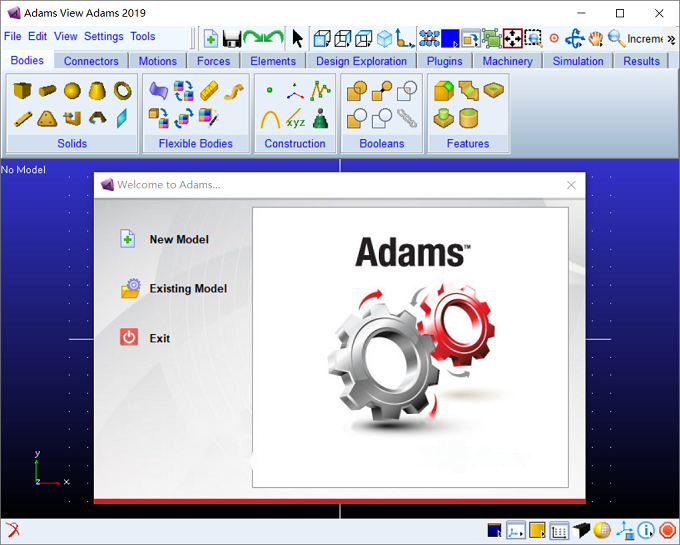
- 打开Adams2019软件,英文版界面如下,目前汉化界面并不是完全中文,所以不建议进行汉化
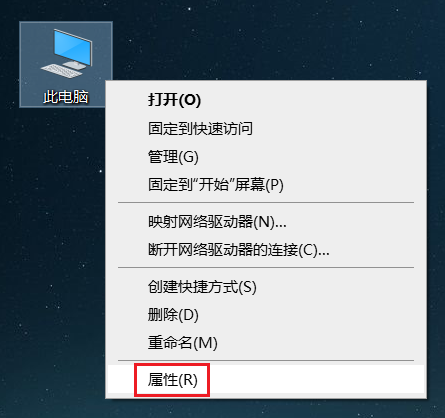
- 返回电脑桌面,找到计算机图标,鼠标右击选择【属性】
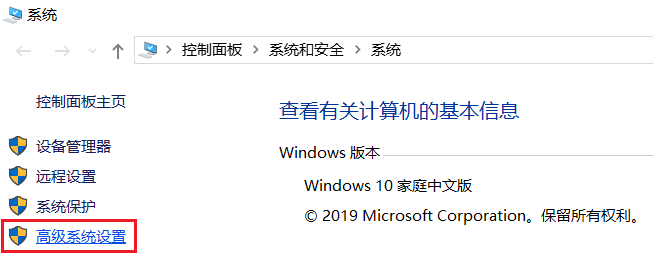
- 点击【高级系统设置】
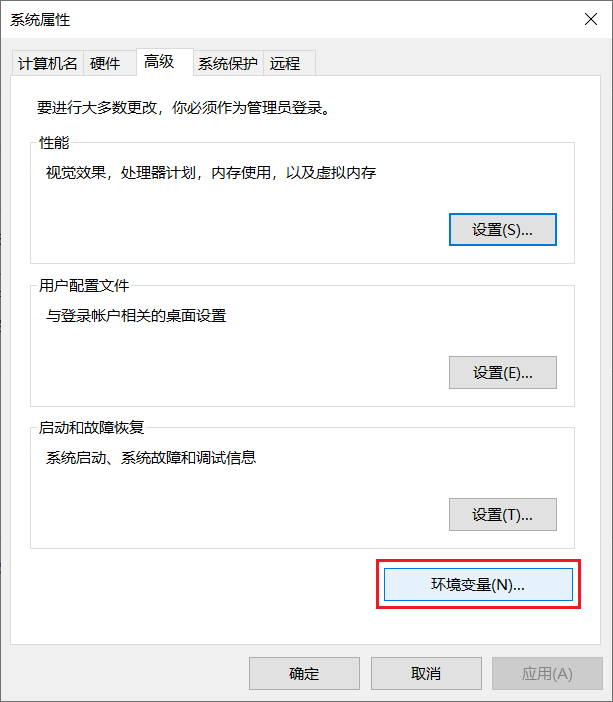
- 点击【环境变量】
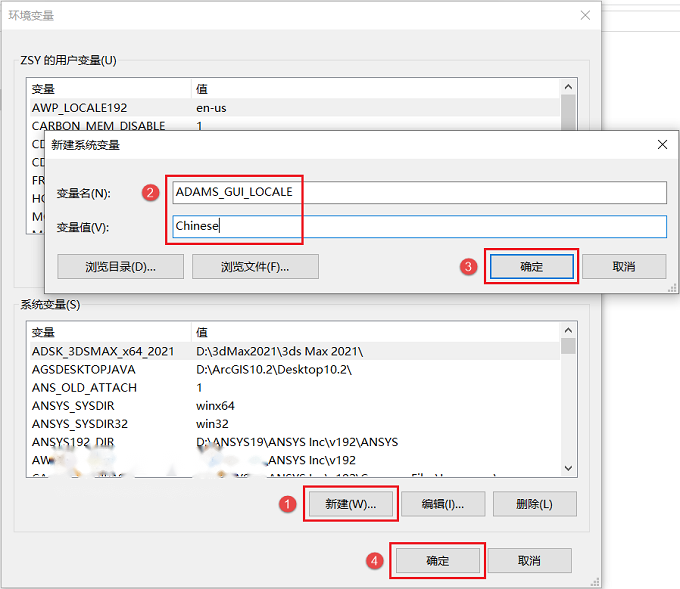
- 在“系统变量”中新建变量名:ADAMS_GUI_LOCALE,变量值:Chinese,然后点击【确定】,再点击【确定】,汉化操作完成
- 重新打开Adams2019软件,中文版界面如下: