3dsmax2010(32/64位)英文版
3dsmax2010(32/64位)英文版下载地址
链接:https://pan.baidu.com/s/1QM0o9YRkQzFbMB8g6Hk8UQ
密码: 4390
网盘下载不限速教程:不限速教程
安装中有问题:人工协助
安装步骤
- 下载3dmax2010 32/64 英文版的安装包
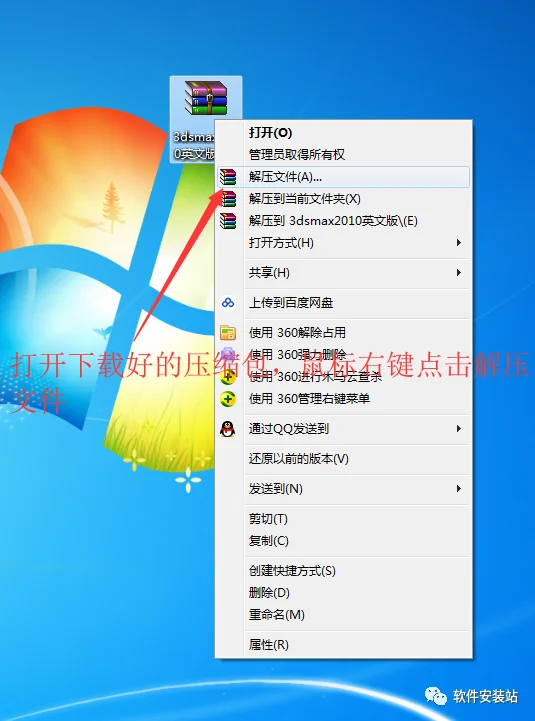
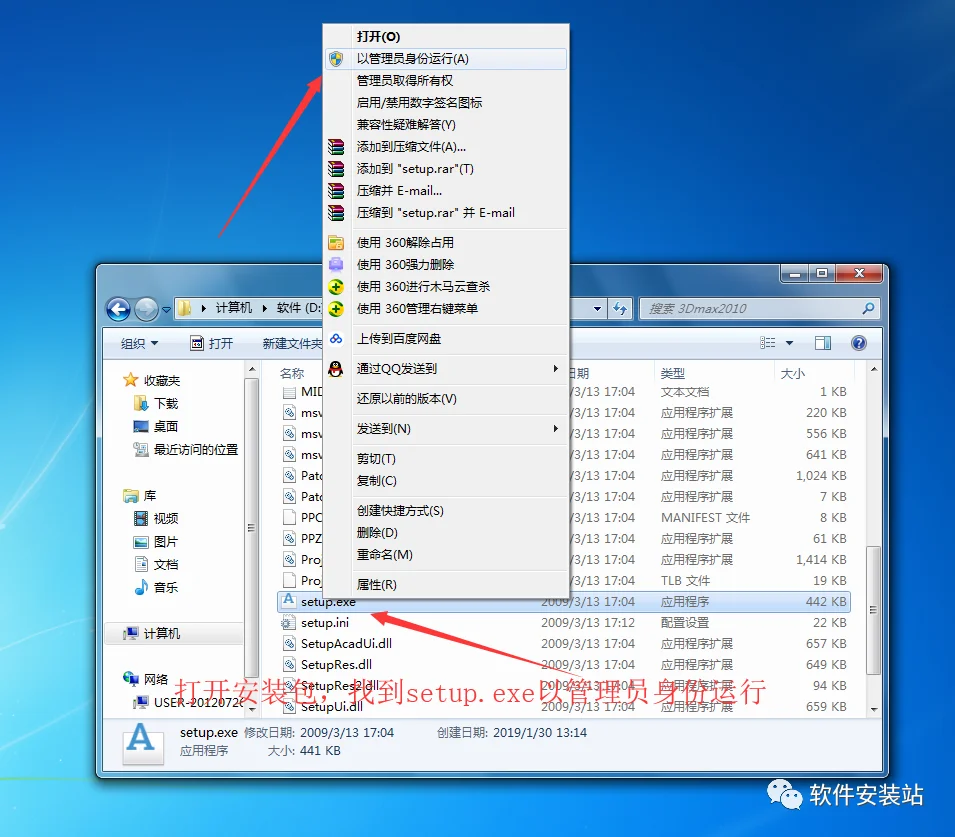
- 解压3dsmax2010 32/64英文版安装包后,就可以看到包里有个安装程序(setup),双击运行安装程序
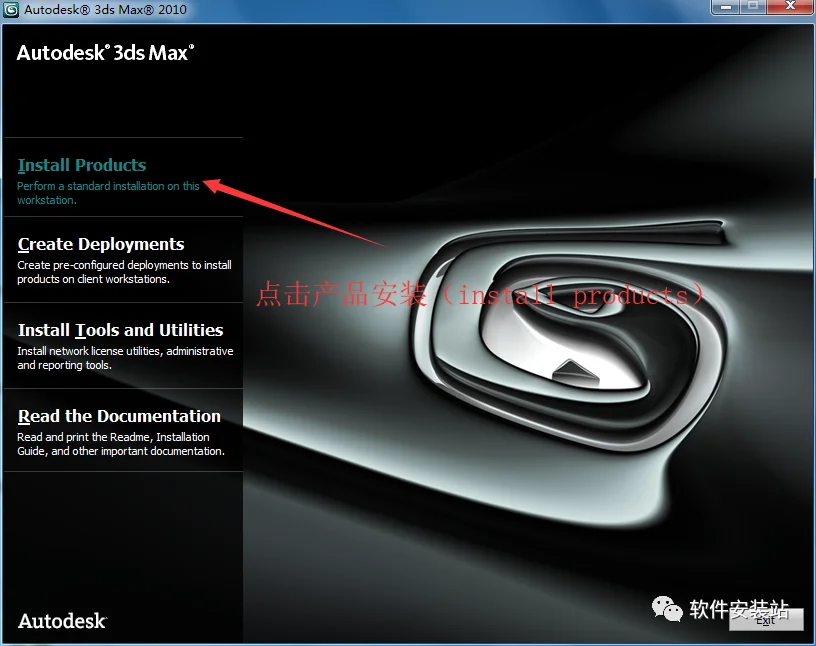
- 这个界面有四个选项,我们就点击产品安装(install products),直接进入安装程序
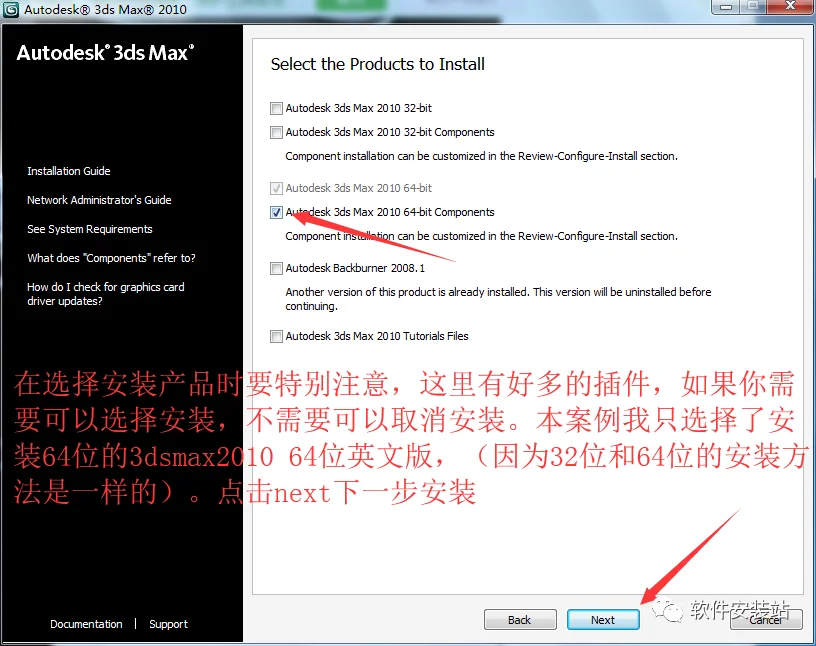
- 在选择安装产品时要特别注意,这里有好多的插件,如果你需要可以选择安装,不需要可以取消安装。本案例我只选择了安装64位的3dsmax2010 64位英文版,(因为32位和64位的安装方法是一样的)。点击next下一步安装
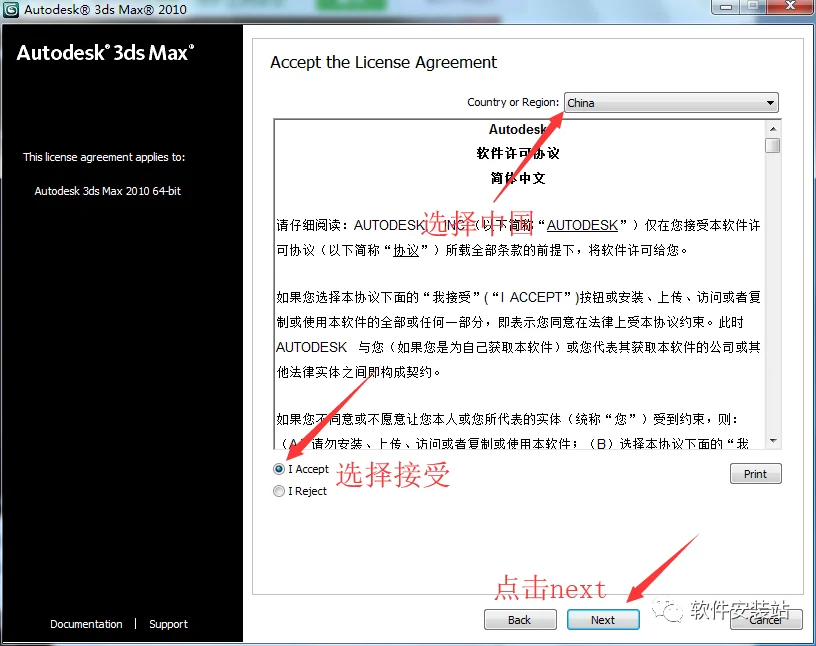
- 安装3dsmax2010-32/64位时会有相关的一些协议,我们选择接受(I accept),国家或地区选择中国(china),点击next下一步安装
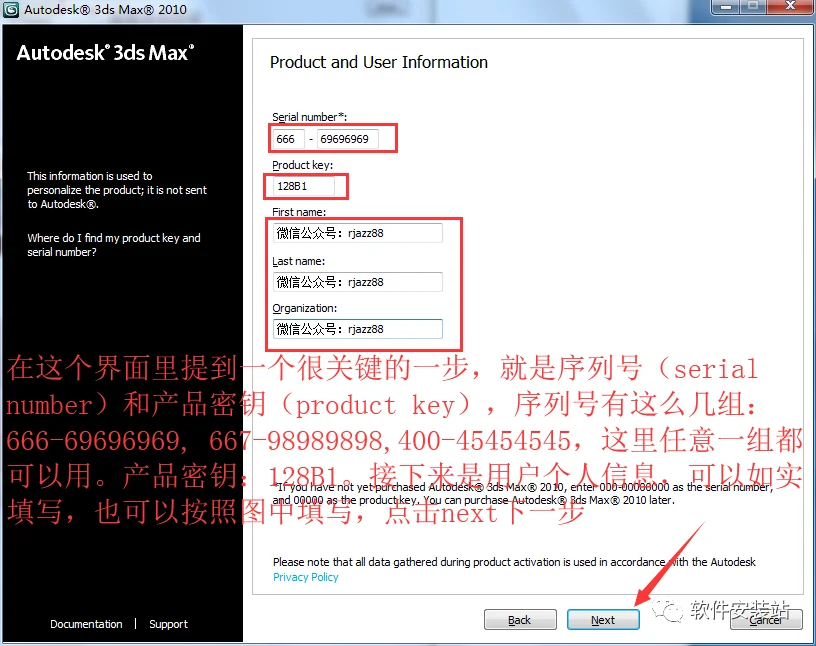
- 在这个界面里提到一个很关键的一步,就是序列号(serial number)和产品密钥(product key),序列号有这么几组:666-69696969, 667-98989898,400-45454545,这里任意一组都可以用。产品密钥:128B1。接下来是用户个人信息,可以如实填写,也可以按照图中填写,点击next下一步
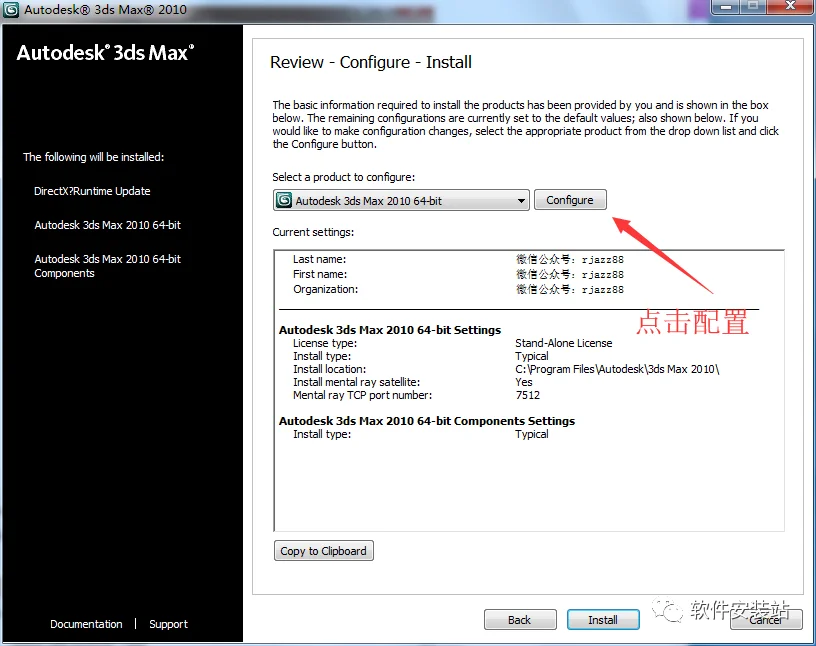
- 选择产品配置(select a product to configure)里可以更改3dsmax2010 32/64位英文版的安装路径,点击配置(configure)进入更改安装路径
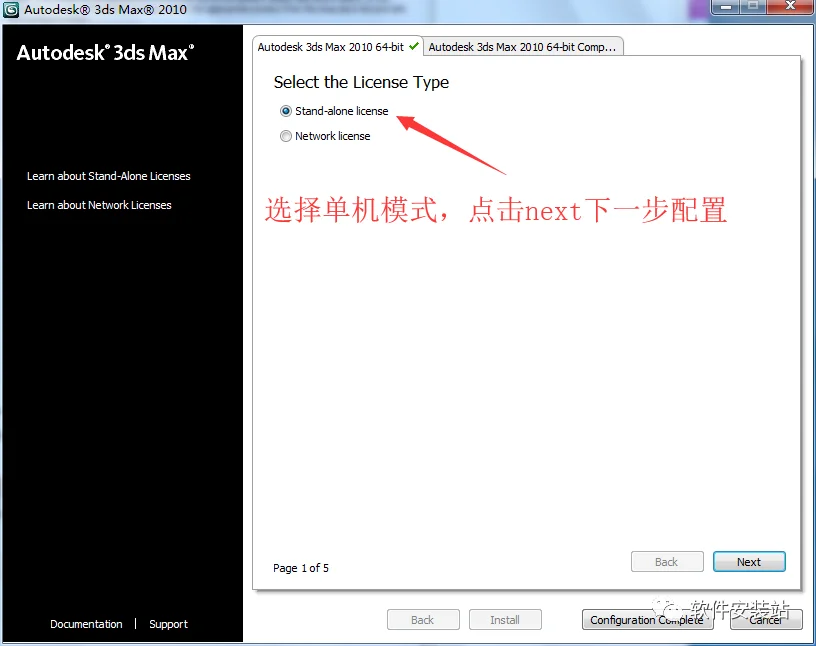
- 选择许可模式有分两种,一种是单机模式(stand alone),另外一种是网络模式(network license),选择单机模式。点击next下一步配置
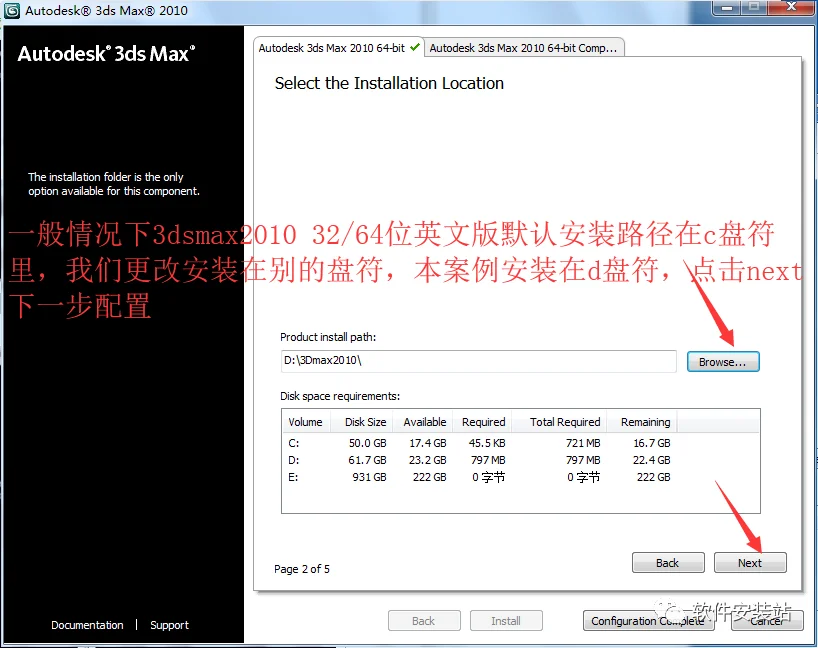
- 一般情况下3dsmax2010 32/64位英文版默认安装路径在c盘符里,我们更改安装在别的盘符,本案例安装在d盘符。点击next下一步配置
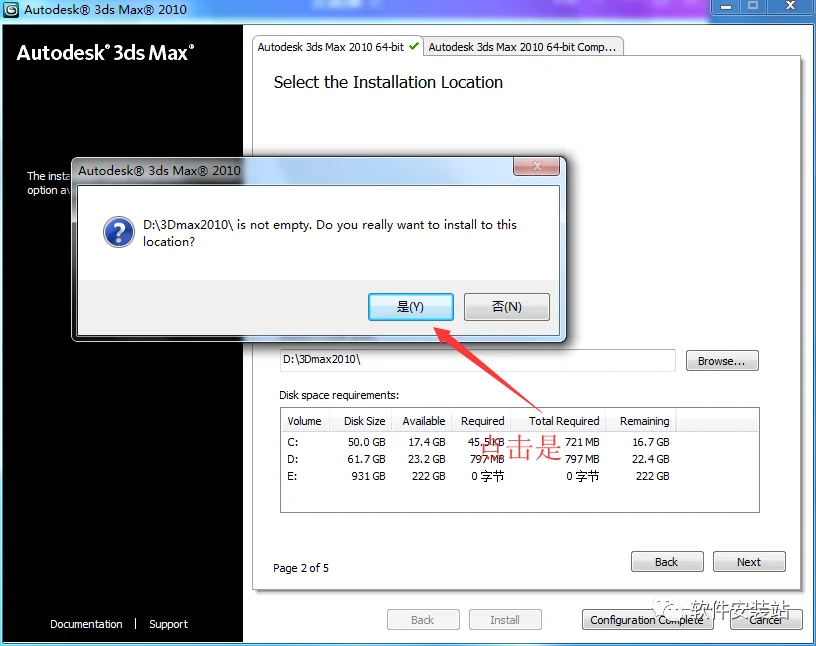
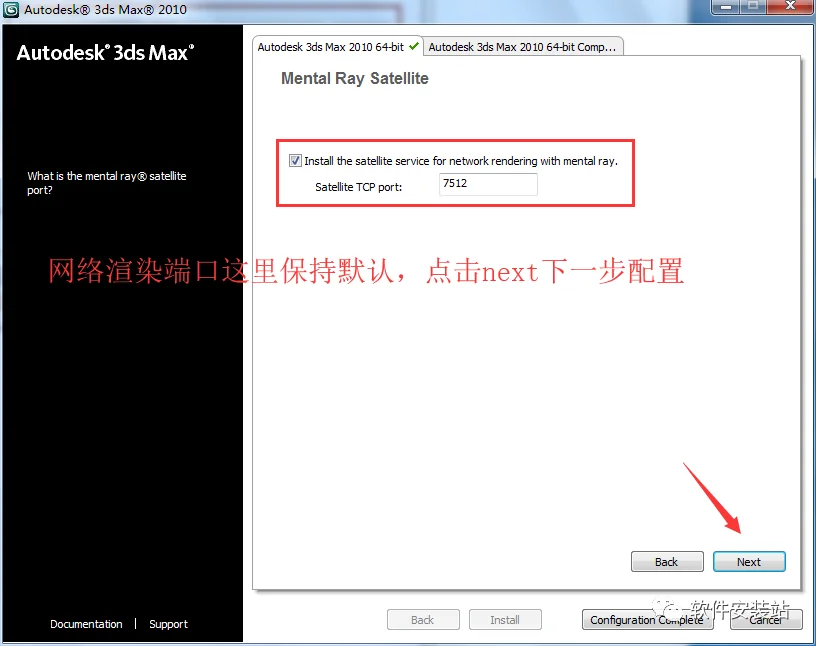
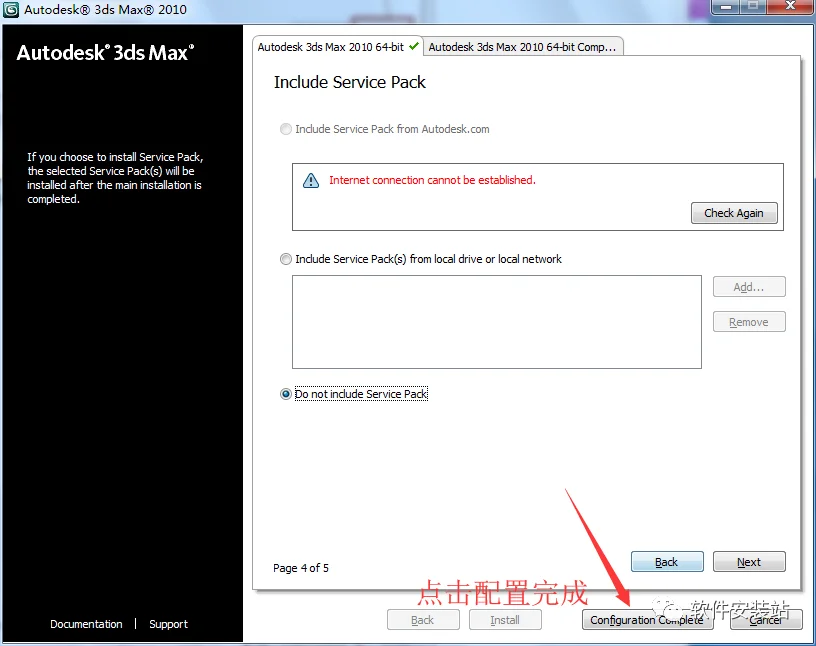
- 网络渲染端口这里保持默认,有些安装包会提示安装sp1补丁。点击next下一步配置
11、3dsmax2010-32/64位英文版配置完成,点击配置完成(configuration complete)返回到3dsmax2010 32/64位英文版安装界面
- 确定3dsmax2010 32/64位英文版配置完成后,点击安装(install),正试进入安装程序
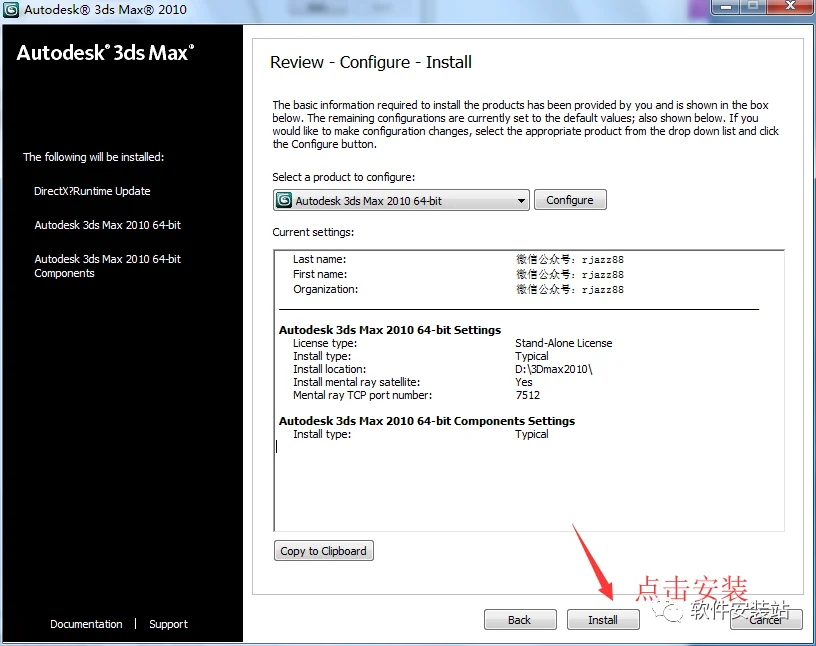
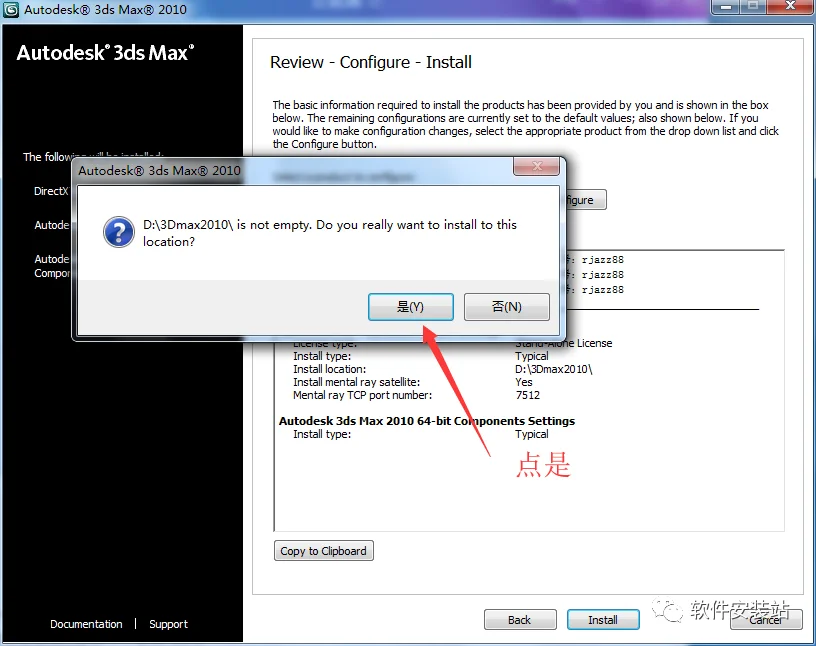
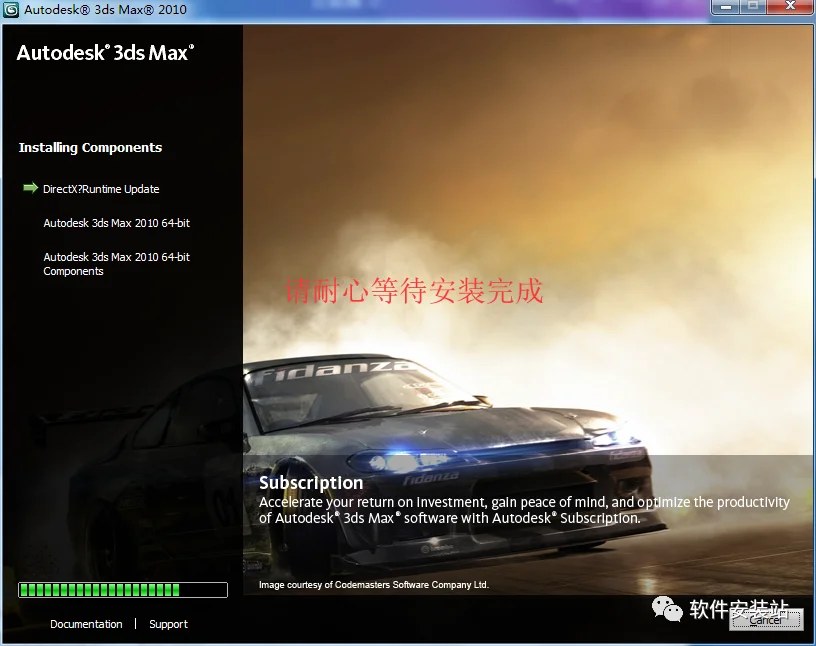
13、3dsmax2010 32/64位英文版正在努力安装中,等待几分钟~~~
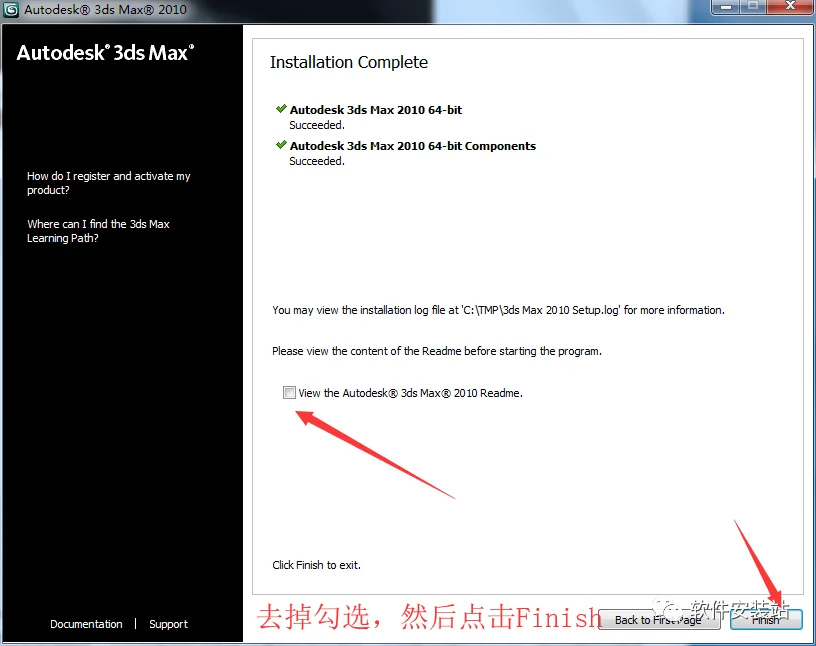
14、3dsmax2010 32/64位英文版安装完成,点击完成(finish)
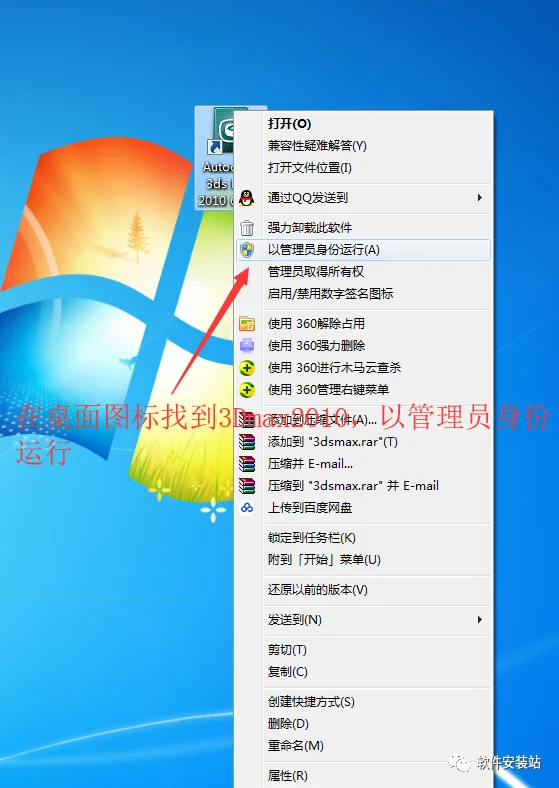
15、3dsmax2010 32/64位英文版安装完成后,会发现桌面自动生成 快捷启动程序图标,双击运行3dsmax2010 32/64位英文版安装完成
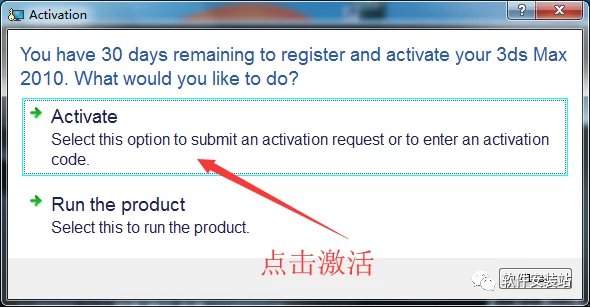
- 运行3dsmax2010 32/64位英文版安装后,不一会提示要我们激活该产品,点起激活(Activate)
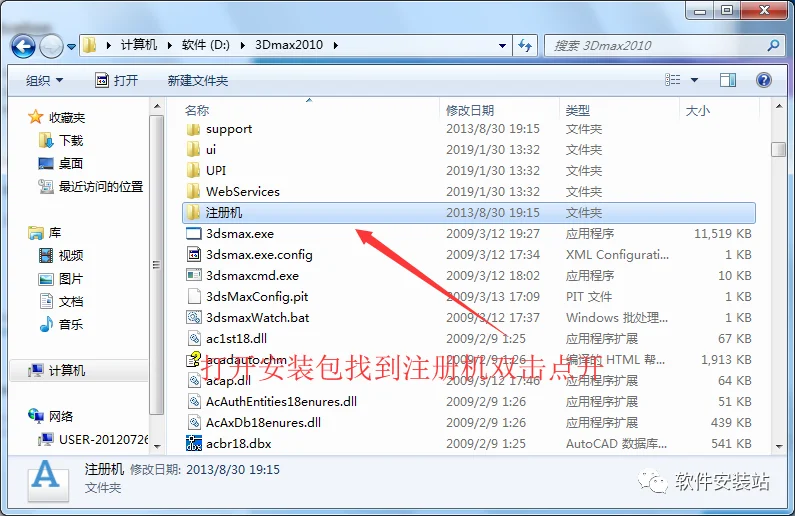
- 返回3dsmax2010 32/64位安装包,寻找注册机,并双击注册机文件夹
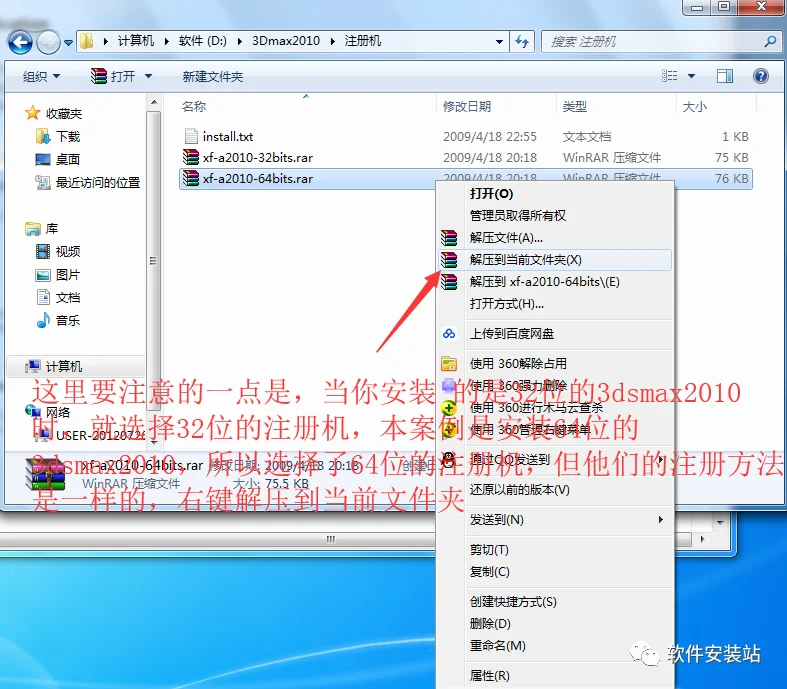
- 这里要注意的一点是,当你安装 的是32位的3dsmax2010时,就选择32位的注册机,本案例是安装64位的3dsmax2010,所以选择了64位的注册机,但他们的注册方法是一样的。双击运行64位注册机
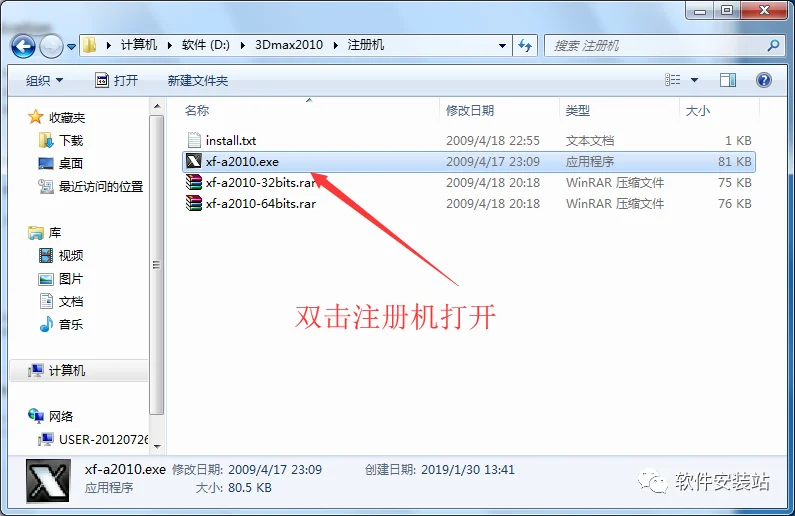
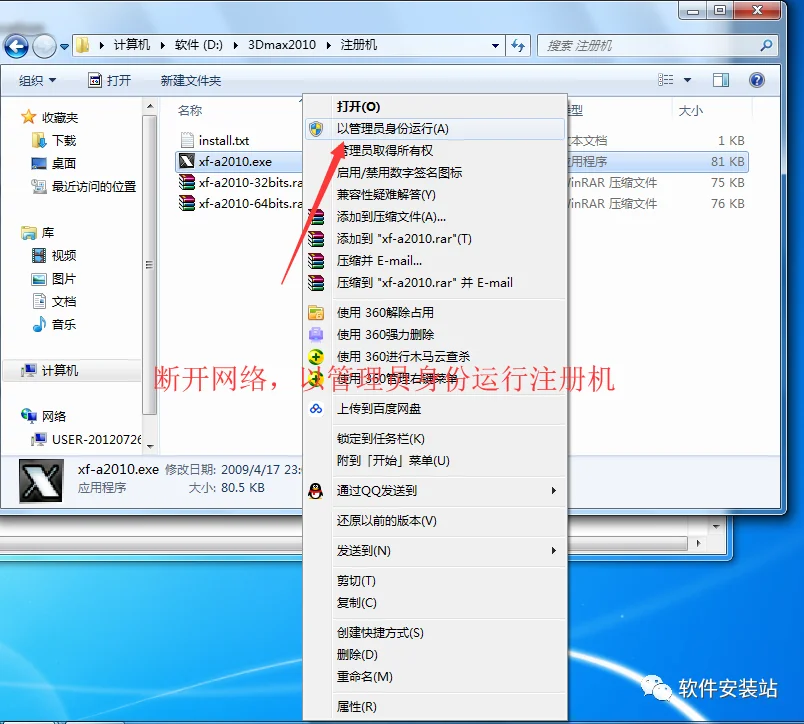
- 运行64位注册机后,我们可以看到如下几个单词:申请号(Request code),激活码(Activation),分配路径(Mem patch),计算(Generate),退出(quit)。当打开64位注册机时,第一步要做的就是先分配路径,点击分配路径(Mem patch),这时会出现一个成功的对话框,然后再点击确定按钮,然后按照图里的步骤安装
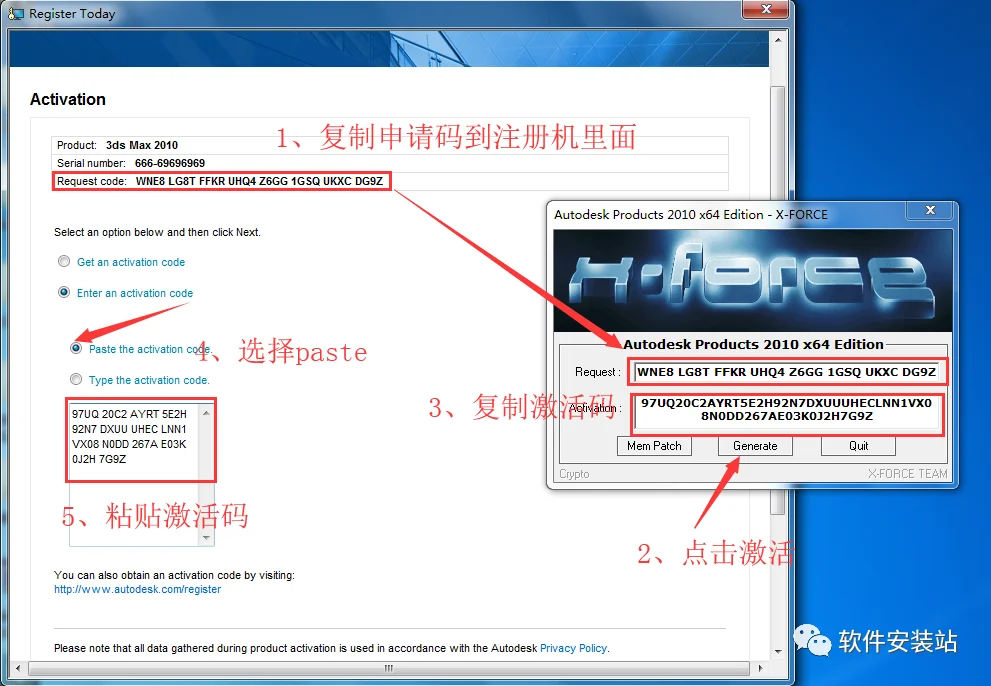
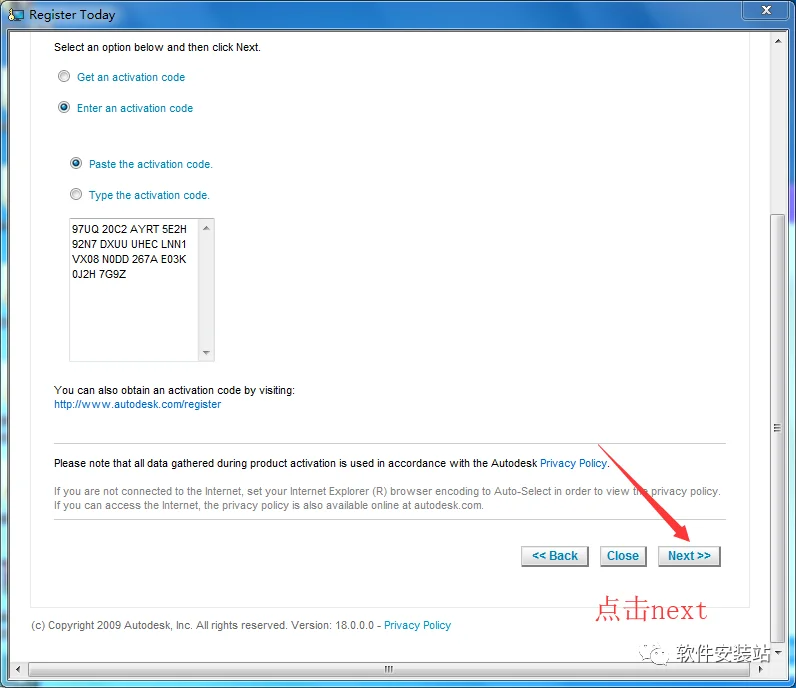
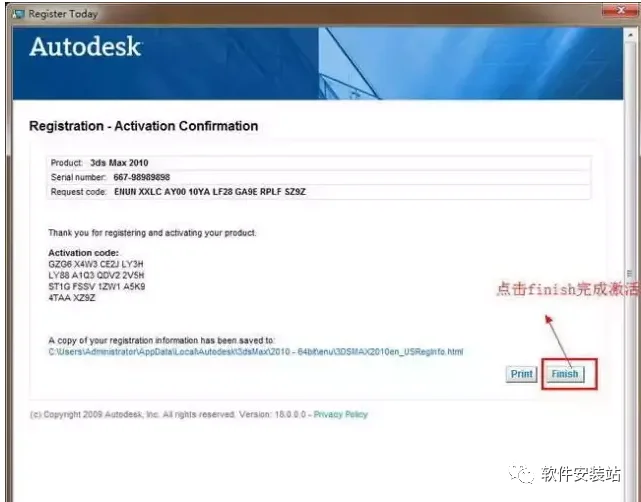
20、3dsmax2010 32/64位激活成功完成,点击finish
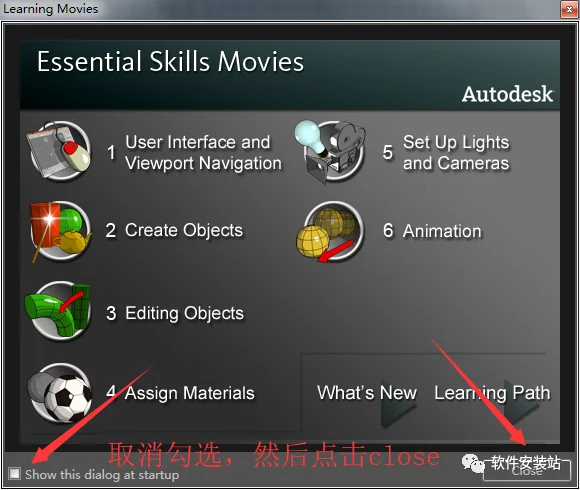
- 激活成功完成后,这时会自动启动3dsmax2010 32/64位英文版,会弹出一个对话框,取消勾选启动时显示(show this dialog at startup,然后点击close
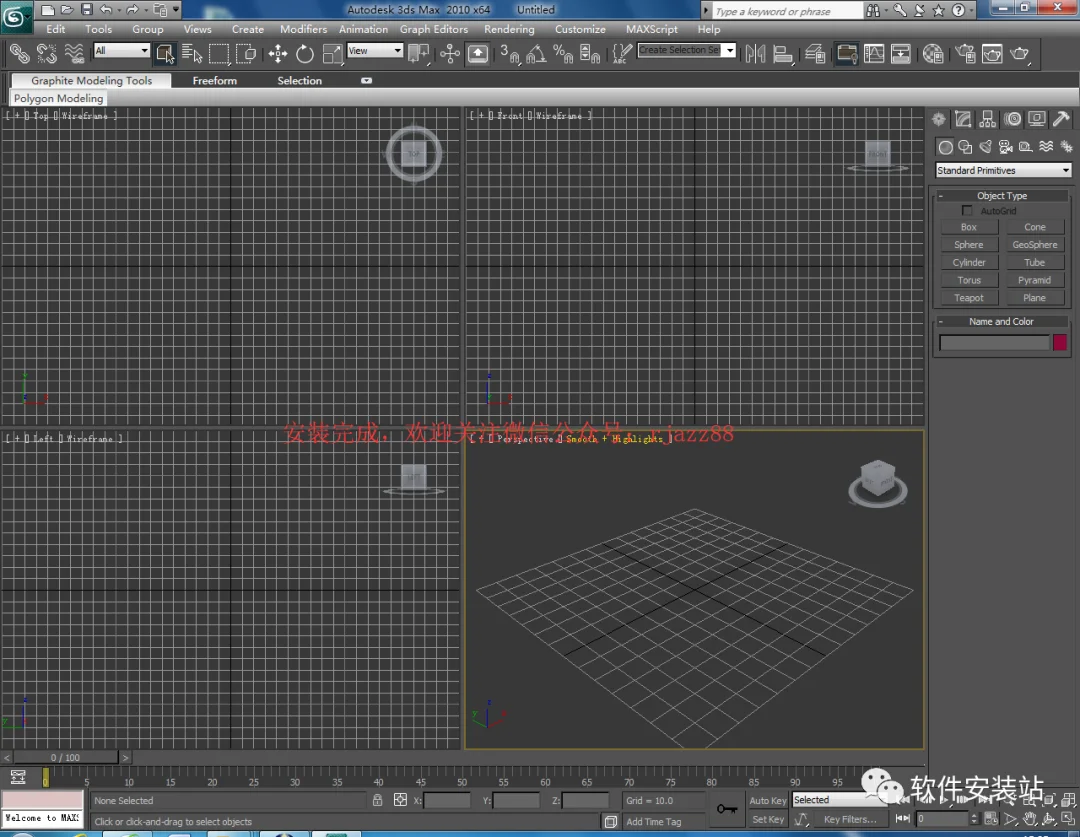
25、3dsmax2010 32/64位英文版成功安装激活完成
关注软件安装站不迷路